

Companion-Releases bereitstellen
- Seit 1.1.0
- Betrieb
- Administration
Diese Seite zeigt Betreibern, wie das Gateway Companion-Releases anbietet. Die Installationsbefehle auf der Geräteseite, die Hinweisleiste “update” und aigw status brauchen ein Manifest, das das Frontend ausliefert. Ohne Manifest zeigt die Oberfläche Noch kein Companion-Release veröffentlicht., und die Installationsskripte brechen ab.
Voraussetzungen
Abschnitt betitelt „Voraussetzungen“- Der Schalter
Companiondes Mandanten ist an (Einstellungen, AbschnittFunktionen). Seit 1.13.0 ist er standardmäßig an; ausgeschaltet antwortet das Gateway mit404 companion_disabled. Bis 1.12.x schaltete die UmgebungsvariableCOMPANION_ENABLEDden Companion, und er war ohne sie aus. Das Gateway liest sie nicht mehr.
- Sie können die Umgebung des Frontend-Containers ändern. Das Frontend liest beide Variablen dieser Seite bei jeder Anfrage aus der Umgebung seines Containers. Sie stehen nicht im Code, den der Browser lädt.
- Die Archive des Companions liegen unter einer https-Adresse, die ohne Anmeldung und ohne Weiterleitung erreichbar ist, zusammen mit dem Manifest. Das Frontend braucht ausgehend HTTPS zu diesem Host.
- Das Gateway-Host-Routing schickt vier Pfade an das Frontend:
/companion-manifest,/companion-manifest.minisig,/install.shund/install.ps1. Bei getrennten Hosts für Backend und Frontend müssen Sie sie auf dem Backend-Host an das Frontend weiterleiten.
Schritte
Abschnitt betitelt „Schritte“1. Das Manifest bereitstellen
Abschnitt betitelt „1. Das Manifest bereitstellen“Das Manifest ist eine JSON-Datei mit dem Namen companion-releases.json. Sie liegt zusammen mit den Archiven unter einer festen Adresse, im Beispiel https://releases.example.com/aigw/latest/companion-releases.json.
Aufbau, so wie das Frontend ihn prüft:
| Feld | Inhalt |
|---|---|
version | Versionsnummer als Text, zum Beispiel 0.9.0 |
tag | Name der Version, zum Beispiel aigw-v0.9.0 |
published_at | Zeitpunkt der Veröffentlichung als Text, zum Beispiel 2026-11-01T12:00:00Z |
assets | Liste der Archive, mindestens ein Eintrag, je Ziel (target) höchstens einer |
packages | optional: Flottenpakete (macOS-.pkg, Intune-Paket, Linux-Installer), je mit kind, os, arch, file, url, sha256. Das Frontend wertet die Liste nicht aus |
Jedes Element von assets hat diese Felder, alle als nicht leerer Text:
| Feld | Regel |
|---|---|
target | Zielplattform, zum Beispiel x86_64-unknown-linux-musl; je Manifest eindeutig |
os | linux, macos oder windows |
arch | Architektur, zum Beispiel x86_64 oder aarch64 |
file | Dateiname des Archivs; nur Buchstaben, Ziffern, ., _ und - |
url | https-Adresse des Archivs; ihr letzter Pfadteil ist file |
sha256 | Prüfsumme des Archivs, 64 Hexzeichen |
Das Frontend nimmt das Manifest nicht an und zeigt dann “noch kein Release”, wenn eine der Regeln verletzt ist, eine Adresse nicht https ist, die Datei größer als 64 KiB ist, der Bucket weiterleitet oder mit einem Fehler antwortet. Eine Weiterleitung weist es ab, weil ein nicht öffentliches Objekt auf eine Anmeldeseite leitet.
Die fertigen Archive, ihre Prüfsummen und das signierte Manifest stellt der Hersteller bereit. Den Zugang zu den Container-Images und Installationspaketen erhalten Sie zusammen mit Ihrer Lizenz. Wenden Sie sich bei Fragen an den Support. Wenn Sie keine eigenen Builds betreiben, zeigen Sie COMPANION_MANIFEST_URL auf das Manifest des Herstellers, und Sie ändern am Manifest nichts.
2. Die Adresse im Frontend setzen
Abschnitt betitelt „2. Die Adresse im Frontend setzen“Setzen Sie am Frontend-Container:
COMPANION_MANIFEST_URL=https://releases.example.com/aigw/latest/companion-releases.jsonDie Adresse muss mit dem Schema https beginnen. Eine andere Form behandelt das Frontend wie keine Adresse. Die Compose-Datei des selbst gehosteten Stacks reicht die Variable COMPANION_MANIFEST_URL aus Ihrer Umgebung an das Frontend durch.
Das Frontend hält eine gute Antwort fünf Minuten. Bei einem Fehler fragt es den Bucket 30 Sekunden lang nicht erneut und liefert so lange die letzte gute Kopie. Eine neue Version erscheint deshalb nach spätestens fünf Minuten.
3. Die Signatur ablegen
Abschnitt betitelt „3. Die Signatur ablegen“Das Frontend liefert das Manifest nur aus, wenn neben der Datei eine minisign-Signatur liegt, deren Schlüssel zu den eingebauten Release-Schlüsseln gehört. Die Signatur hat dieselbe Adresse mit der Endung .minisig, im Beispiel https://releases.example.com/aigw/latest/companion-releases.json.minisig. Sie muss genau die Bytes des Manifests signieren.
Ist die Signatur falsch, fehlt sie oder stammt sie von einem anderen Schlüssel, antwortet /companion-manifest mit 503 und {"error":"the companion manifest is not signed by a trusted key"}. Kann das Frontend die Signatur nicht lesen (Fehlerstatus, Weiterleitung, Zeitüberschreitung), antwortet es mit 503 und {"error":"the companion manifest's signature could not be read; try again in a minute"}. Beide Antworten tragen Retry-After: 60 und Cache-Control: no-store. Die Geräteseite zeigt dann kein Release, und die Installationsskripte brechen mit dieser Meldung ab.
Der Hersteller signiert seine eigenen Releases. Die Schlüssel, die das Frontend akzeptiert, sind fest eingebaut; ein Betreiber hinterlegt keinen eigenen Schlüssel. Stellen Sie deshalb entweder das signierte Manifest des Herstellers bereit (Schritt 1) oder erlauben Sie ein unsigniertes, selbst gebautes Manifest ausdrücklich.
4. Unsignierte Releases erlauben (nur für selbst gebaute Releases)
Abschnitt betitelt „4. Unsignierte Releases erlauben (nur für selbst gebaute Releases)“Setzen Sie am Frontend COMPANION_MANIFEST_ALLOW_UNSIGNED=true (auch 1, yes, on). Der Standard ist false.
/companion-manifestliefert das Manifest dann auch ohne gültige Signatur und setztX-Companion-Manifest-Signature: unverified(bei gültiger Signaturverified).- Die Installationsskripte prüfen dann nur die SHA-256-Summe und geben eine sichtbare Warnung aus.
- Companions aktualisieren sich auch dann nie auf ein unsigniertes Release.
Setzen Sie den Schalter nur, wenn Sie die Archive selbst bauen und ablegen. Er verzichtet auf den Schutz, den die Signatur bietet: Wer in Ihren Bucket schreiben kann, kann damit Programme an Ihre Geräte ausliefern.
5. Automatische Updates steuern
Abschnitt betitelt „5. Automatische Updates steuern“Der Mandantenschalter companion.autoUpdate bestimmt, ob sich die Companions selbst aktualisieren. Standard ist an. Owner und Admin schalten ihn auf der Geräteseite unter Flotten-Tokens mit Companions automatisch aktualisieren.
- Ein Companion prüft einmal pro Nacht, zu einer zufälligen Minute zwischen 01:00 und 05:00 Ortszeit. Er lädt erst nach einer gültigen Signatur und installiert erst, wenn auch die Prüfsumme stimmt. Eine neuere Version ist Voraussetzung; ein Downgrade lehnt er ab.
- Er aktualisiert sich nie bei Installationen in Systemordnern (Flotten- und MDM-Pakete), nie als root, nie bei abgeschaltetem Schalter und nie auf ein unsigniertes Manifest. Pakete verteilen Sie über Ihre Softwareverteilung, siehe Companion-Flotte per MDM.
- Wollen Sie eine neue Companion-Version zurückhalten, schalten Sie
companion.autoUpdateaus, bevor Sie das Manifest unterlatestaustauschen, oder zeigen SieCOMPANION_MANIFEST_URLauf das Manifest einer älteren Version, zum Beispielhttps://releases.example.com/aigw/v0.8.1/companion-releases.json. Der Einzeiler installiert dann die Version dieses Manifests.
Die Companions fragen das Manifest unter <Gateway-Adresse>/companion-manifest. Erreicht diese Anfrage das Frontend nicht (getrennte Hosts ohne Pfad-Routing), melden aigw status und die Geräteseite kein Update, und die Companions aktualisieren sich nicht.
- Rufen Sie
https://<Ihre-Gateway-Adresse>/companion-manifestab. Erwartet ist200mit dem Manifest.404heißt: keine Adresse gesetzt oder nichts Brauchbares im Bucket.503nennt den Grund im Felderror. - Rufen Sie
/companion-manifest.minisigab. Erwartet ist200;404bedeutet, dass der Bucket keine Signatur hat. - Prüfen Sie den Header
X-Companion-Manifest-Signatureder ersten Antwort:verifiedoderunverified. - Öffnen Sie
/install.shund/install.ps1. Beide Skripte enthalten die Adresse Ihres Gateways. - Führen Sie auf einem Testrechner den Einzeiler von der Geräteseite aus. Das Skript lädt nur über https, prüft Prüfsumme und Signatur und bricht vor der Installation bei einer Abweichung ab. Es installiert nach
~/.local/bin/aigw(macOS und Linux) beziehungsweise%LOCALAPPDATA%\aigw\bin\aigw.exe(Windows). - Öffnen Sie im Dashboard
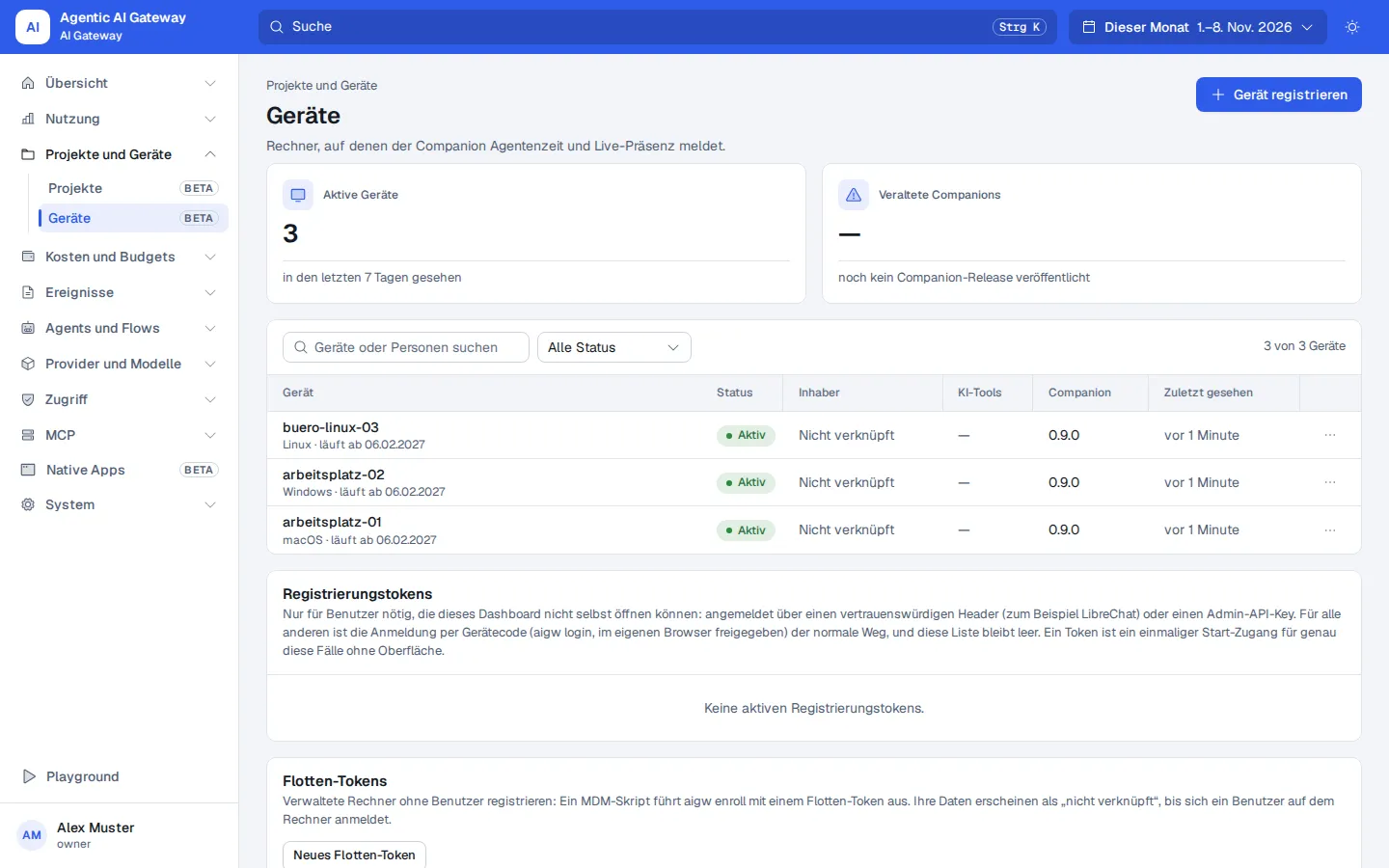
Geräte. Der AbschnittAuf einem neuen Rechner installierenzeigt jetzt die Befehle stattNoch kein Companion-Release veröffentlicht.
Typische Meldungen der Installationsskripte
Abschnitt betitelt „Typische Meldungen der Installationsskripte“| Meldung | Ursache |
|---|---|
no companion release is published for this gateway yet | /companion-manifest antwortet 404: COMPANION_MANIFEST_URL fehlt, ist nicht https, oder der Bucket liefert nichts Brauchbares |
the companion manifest is not signed by a trusted key | die Signatur fehlt, ist falsch oder stammt von einem fremden Schlüssel; mit COMPANION_MANIFEST_ALLOW_UNSIGNED=true für selbst gebaute Releases umgehen Sie das bewusst |
the companion manifest's signature could not be read; try again in a minute | der Bucket liefert die Signatur nicht (Fehler, Weiterleitung, Zeitüberschreitung) |
cannot reach <Adresse> | das Skript erreicht /companion-manifest nicht, oft ein fehlendes Pfad-Routing zum Frontend |
Besonderheiten und Grenzen
Abschnitt betitelt „Besonderheiten und Grenzen“- Die Quelle ist allein der Bucket. Seit 1.1.0 gibt es kein mitgeliefertes Manifest mehr. Ohne
COMPANION_MANIFEST_URLbleibt die Oberfläche bei “noch kein Release”.
- Die Skripte tragen die Gateway-Adresse. Sie nehmen
NEXT_PUBLIC_API_URL, wenn sie eine absolute https-Adresse nennt (ein Aufruf anlocalhostausgenommen), sonst die Adresse, unter der Sie sie abgerufen haben.
- Ältere Versionen aktualisieren sich nicht selbst. Companions vor 0.8.1 aktualisieren sich nicht selbst; dort führen Sie den Einzeiler einmal erneut aus.
- Ein altes, signiertes Paar bleibt gültig. Wer in den Bucket schreiben kann, kann ein älteres, korrekt signiertes Manifest wieder an die Stelle von
latestlegen. Ein Companion installiert es nie, weil er keine Downgrades annimmt, sieht dann aber keine neuere Version mehr. Schützen Sie den Schreibzugriff auf den Bucket.
Verwandtes
Abschnitt betitelt „Verwandtes“Cenodia ist ein Produkt der innFactory AI Consulting GmbH.