

Identity Provider: Keycloak
- Seit 1.1.0
- Administration
- Betrieb
Diese Seite zeigt, wie Sie ein selbst betriebenes Keycloak als Anmeldedienst für das Gateway einrichten. Sie richtet sich an Administratoren und DevOps. Am Ende melden sich Benutzer über Keycloak am Dashboard an, und ihre Keycloak-Gruppen bestimmen ihre Rolle im Gateway.
Das Gateway nimmt Anmeldungen von Microsoft Entra ID oder von jedem OpenID-Connect-Anbieter an (Okta, AWS Cognito, Auth0, Keycloak und weitere). Für Keycloak gilt der allgemeine OIDC-Weg.
Keycloak passt, wenn Sie das Gateway ohne Azure betreiben, etwa im selbst gehosteten Stack mit Postgres statt Cosmos DB. Dort ist Keycloak bereits eingerichtet.
Entra behält eigene Variablen (ENTRA_TENANT_ID, ENTRA_CLIENT_ID). Sobald OIDC_ISSUER und OIDC_AUDIENCE gesetzt sind, wechselt das Dashboard auf den allgemeinen OIDC-Weg, und OIDC_ISSUER hat Vorrang vor der Entra-Konfiguration.
Voraussetzungen
Abschnitt betitelt „Voraussetzungen“- Ein erreichbares Keycloak mit einem Realm, in dem Sie Clients, Mapper und Gruppen anlegen dürfen. Die Beispiele auf dieser Seite nennen den Realm
beispiel. - Eine laufende Gateway-Installation, deren Umgebungsvariablen Sie ändern können (siehe Konfiguration).
- Die Adresse des Dashboards, im Beispiel
https://dashboard.example.com. Der Ursprung des Issuers muss vom Browser aus erreichbar sein.
- Für die Rollen-Zuordnung: Keycloak-Gruppen, deren Namen Sie in den Variablen
OIDC_ROLE_GROUP_*eintragen. - Als Vergleich dient der Realm-Export des mitgelieferten Compose-Stacks.
Schritte
Abschnitt betitelt „Schritte“1. Clients im Realm anlegen
Abschnitt betitelt „1. Clients im Realm anlegen“Das Beispiel legt zwei Clients an.
| Client | Typ | Zweck |
|---|---|---|
ai-gateway-dashboard | öffentlich (public), Authorization Code mit PKCE, kein Geheimnis | Anmeldung im Dashboard (Single-Page-App) |
ai-gateway | nur Bearer (bearerOnly), keine Redirect-URIs | Ziel des aud-Claims, also die Zielgruppe der Token |
Tragen Sie beim Dashboard-Client diese Adressen ein:
- Gültige Redirect-URI:
https://dashboard.example.com/auth/callback - Gültige Post-Logout-URI:
https://dashboard.example.com
Weil der Dashboard-Client öffentlich ist, brauchen Sie kein Client-Geheimnis. Tragen Sie keines in die Gateway-Konfiguration ein.
2. Mapper für aud und Gruppen anlegen
Abschnitt betitelt „2. Mapper für aud und Gruppen anlegen“Fügen Sie dem Dashboard-Client zwei Mapper hinzu.
- Audience-Mapper (Typ Audience) mit dem eingeschlossenen Client
ai-gateway, nur für das Access-Token. Ohne diesen Mapper trägt das Tokenaud: account, und das Gateway weist es ab.
- Group-Membership-Mapper mit Claim-Name
groups, mehrwertig, für Access-Token und ID-Token. Der volle Pfad (full.path) darf an oder aus sein. Die Gruppennamen in den Variablen müssen dazu passen.
aud darf im Token ein einzelner Text oder eine Liste sein. Eine Liste wie ["ai-gateway", "account"] ist gültig, solange sie den Wert von OIDC_AUDIENCE enthält.
3. Gruppen für die Rollen anlegen
Abschnitt betitelt „3. Gruppen für die Rollen anlegen“Legen Sie im Realm je Rolle eine Gruppe an und nehmen Sie die Benutzer hinein. Das Beispiel verwendet diese Namen und Pfade:
| Rolle | Keycloak-Gruppe | Variable |
|---|---|---|
| Owner | /gateway-owners | OIDC_ROLE_GROUP_OWNER |
| Admin | /gateway-admins | OIDC_ROLE_GROUP_ADMIN |
| Security | /gateway-security | OIDC_ROLE_GROUP_SECURITY |
| Finance | /gateway-finance | OIDC_ROLE_GROUP_FINANCE |
| Auditor | /gateway-auditors | OIDC_ROLE_GROUP_AUDITOR |
| Member | /gateway-users | OIDC_ROLE_GROUP_MEMBER |
| Guest | keine Gruppe, siehe unten | keine Variable |
Das Gateway vergleicht den Wert der Variable als einfachen Text mit den Einträgen im Gruppen-Claim des Tokens. Schreiben Sie den Wert also genau so, wie er im Token steht.
Ein Benutzer ohne zugeordnete Gruppe meldet sich als member an, oder mit der Rolle aus access.default_role, wenn Sie diese gesetzt haben.
Die Variablen OIDC_ROLE_GROUP_* sind ein Notzugang (Break-glass-Untergrenze). Weitere Zuordnungen tragen Sie in access.group_mappings der config.yaml ein.
4. Variablen für das Backend setzen
Abschnitt betitelt „4. Variablen für das Backend setzen“Beispiel für einen Betrieb hinter https://auth.example.com:
OIDC_ISSUER=https://auth.example.com/realms/beispielOIDC_AUDIENCE=ai-gatewayOIDC_ROLE_GROUP_OWNER=/gateway-ownersOIDC_ROLE_GROUP_ADMIN=/gateway-adminsOIDC_ROLE_GROUP_SECURITY=/gateway-securityOIDC_ROLE_GROUP_FINANCE=/gateway-financeOIDC_ROLE_GROUP_AUDITOR=/gateway-auditorsOIDC_ROLE_GROUP_MEMBER=/gateway-users| Variable | Bedeutung | Standard | Seit |
|---|---|---|---|
OIDC_ISSUER | Der Issuer, genau wie ihn der Claim iss des Tokens trägt. Zusammen mit OIDC_AUDIENCE setzen. | nicht gesetzt | 1.1.0 |
OIDC_AUDIENCE | Der erwartete Claim aud. | nicht gesetzt | 1.1.0 |
OIDC_JWKS_URL | Optional. Legt die Adresse der Signaturschlüssel fest und überspringt die Discovery. | nicht gesetzt | 1.1.0 |
OIDC_GROUPS_CLAIM | Optional. Der Claim, aus dem die Gruppen gelesen werden. Ein Punktpfad wie realm_access.roles ist erlaubt. | groups | 1.1.0 |
OIDC_ROLE_GROUP_OWNER, _ADMIN, _MEMBER, _AUDITOR, _FINANCE, _SECURITY | Gruppe, deren Mitglieder die Rolle erhalten. | nicht gesetzt | 1.1.0 |
Seit 1.1.0 OIDC_ROLE_GROUP_{ROLLE} ist der Name ab 1.1.0. Die älteren ENTRA_GROUP_{ROLLE} bleiben als Alias gültig. Setzen Sie beide Namen auf unterschiedliche Werte, bricht der Start mit einem Fehler ab, der beide Variablen nennt. Ein leerer Wert gilt als nicht gesetzt.
Der allgemeine OIDC-Weg für das Dashboard gilt ab Version 1.1.0.
5. Variablen für das Dashboard setzen
Abschnitt betitelt „5. Variablen für das Dashboard setzen“Das Dashboard liest diese Variablen beim Start des Containers. Ein Image dient damit für jeden Anbieter.
NEXT_PUBLIC_AUTH_PROVIDER=keycloakNEXT_PUBLIC_OIDC_ISSUER=https://auth.example.com/realms/beispielNEXT_PUBLIC_OIDC_CLIENT_ID=ai-gateway-dashboardNEXT_PUBLIC_OIDC_SCOPES="openid profile email"| Variable | Bedeutung | Standard |
|---|---|---|
NEXT_PUBLIC_AUTH_PROVIDER | oidc für jeden OIDC-Anbieter. keycloak und cognito sind Aliasse mit Voreinstellungen. Alles andere oder nicht gesetzt ist entra. | entra |
NEXT_PUBLIC_OIDC_ISSUER | Der Issuer. Die Oberfläche liest dessen Discovery-Dokument. | nicht gesetzt |
NEXT_PUBLIC_OIDC_CLIENT_ID | Der öffentliche Client (Authorization Code mit PKCE, ohne Geheimnis). | nicht gesetzt |
NEXT_PUBLIC_OIDC_SCOPES | Angeforderte Scopes. | openid profile email |
NEXT_PUBLIC_OIDC_TOKEN | access oder id: welches Token die API-Aufrufe tragen. Überschreibt die Voreinstellung. | je Anbieter |
Bei oidc und keycloak sendet das Dashboard das Access-Token an die API, die Abmeldung läuft über den Standard (end_session_endpoint).
Die Content-Security-Policy des Dashboards entsteht pro Anfrage aus der Umgebung des Pods. Der Ursprung des Issuers wird in connect-src und frame-src erlaubt, ohne Build-Argument. Übernommen wird nur ein https:-Issuer, http: nur für localhost, 127.0.0.1 und [::1].
6. Gateway neu starten und die Discovery prüfen
Abschnitt betitelt „6. Gateway neu starten und die Discovery prüfen“Das Gateway liest {OIDC_ISSUER}/.well-known/openid-configuration und nutzt daraus jwks_uri. Für Keycloak ist das {OIDC_ISSUER}/protocol/openid-connect/certs, Sie brauchen OIDC_JWKS_URL nicht.
Prüfen Sie im Log, dass OIDC JWKS endpoint discovered erscheint und kein OIDC discovery failed folgt.
Seit 1.9.2 Schlägt die erste Erkennung fehl, weil der Identity Provider kurz nicht erreichbar ist, versucht das Gateway sie später erneut; ein Neustart ist dafür nicht nötig (MCP-Pfad mit OIDC-Token).
7. Erster Login
Abschnitt betitelt „7. Erster Login“Die erste Anmeldung legt den Benutzer und seinen verwalteten Schlüssel an. Setzen Sie mit Postgres oder MongoDB mindestens Version 1.9.2 ein.
- Öffnen Sie das Dashboard (
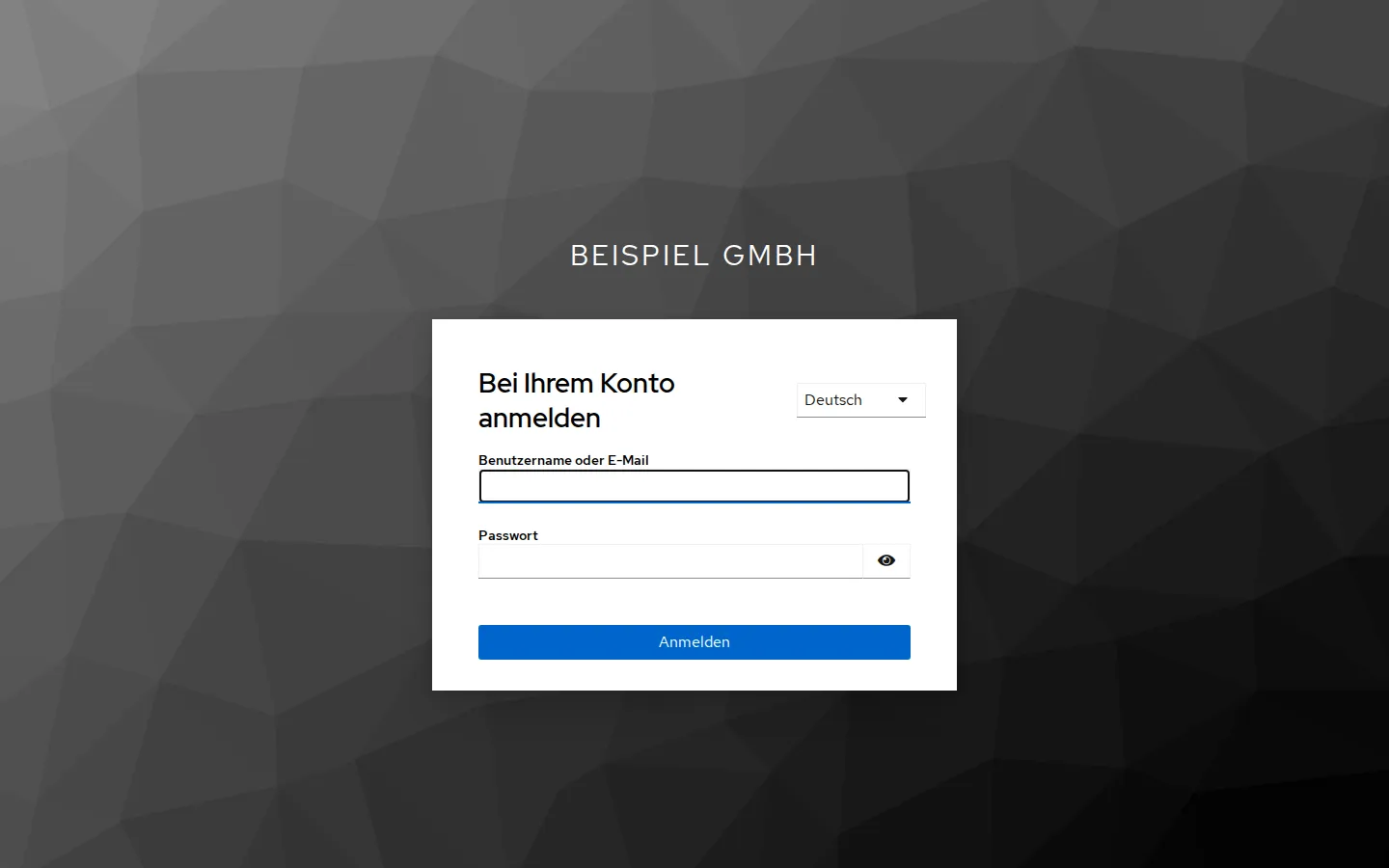
https://dashboard.example.com). Es leitet Sie zur Keycloak-Anmeldemaske. - Melden Sie sich als Benutzer aus der Admin-Gruppe an.
- Rufen Sie
GET /api/v1/me/identityauf. Die Antwort nennt die Rolle, hieradmin. Die Navigation für Administratoren ist sichtbar. - Melden Sie sich als Benutzer ohne zugeordnete Gruppe an. Er erscheint als
member(oder mit der Rolle ausaccess.default_role) und sieht keine Admin-Navigation.
8. Mit einem Token prüfen
Abschnitt betitelt „8. Mit einem Token prüfen“Sie können die Admin-Schnittstelle auch ohne Dashboard mit einem Bearer-Token aufrufen. So gehen Sie vor:
- Holen Sie über den Token-Endpunkt des Realms (
/realms/beispiel/protocol/openid-connect/token) ein Access-Token für einen Benutzer. Das Beispiel nutzt den Passwort-Grant mitclient_id=ai-gateway-dashboard. Das setzt voraus, dass der Client den Direct-Access-Grant erlaubt.
- Rufen Sie
GET /api/v1/admin/tenantam Gateway mit dem HeaderAuthorization: Bearer <TOKEN>auf.
- Dekodieren Sie den mittleren Teil des Tokens, zum Beispiel mit
jq -R 'split(".")[1] | @base64d'. Prüfen Sieiss(gleichOIDC_ISSUER),aud(enthältOIDC_AUDIENCE) und das Feldgroups(enthält die erwartete Gruppe).
Veröffentlichen Sie dekodierte Token nicht und tragen Sie echte Token nie in Tickets oder Chats ein.
Besonderheiten und Grenzen
Abschnitt betitelt „Besonderheiten und Grenzen“Lizenz und MCP-Login
Abschnitt betitelt „Lizenz und MCP-Login“Seit 1.15.0 Eine Installation mit Keycloak braucht wie jede Installation eine gültige Lizenz: Ohne sie antworten das Dashboard und die Admin-API nach der Anmeldung 403 license_locked, und das Dashboard zeigt den Sperrbildschirm. Der KI-Verkehr (Proxy, MCP, Agents) ist nicht betroffen. Siehe Lizenz.
Den MCP-Login (Browser-Anmeldung für Claude Code, Claude Desktop und claude.ai, seit 1.16.0) kann ein Mandant mit Keycloak in 1.16 nicht einschalten; der Schalter antwortet 409 mcp_login_unavailable. MCP-Clients melden sich hier weiter mit einem Schlüssel oder einem Token des Realms an.
Die Variable OIDC_ROLE_GROUP_DEVELOPER ordnet seit 1.16.0 eine Gruppe der Rolle Developer zu, solange die Rolle eingeschaltet ist, siehe Rollen und Zugriff.
Fehler und ihre Ursachen
Abschnitt betitelt „Fehler und ihre Ursachen“| Symptom | Ursache | Abhilfe |
|---|---|---|
503 mit Code oidc_discovery_unavailable | Der Issuer war beim Start oder seither nicht erreichbar. | Adresse und Netz prüfen. Das Gateway wiederholt die Abfrage mit Wartezeit (1 s, verdoppelt bis 60 s) und schreibt einen Fehler ins Log. |
503, obwohl der Issuer erreichbar ist | Das Discovery-Dokument nennt einen anderen issuer als OIDC_ISSUER oder gar keinen. | OIDC_ISSUER an den Wert im Dokument anpassen. Der Fehler nennt den Issuer, den das Dokument angibt. |
Invalid token audience | aud enthält OIDC_AUDIENCE nicht. Meist fehlt der Audience-Mapper. | Mapper am Dashboard-Client anlegen (Schritt 2). |
Benutzer erscheint nur als member oder guest | Der Claim groups fehlt oder die Gruppe stimmt nicht mit dem Wert der Variable überein (Pfad mit oder ohne /). | Group-Membership-Mapper prüfen, Token dekodieren, Variablenwert angleichen. |
| Anmeldung scheitert mit Redirect-Fehler | Die Redirect-URI ist am Client nicht eingetragen. | https://dashboard.example.com/auth/callback und die Post-Logout-URI eintragen. |
| Änderungen am Realm-Export wirken nicht | Der Export wird nur beim ersten Start von Keycloak importiert. | Realm in der Admin-Konsole ändern oder die Keycloak-Volumes löschen und neu importieren. |
Der Fehler bei fehlender Erreichbarkeit ist nie ein 401, weil das Dashboard ein 401 als abgelaufene Sitzung läse.
Regeln zur Discovery
Abschnitt betitelt „Regeln zur Discovery“- Das
jwks_urimusshttpsnutzen, nur auf Loopback isthttperlaubt. Eine Weiterleitung folgt das Gateway nur auf demselben Host. - Ein
OIDC_ISSUERohnehttps(außer Loopback) erzeugt beim Start eine Warnung. Er wird nicht abgelehnt, denn ein selbst gehostetes Keycloak in einem geschlossenen Netz darfhttpsprechen. - Erreicht das Gateway Keycloak nur über einen internen Host, den der Issuer im Token nicht nennt, setzen Sie
OIDC_JWKS_URL. Der mitgelieferte Compose-Stack macht das so (Adresse des Diensteskeycloakim Compose-Netz, Port 8080, Pfad/realms/.../protocol/openid-connect/certs, währendOIDC_ISSUERdie Browser-Adresse trägt).
Verknüpfung der Anmeldung mit dem Benutzer
Abschnitt betitelt „Verknüpfung der Anmeldung mit dem Benutzer“Das Gateway sucht den Benutzer zuerst über das Konto (Issuer und sub). Findet es keinen, fällt es auf die E-Mail-Adresse zurück und übernimmt den Benutzer mit gleicher Adresse, etwa einen, den ein Administrator vor dem ersten Login angelegt hat. Die Identität eines Keycloak-Benutzers ist sein sub.
Seit 1.3.6 Ein Benutzer, der mit einem anderen sub desselben Issuers verknüpft ist, wird per E-Mail nie übernommen. Die Anmeldung erhält dann einen eigenen Benutzer. Zusätzlich gibt es die Mandanteneinstellung “Link by email” (linkByEmail) mit den Werten always, verified_only und never. Ungesetzt gilt always.
Setzen Sie verified_only nur, wenn der Realm E-Mail-Adressen verifiziert. Dann übernimmt eine Erstanmeldung einen vorhandenen Benutzer nur, wenn das Token email_verified: true trägt (Keycloak sendet es mit dem Client-Scope email). Der mitgelieferte Selbsthosting-Realm hat verifyEmail: false. Ein von einem Administrator vorab angelegter Benutzer würde dort nicht verknüpft, und auf MongoDB und PostgreSQL endet das mit 409, bis ein Administrator es auflöst.
Anfragen an /v1 mit Benutzer-Token
Abschnitt betitelt „Anfragen an /v1 mit Benutzer-Token“Der Proxy (/v1/*) nimmt Token von zugelassenen Issuern unabhängig von der Dashboard-Konfiguration an. Das brauchen Sie, wenn zum Beispiel Benutzer-Token einer angebundenen Chat-Anwendung wie LibreChat direkt gelten sollen.
OIDC_PROXY_AUTH_ENABLED=trueOIDC_PROXY_ISSUERS=https://auth.example.com/realms/beispielOIDC_PROXY_AUDIENCES=ai-gatewayMehrere Werte trennen Sie mit Komma. Eingehende Authorization-Header leitet das Gateway nie an den Anbieter weiter.
Seit 1.6.0 Für einen Realm, der ein Verzeichnis wie Active Directory anbindet, gilt zusätzlich:
- Die Gruppen kommen als Claim
groupsauf oberster Ebene, nicht ausrealm_access. audmussOIDC_AUDIENCEenthalten, für/v1zusätzlichOIDC_PROXY_AUDIENCES.- Das Token wird über Adress-Claims an die Person gebunden (
email,preferred_username,upn,unique_name). Istpreferred_usernameeine objectGUID, muss die Adresse alsupnankommen. Legen Sie dazu einen User-Attribute-Mapper an, der sie ins Access-Token schreibt. - Eine Gruppe auf beiden Wegen (Dashboard und Proxy) wirkt nur, wenn beide Claims (
access.groups_claimundOIDC_PROXY_GROUPS_CLAIM) denselben Gruppentext tragen.
Schlüssel von Keycloak-Mitgliedern
Abschnitt betitelt „Schlüssel von Keycloak-Mitgliedern“Seit 1.9.2 Ein Schlüssel, den ein Keycloak- oder OIDC-Mitglied im Dashboard anlegt, trägt als Eigentümer das Token-Subjekt. Für ihn gelten dieselben Eigentümerprüfungen wie für die Schlüssel eines Entra-Mitglieds:
- Ein Guest, ein gesperrtes, deaktiviertes oder ausstehendes (
Pending) Mitglied hat keinen Zugang (owner_not_active_no_proxy_access), und die Modell- und Provider-Freigabe des Mitglieds begrenzt auch diesen Schlüssel. - Das Gateway schreibt beim Anlegen die Gateway-Benutzer-ID auf den Schlüssel und prüft den Eigentümer darüber. Schlüssel, die vor 1.9.2 angelegt wurden, ordnet es über den Hash des Anmelde-Subjekts (Issuer und
sub) zu, wenn genau ein Benutzer ihn trägt. Sperren,DeaktivierenundLöschendes Mitglieds widerrufen diese Schlüssel mit. EinEndgültig löschen, das nicht alle Schlüssel widerrufen kann, bricht ab und löscht nichts; wiederholen Sie es.
Die Einzelheiten stehen unter API-Schlüssel und Benutzer, Gruppen und Rollen.
Sicherheitshinweise
Abschnitt betitelt „Sicherheitshinweise“upnmuss vom Identity Provider verwaltet werden und darf für Benutzer nicht änderbar sein (schreibgeschütztes Attribut im User Profile des Realms). Das Gateway vertraut ihm für die Bindung und die Identität im Dashboard. MitlinkByEmail: alwayskönnte ein änderbaresupnsonst fremde Benutzer übernehmen. Wo der Anbieter verifizierte E-Mail-Adressen liefert, setzen Sieverified_only.
- Der Selbsthosting-Stack spricht überall unverschlüsseltes HTTP, auch bei Keycloak, und der Realm hat
sslRequired: none. Setzen Sie für den Betrieb TLS davor und ändern SiesslRequiredim Realm.
- Ersetzen Sie die Demo-Benutzer und alle Kennwörter des mitgelieferten Stacks vor einem echten Betrieb.
- Der Admin-API-Schlüssel (
GATEWAY_ADMIN_API_KEY), falls gesetzt, umgeht die OIDC-Anmeldung vollständig. Behandeln Sie ihn wie ein Administratorpasswort.
- Der Dashboard-Client ist öffentlich und nutzt PKCE. Es gibt kein Geheimnis, das aus dem Browser abfließen könnte.
Ist weder ENTRA_TENANT_ID noch eine OIDC-Variable konfiguriert, gibt es keine Anmeldung. Nur mit ALLOW_DEV_MODE_NO_AUTH=true und ENVIRONMENT auf dev, development, local oder test läuft das Gateway dann im Entwicklungsmodus mit der Rolle Owner, sonst antwortet es mit 401. Setzen Sie in einer echten Umgebung immer einen Identity Provider.
Andere Anbieter
Abschnitt betitelt „Andere Anbieter“Für diese Anbieter gibt es eine eigene Seite: AWS Cognito, Okta und Auth0. Die Variablen und Schritte stehen dort.
- AWS Cognito: Legen Sie einen App-Client ohne Geheimnis an. Das Dashboard sendet das ID-Token, dessen
auddie App-Client-ID ist, und die Gruppen stehen incognito:groups. Setzen SieNEXT_PUBLIC_AUTH_PROVIDER=cognito.
- Okta: Legen Sie eine Single-Page-Anwendung an und nutzen Sie einen eigenen Authorization Server (Issuer
https://<org>.okta.com/oauth2/default). Fügen Sie dort einen Claimgroupszum Access-Token hinzu. Der Org-Authorization-Server stellt Token aus, die für Okta selbst gedacht sind.
- Auth0: Gruppen oder Rollen stehen nicht standardmäßig im Token. Fügen Sie in einer Post-Login-Action einen Claim mit Namensraum hinzu, tragen Sie ihn in
OIDC_GROUPS_CLAIMein und senden Sie ID-Token (NEXT_PUBLIC_OIDC_TOKEN=id). Der Issuer endet mit/.
- Microsoft Entra ID: siehe Microsoft Entra ID.
Verwandtes
Abschnitt betitelt „Verwandtes“Cenodia ist ein Produkt der innFactory AI Consulting GmbH.