

Lizenz
- Seit 1.11.1
- Betrieb
- Administration
Das Lizenzmodul prüft, ob das Gateway eine gültige Lizenz hat, und zeigt den Zustand an: im Log, in Metriken, in einem Banner und in Einstellungen. Seit 1.11.1 Seit 1.15.0 ist die Lizenz verbindlich: Ohne gültige Lizenz sind das Dashboard und die Admin-API gesperrt; der KI-Verkehr wird nie abgelehnt. Die Seite richtet sich an Betreiber (Umgebung, Netzwerk) und an Admins (Lizenz in der Oberfläche eintragen).
Voraussetzungen
Abschnitt betitelt „Voraussetzungen“- Gateway 1.15.0 oder neuer für das hier beschriebene Verhalten. Rollen: Lesen können Owner, Admin, Auditor und Security, schreiben Owner und Admin (Bereich
tenant). Auditor und Security sehen nie einen Lizenz-Key oder ein Token.
- Für die Online-Aktivierung mit einem Lizenz-Key: ausgehender HTTPS-Zugriff auf den Lizenzserver (Standard
https://license.innfactory.ai).
- Eine Lizenz, die Sie vom Aussteller der Lizenz erhalten haben: eine Lizenzdatei (
.jwt) oder einen Lizenz-Key der Formlk_ID.SECRET(IDundSECRETstehen hier für die beiden Teile des Keys).
GATEWAY_BASE_URLmit dem öffentlichen Host des Gateways, zum Beispielhttps://gateway.example.com/v1. Ist die Variable nicht gesetzt, gilthttp://localhost:8080/v1;localhostpasst zu keiner Lizenz, der Status ist danninvalidmit dem Grunddomain_mismatch(siehe Schritt 3), und das Dashboard ist gesperrt.
- Auch eine selbst betriebene Installation und eine Installation mit Keycloak brauchen eine Lizenz, ebenso eine Evaluierung.
Schritte
Abschnitt betitelt „Schritte“1. Vor dem Update auf 1.15.0 oder neuer: den Status prüfen
Abschnitt betitelt „1. Vor dem Update auf 1.15.0 oder neuer: den Status prüfen“Eine Installation, deren Lizenzstatus nicht gültig ist, sperrt mit dem Update ihr Dashboard und ihre Admin-API. Prüfen Sie den Status deshalb vorher, noch auf 1.14:
- Läuft die Installation auf 1.14 mit
LICENSE_ENABLED=true, lesen SieGET /api/v1/admin/license(Feldstatus.level) mit dem Admin-API-Schlüssel oder die Metrikagentic_gateway_license_level. Gültig sindok,warn30undwarn7. - Ist das Modul auf 1.14 aus, gibt es keinen Status zu lesen. Schalten Sie es dort zuerst mit einem Lizenz-Key ein, oder rechnen Sie damit, dass die Installation nach dem Update mit dem Status
missingsperrt. - Nach dem Update zeigt die Metrik
agentic_gateway_license_locked(0 oder 1), ob die Installation gesperrt ist.
Entfernt in 1.15.0 LICENSE_ENABLED hat keine Wirkung mehr. Steht die Variable auf einem anderen Wert als true, schreibt das Gateway beim Start einmal die Warnung LICENSE_ENABLED is ignored since 1.15.0: the license module is always on. Entfallen sind auch die Antwort 404 license_disabled und die Felder mode der Lizenz-API und von /api/v1/me/capabilities.
2. Eine Lizenz bereitstellen
Abschnitt betitelt „2. Eine Lizenz bereitstellen“Es gibt zwei Wege.
| Weg | Variable | Wie die Prüfung abläuft |
|---|---|---|
| Lizenzdatei | LICENSE_FILE (Pfad einer eingebundenen Datei) | Das Gateway prüft die Datei beim Start offline, ohne Netzwerkzugriff, und liest sie bei jeder Auffrischung (alle 5 Minuten) und bei jedem Jetzt prüfen neu. Eine erneuerte Datei gilt damit ohne Neustart. |
| Lizenz-Key | LICENSE_KEY (lk_ID.SECRET), optional LICENSE_SERVER_URL (Standard https://license.innfactory.ai) | Online-Aktivierung am Lizenzserver mit POST /v1/activate. Der Server liefert ein signiertes Token zurück. |
Sind LICENSE_FILE und LICENSE_KEY beide gesetzt, gewinnt die Datei: Es gibt dann keine Online-Aktivierung. Das Gateway schreibt beim Start: LICENSE_FILE and LICENSE_KEY are both set: the license file wins, no online activation. Mit nur einem Key steht dort License key configured: online activation at startup and nightly, ohne beides No license key configured: online activation once a key is entered (PUT /api/v1/admin/license).
Der Server aus LICENSE_SERVER_URL muss https sein; http ist nur auf einem Loopback-Host erlaubt. Der Key geht an keinen anderen Server, folgt nie einer Weiterleitung und steht nie im Log.
Ein Admin kann eine Lizenz auch in der Oberfläche oder über die API eintragen (Schritt 5). Dabei gilt:
LICENSE_KEYaus der Umgebung geht einem von einem Admin eingegebenen Key vor.- Ist
LICENSE_FILEgesetzt, gibt es nie eine Online-Aktivierung, was auch eingegeben wird. - Eine hochgeladene Datei gegen
LICENSE_FILE: Die Datei mit dem neueren signierten Ausstellungsdatum (iat) gilt. Eine Lizenz aus der Online-Aktivierung geht der Datei nie vor. - Eine hochgeladene Datei gegen einen eingegebenen Key: Der Zeitpunkt der Eingabe entscheidet. Eine Datei, die nach dem Key hochgeladen wurde, ersetzt die Online-Aktivierung, bis wieder ein Key eingegeben wird, und ein später eingegebener Key stellt die Online-Aktivierung wieder her.
GET /api/v1/admin/license zeigt unter licenseKey.source, woher der Key kommt (env oder admin).
3. Die Domain prüfen
Abschnitt betitelt „3. Die Domain prüfen“Eine Lizenz nennt die Domains, für die sie gilt. Die Domain des Gateways ist der Host von GATEWAY_BASE_URL. Er muss mit einem Eintrag der Lizenz übereinstimmen, sonst ist der Status invalid mit dem Grund domain_mismatch. Die Regeln:
- Groß- und Kleinschreibung zählen nicht; ein Port und ein Punkt am Ende des Hosts bleiben unbeachtet.
- Ein Eintrag der Form
*.suffixpasst auf genau eine Bezeichnung vor dem Suffix:eu.staging.example.compasst auf*.staging.example.com,staging.example.comunda.eu.staging.example.comnicht. - Eine IP-Adresse und der Host
localhostpassen nie. Ein Name unter.localhost, zum Beispielgateway.localhost, ist ein gewöhnlicher Hostname und passt, wenn die Lizenz ihn nennt.
Die Karte in Einstellungen zeigt den Host unter Domain dieses Gateways.
4. Den Zustand lesen
Abschnitt betitelt „4. Den Zustand lesen“Öffnen Sie Einstellungen (/config/settings) und gehen Sie zur Karte Lizenz. Sie zeigt Status, Lizenz-ID, Kunde, Edition, Funktionen, Domains, Benutzer, Gültig bis, die letzte erfolgreiche Prüfung, bei Ausfällen Lizenzserver nicht erreichbar seit, die Quelle und die Domain dieses Gateways. Karte und Banner erscheinen nur für Rollen, die den Bereich tenant lesen (Owner, Admin, Auditor, Security). Ob das Gateway gesperrt ist, erfährt dagegen jede Rolle: /api/v1/me/capabilities trägt license.locked für alle, die Einzelheiten nur für diese vier Rollen.
Die Status und ihre Anzeige:
Status (level) | Karte | Banner | Gesperrt | Wann |
|---|---|---|---|---|
ok | Gültig (grün) | keines | nein | Mehr als 30 Tage bis Gültig bis, oder die Lizenz verlängert sich automatisch. |
warn30 | Läuft bald ab (orange) | orange, nennt das Datum | nein | Höchstens 30 Tage bis Gültig bis; nie bei automatischer Verlängerung. |
warn7 | Läuft bald ab (orange) | rot | nein | Höchstens 7 Tage bis Gültig bis. |
expired | Abgelaufen (neutral) | Sperrbildschirm | ja | Die Laufzeit ist abgelaufen. |
invalid | Ungültig (rot), mit Grund | Sperrbildschirm | ja | Zum Beispiel domain_mismatch, suspended, invalid_key. |
missing | Keine Lizenz (rot) | Sperrbildschirm | ja | Weder Datei noch Key sind eingerichtet. |
Die Gründe (reason) bei expired, invalid und missing: expired, suspended, invalid_key, domain_mismatch, invalid_signature, unknown_key, invalid_type, issuer_mismatch, not_yet_valid, keys_not_installed und missing. Die Oberfläche nennt sie als Satz, zum Beispiel Die Lizenz gilt für eine andere Domain als dieses Gateway.
Das Banner nennt außerdem zwei Hinweise, die den Status nicht ändern:
- Benutzerlimit. Ab 90 % des Limits der Lizenz ist der Hinweis orange (
{pct} des Benutzerlimits belegt), bei Überschreitung rot (Benutzerlimit überschritten). Das Gateway sperrt dafür nie einen Benutzer und verhindert nie das Anlegen. Gezählt werden Benutzer mit dem Status ausstehend oder aktiv; API-, App-, Agent- und Geräteschlüssel zählen nicht.
- Lizenzserver nicht erreichbar. Sobald die Online-Prüfung fehlschlägt (auch bei einer Ablehnung des Servers außer 401 und 410, siehe Fehlerbilder), nennt das Banner
Lizenzserver seit … nicht erreichbar(in Stunden oder Tagen). Das Gateway arbeitet dann mit der zuletzt gültigen Lizenz weiter, bis sie abläuft.

Beim allerersten Start mit einem Key steht der Status auf missing, bis die erste Aktivierung gelaufen ist. Ein Pod ohne gültige Lizenz und mit einem Key (eine frische Installation) überspringt die zufällige Wartezeit und aktiviert gleich beim Start; die Anfrage hat ein Zeitlimit von 30 Sekunden. Eine Automatisierung, die eine neue Installation zum ersten Mal einrichtet, sollte bei 403 license_locked kurz wiederholen. Ohne REDIS_URL übernehmen andere Replikas eine Änderung erst mit ihrer Auffrischung nach bis zu 5 Minuten.
5. Eine Lizenz eintragen (Admin)
Abschnitt betitelt „5. Eine Lizenz eintragen (Admin)“- Öffnen Sie
Einstellungenund die KarteLizenz. - Wählen Sie
Lizenz eintragen. Wählen SieLizenzdateiund laden Sie die.jwt-Datei hoch, oder wählen SieLizenz-Keyund tragen Sie den Key ein (er beginnt mitlk_). - Wählen Sie
Lizenz speichern.
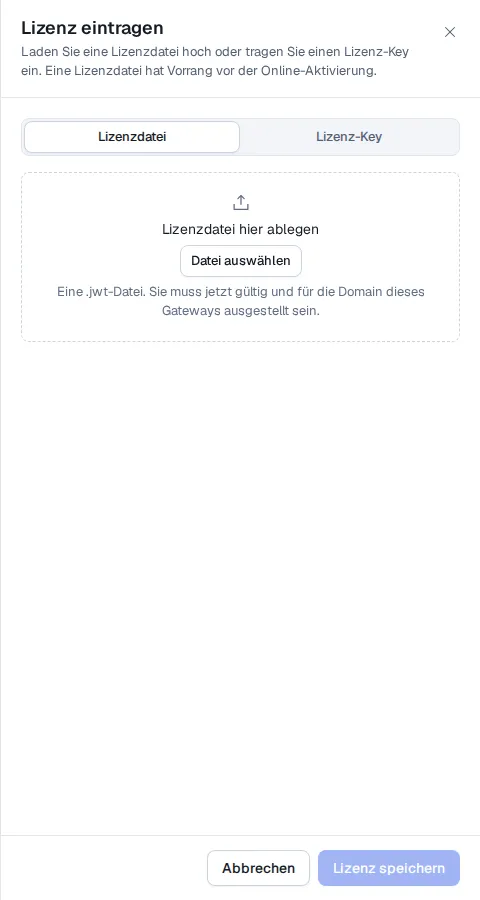
Nur Owner und Admin können eintragen; andere Rollen sehen den Hinweis Nur ein Admin oder Owner kann eine Lizenz eintragen.
Über die API: PUT /api/v1/admin/license mit genau einem der Felder license (Inhalt der Lizenzdatei) oder licenseKey. Beides oder keines ist 400.
- Lizenzdatei. Das Gateway prüft sie sofort. Ist sie jetzt und hier nicht gültig, antwortet es
422 license_rejectedmit dem Grund im Felddetail(zum Beispieldomain_mismatch), und nichts wird gespeichert. Das Audit schreibtlicense_installed(ohne das Token). - Lizenz-Key. Das Gateway speichert den Key verschlüsselt, startet sofort eine Online-Prüfung im Hintergrund (sofern keine Datei Vorrang hat, siehe Schritt 2); die Antwort zeigt den Zustand, bevor sie fertig ist. Ein Key, der nicht der Form
lk_ID.SECRETentspricht, ist422 license_key_invalid. Das Audit schreibtlicense_key_set(mit dem öffentlichen Teil, nie dem Geheimnis).
GET /api/v1/admin/license liefert Status, Lizenz, Quelle, Instanz-ID, den Host, die Hochwassermarke und die Einstellungen von Key und Server. Nie ein Token und nie ein Key; licenseKey.configured sagt nur, ob einer da ist.
6. Die Sperre verstehen und aufheben
Abschnitt betitelt „6. Die Sperre verstehen und aufheben“Seit 1.15.0 Bei den Status expired, invalid (jeder Grund) und missing ist das Gateway gesperrt. Es antwortet dann mit 403 license_locked (application/problem+json); der Detailtext nennt Status und Grund, nie ein Token oder einen Key. Ein Aufrufer ohne Anmeldung bekommt weiter 401.
| Gesperrt | Offen, auch bei Sperre |
|---|---|
/api/v1/admin/*, jede Methode (auch Live-Ansicht, Playground und Insights) | Alles unter /api/v1/admin/license (GET, PUT, POST /high-water-mark/reset, POST /check) mit den üblichen Rollen |
/api/v1/bootstrap/* | GET /api/v1/me/capabilities und GET /api/v1/admin/users/me |
/api/v1/me/* und /api/v1/tenant/* für die Dashboard-Sitzung einer Person (auch Anfragen einer angebundenen Chat-Anwendung wie LibreChat an /api/v1/me/*) | GET und HEAD unter /api/v1/tenant/branding (der Sperrbildschirm zeigt Ihr Erscheinungsbild) |
tools/call an den eingebauten Servern gateway-config und gateway-config-all (HTTP 200 mit dem JSON-RPC-Fehler -32002, data.gateway_code = "license_locked"; initialize und tools/list arbeiten weiter) | Die eigenen MCP-Verbindungen: GET /api/v1/me/mcp-tokens und der OAuth-Start und -Rückruf darunter; GET und DELETE unter /api/v1/me/mcp-clients |
Alles unter /api/v1/me/device-approvals; /api/v1/me/* mit einem Geräte- oder API-Schlüssel | |
/api/v1/role-policy und jede KI-, Plattform-, Ingest-, Geräteanmelde-, öffentliche, Health- und Metrik-Route |
Das Dashboard zeigt einen Sperrbildschirm mit dem Titel Die Lizenz dieses Gateways ist nicht gültig. Was er zeigt, hängt von der Rolle ab:
- Owner und Admin sehen den Status, können eine Lizenzdatei hochladen oder einen Lizenz-Key eintragen und
Jetzt prüfenwählen. - Auditor und Security sehen den Status und den Hinweis
Das Dashboard ist gesperrt, bis ein Owner oder Admin eine gültige Lizenz installiert. Der KI-Verkehr läuft weiter. - Alle übrigen Rollen lesen
Die Lizenz dieses Gateways ist nicht gültig. Bitte wenden Sie sich an Ihre Administration. Ihre KI-Zugänge funktionieren weiter.
Der Sperrbildschirm hat Abmelden, fragt den Zustand alle 60 Sekunden und beim Fokuswechsel ins Fenster neu ab und verschwindet nach einer Verlängerung ohne Neuladen. Auf der Seite der eigenen MCP-Verbindungen (/me/mcp-tokens) arbeiten während der Sperre nur die Liste und das Verbinden.
So heben Sie die Sperre auf:
- Tragen Sie eine gültige Lizenz ein: auf dem Sperrbildschirm (Owner oder Admin), über
PUT /api/v1/admin/licensemit dem Admin-API-Schlüssel oder überLICENSE_KEYbeziehungsweiseLICENSE_FILEin der Umgebung. - Wählen Sie
Jetzt prüfen, oder rufen SiePOST /api/v1/admin/license/checkauf (Bereichtenant, Schreiben). Das Gateway liestLICENSE_FILEneu und aktiviert mit einem Key online. Die Antwort nennt das Ergebnis:activated,refusedmit dem Code des Servers,unavailablemit einem Code oderskippedmitno_key,license_fileoderinsecure_server_url. - Warten Sie nicht auf einen Neustart: Solange der Status nicht gültig ist und ein Key eingerichtet ist, prüft das Leader-Replikat ohnehin einmal je Stunde.
Zwischen zwei Prüfungen über Jetzt prüfen liegen mindestens 60 Sekunden; ein früherer Aufruf antwortet 429 license_check_cooldown mit Retry-After. Die Sperrzeit gilt je Pod. Eine Prüfung, die an ihre Grenze von 40 Sekunden stößt, antwortet 200 mit dem Ergebnis unavailable und dem Code timeout. Das Audit schreibt license_checked.
7. Die Hochwassermarke zurücksetzen
Abschnitt betitelt „7. Die Hochwassermarke zurücksetzen“Das Gateway merkt sich die späteste vertrauenswürdige Zeit, die es gesehen hat (die Hochwassermarke), und beurteilt die Laufzeit gegen max(jetzt, Marke). So verlängert eine zurückgestellte Systemuhr keine abgelaufene Lizenz. War die Uhr dagegen einmal nach vorn gestellt, hätte sie die Marke angehoben und die Lizenz zu Unrecht ablaufen lassen. Für diesen Fall gibt es das Zurücksetzen: POST /api/v1/admin/license/high-water-mark/reset (Bereich tenant, Schreiben: Owner oder Admin) setzt die Marke auf die aktuelle Uhr, nie unter das signierte Ausstellungsdatum der Lizenz. Das Audit schreibt license_high_water_mark_reset mit dem vorherigen und dem neuen Wert.
Das Zurücksetzen belebt keine Lizenz, die die Marke schon abgelaufen gemacht hat: Ein solches Token bleibt expired, auch nach einem Neustart und wenn dieselbe Datei erneut hochgeladen wird. Nur ein neues Token hilft (eine Online-Prüfung oder eine neue Datei).
Besonderheiten und Grenzen
Abschnitt betitelt „Besonderheiten und Grenzen“- Der KI-Verkehr wird nie abgelehnt. Die Prüfung an den KI-Routen (
/v1, MCP, Agents, Flow-Hooks, Companion, Playground) meldet nur; sie zählt inagentic_gateway_license_gate_refusals_totalmitoutcome="reported". Je Pod schreibt das Gateway eine Warnung, wenn die Sperre eintritt, und eine, wenn sie endet.
- Funktionen, die die Lizenz nicht enthält. Eine Funktion, die der Lizenz fehlt (
mcp,flows,agents,companion,guardrails,insights), antwortet auf ihrem Admin-Bereich mit403 feature_not_licensed, bei Insights auch auf den eigenen Insights der Mitglieder. Ihre Konfiguration bleibt, ihr Menü ist ausgeblendet, und ihr KI-Verkehr läuft weiter. Eine Funktion, die überEinstellungen,Funktionenausgeschaltet ist, behält ihre Antwort404(zum Beispielmcp_disabled).
- Ein Pod, der den Lizenzzustand noch nicht geladen hat, sperrt nie. Bis zum ersten abgeschlossenen Laden trägt
/api/v1/me/capabilitieskeinen Blocklicense: kein Banner, keine Sperre. Schlägt das erste Lesen fehl oder dauert es länger als 10 Sekunden, wiederholt das Gateway es nach 5 Sekunden und verdoppelt die Wartezeit bis höchstens 60 Sekunden.
- Wann die Online-Prüfung läuft. Beim Start nach einer zufälligen Wartezeit von 0 bis 60 Sekunden (ohne Wartezeit, wenn der Pod keine gültige Lizenz hat); jede Nacht auf dem Leader-Replikat (ohne
REDIS_URList jeder Pod Leader und prüft); einmal je Stunde auf dem Leader, solange der Status nicht gültig ist; beiJetzt prüfen; sofort, nachdem ein Admin einen Key eingegeben hat. Ein Neustart kurz nach einer erfolgreichen Aktivierung (weniger als 12 Stunden) überspringt die Prüfung beim Start:License activated recently; no online check at startup.
- Der Zustand wird neu gelesen. Jedes Replikat liest den Lizenzzustand alle 5 Minuten neu. Mit
REDIS_URLübernehmen die anderen Replikate eine Änderung sofort.
- Online-Token. Ein Token der Online-Aktivierung gilt höchstens 30 Tage im Voraus und erneuert sich mit jeder Prüfung. Das Datum
Gültig bisder Lizenz zählt für die Warnungen, nicht das Ablaufdatum des Tokens.
- Netzwerkfehler und Antworten des Servers. Ein Netzwerkfehler, ein Zeitlimit oder eine Antwort 408, 429 oder 5xx lässt die Lizenz bis zu ihrem Ablauf gültig; das Gateway wiederholt die Prüfung nach 5, 10, 20, 40 und 80 Minuten (höchstens sechs Versuche je Lauf; ein längeres
Retry-Afterdes Servers gewinnt). Lehnt der Server den Key ab (401, Key ungültig; 410, Lizenz gesperrt oder abgelaufen), ist die Lizenz sofort ungültig, bis eine spätere Prüfung gelingt. Andere Ablehnungen des Servers (zum Beispiel 403domain_mismatchoder 409instance_limit) lassen die Lizenz in Kraft und werden protokolliert; sie zählen für das BannerLizenzserver nicht erreichbarwie ein Ausfall.
- Was an den Lizenzserver geht. Die Aktivierung sendet den Lizenz-Key, die Instanz-ID, die Domain (den Host von
GATEWAY_BASE_URL), die Gateway-Version und die Zahl der lizenzierten Benutzer (nicht ihre Namen).
- Speicher. Der Zustand liegt in der neuen Sammlung
license-state(ein Dokument je Installation, Partition/tenant_id). 1.15.0 fügt kein gespeichertes Feld hinzu.
- Metriken.
agentic_gateway_license_level,agentic_gateway_license_reason,agentic_gateway_license_days_left,agentic_gateway_license_online_checks_total,agentic_gateway_license_locked(0 oder 1, seit 1.15.0) undagentic_gateway_license_gate_refusals_total. Dort stehtoutcome="reported"für die KI-Routen, die nie sperren (Codeslicense_invalidundfeature_not_licensed), undoutcome="locked"für eine Ablehnung durch die Sperre (Codeslicense_lockedundfeature_not_licensed).group="mcp"mitoutcome="locked"zählt nur Werkzeugaufrufe an den eingebauten Konfigurations-Servern, nie den MCP-Proxy.
- AI Prices. Ohne
PRICE_OF_AI_API_TOKENund mit einerhttps-Basis-URL (oder Loopback) sendet das Gateway eine gültige Lizenz, die den Anspruchai-pricesenthält, als Bearer-Token an AI Prices; das Token wird nie protokolliert. Damit startet auch der Preis-Backfill. Ein gesetztesPRICE_OF_AI_API_TOKENgewinnt immer.
- Terraform und eine gesperrte Installation. Eine gesperrte Installation antwortet auf jeder Admin-Route außer
/api/v1/admin/license*mit 403. Der Terraform-Provider des Gateways liest seine Ressourcen über die Admin-API, sodass ein Plan scheitern kann, solange die Sperre besteht. Tragen Sie zuerst mit dem Admin-API-Schlüssel eine gültige Lizenz ein (PUT /api/v1/admin/license) und lassen Sie sie prüfen (POST /api/v1/admin/license/check). 1.15.0 ändert keine gespeicherten Daten: Ein Pod der Version 1.14 liest alles, was 1.15 schreibt.
- Bekannte Grenzen. Ohne Redis heben andere Pods die Sperre bis zu fünf Minuten nach einer Verlängerung auf.
tools/listder eingebauten Konfigurations-Server listet die Werkzeuge auch während der Sperre; nurtools/callwird abgelehnt.
Fehlerbilder
Abschnitt betitelt „Fehlerbilder“| Beobachtung | Ursache | Abhilfe |
|---|---|---|
Status invalid, Grund domain_mismatch | Der Host von GATEWAY_BASE_URL steht nicht in den Domains der Lizenz. | Prüfen Sie GATEWAY_BASE_URL (ohne die Variable gilt localhost, das nie passt) und die Zeile Domains der Karte (Regeln in Schritt 3). Passt die Domain nicht zur Lizenz, wenden Sie sich an den Aussteller der Lizenz. |
Status invalid, Grund suspended oder invalid_key | Der Lizenzserver hat die Lizenz gesperrt oder den Key abgelehnt (410, 401). | Wenden Sie sich an den Aussteller der Lizenz. Eine spätere erfolgreiche Prüfung hebt den Zustand auf; wenn Sie den Key erneut eingeben, startet sofort eine Prüfung. |
Banner Lizenzserver seit … nicht erreichbar | Das Gateway erreicht den Lizenzserver nicht (Netzwerkfehler, Zeitlimit, 5xx). | Prüfen Sie den ausgehenden HTTPS-Zugriff auf LICENSE_SERVER_URL (Firewall, Proxy, DNS). Die Lizenz bleibt bis zu ihrem Ablauf gültig. |
| Dasselbe Banner, aber der Server antwortet | Der Server lehnt ab (zum Beispiel 403 domain_mismatch, 409 instance_limit) oder das gelieferte Token wird verworfen. | Lesen Sie lastError in GET /api/v1/admin/license und im Log die Zeile The license server rejected the online check; klären Sie den Grund mit dem Aussteller der Lizenz. |
Status missing, Grund missing | Weder LICENSE_FILE noch ein Key ist eingerichtet, oder der erste Start hat die Aktivierung noch nicht beendet. | Richten Sie eine Datei oder einen Key ein (Schritt 2 und 5); beim ersten Start mit Key aktiviert der Pod gleich beim Start. |
403 license_locked im Dashboard und auf der Admin-API | Der Status ist expired, invalid oder missing. | Schritt 6: gültige Lizenz eintragen und Jetzt prüfen. Der KI-Verkehr läuft währenddessen weiter. |
403 feature_not_licensed auf einem Admin-Bereich | Die Lizenz enthält die Funktion nicht (Zeile Funktionen der Karte). | Klären Sie den Umfang der Lizenz mit dem Aussteller. Der KI-Verkehr der Funktion läuft weiter. |
429 license_check_cooldown | Jetzt prüfen wurde vor weniger als 60 Sekunden auf demselben Pod schon gewählt. | Warten Sie die Zeit aus Retry-After ab. |
Warnung LICENSE_ENABLED is ignored since 1.15.0 beim Start | Die Variable steht noch in der Umgebung. | Entfernen Sie die Variable; sie hat keine Wirkung mehr. |
422 license_rejected beim Hochladen | Die Datei ist jetzt und hier nicht gültig; detail nennt den Grund. | Beheben Sie den Grund (Domain, Laufzeit) oder holen Sie eine passende Datei vom Aussteller. |
Verwandtes
Abschnitt betitelt „Verwandtes“Cenodia ist ein Produkt der innFactory AI Consulting GmbH.