

Einstellungen des Mandanten
- Seit 1.0.0
- Administration
Die Seite Einstellungen (/config/settings) fasst die Einstellungen zusammen, die für den ganzen Mandanten gelten. Änderungen wirken für alle in diesem Mandanten. Diese Seite beschreibt die Abschnitte der Reihe nach.
Voraussetzungen
Abschnitt betitelt „Voraussetzungen“- Lesen: Owner, Admin, Auditor oder Security (Bereich
tenant). Ändern: Owner oder Admin. Für Security sind Margen geschwärzt.
- Finance hat keinen Zugriff auf
Einstellungen, schreibt aber die Abo-Gebühren unterPreise und Marge(siehe unten).
Schritte
Abschnitt betitelt „Schritte“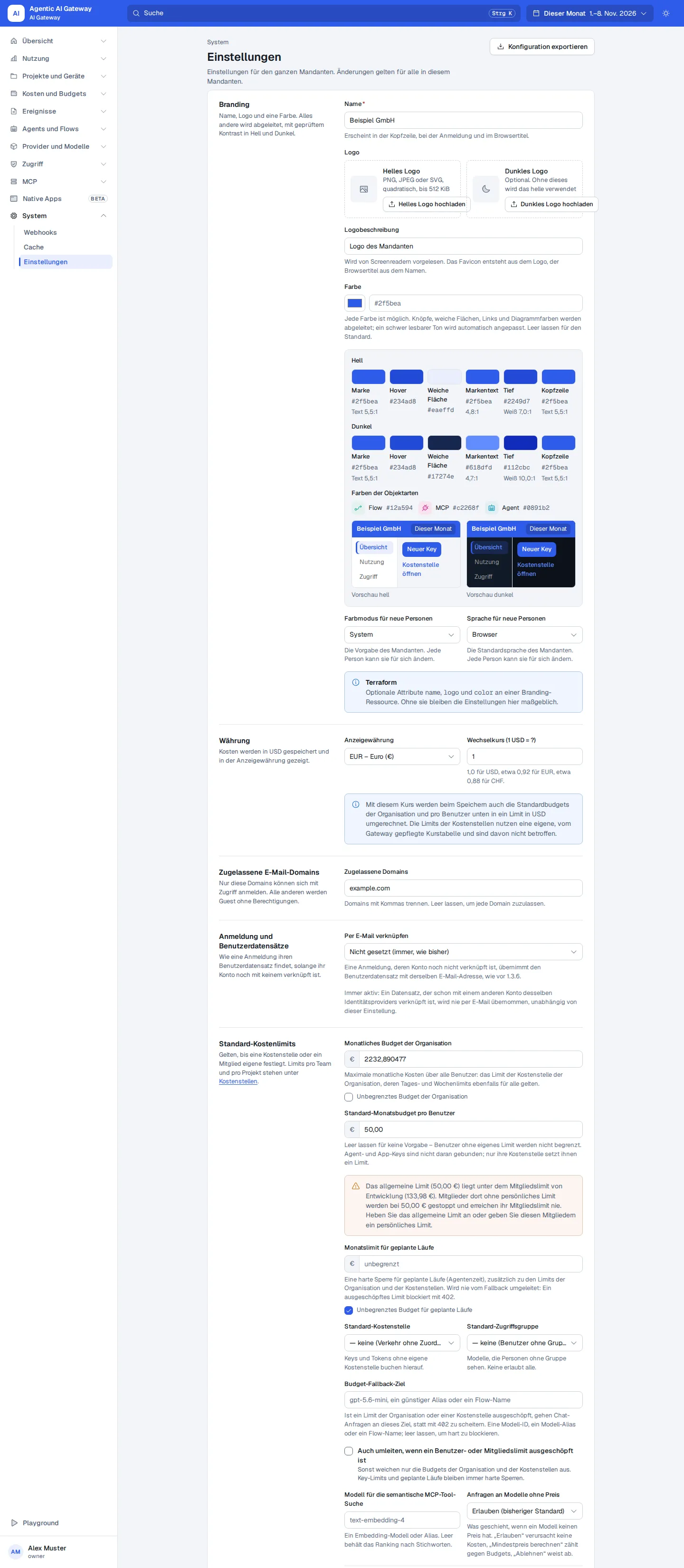
1. Anzeigename und Branding
Abschnitt betitelt „1. Anzeigename und Branding“Im Abschnitt Branding stellen Sie Name, Logo und Farbe ein. Der Name erscheint in der Kopfzeile, bei der Anmeldung und im Browsertitel. Das Logo ist ein quadratisches PNG, JPEG oder SVG, optional mit einer dunklen Variante. Die übrigen Farben leitet die Oberfläche aus der einen Farbe ab. Sprache für neue Personen und Farbmodus für neue Personen sind die Vorgaben des Mandanten; jede Person kann sie für sich ändern. Das Entfernen des Logos steht im Gefahrenbereich und wird im Ereignisprotokoll festgehalten.
2. Standard-Kostenlimits
Abschnitt betitelt „2. Standard-Kostenlimits“Der Abschnitt Standard-Kostenlimits enthält:
Monatliches Budget der Organisation: die maximalen Kosten über alle Benutzer. Es ist das Limit der Kostenstelle der Organisation; deren Tages- und Wochenlimits gelten ebenfalls für alle.Unbegrenzthebt es auf.Standard-Monatsbudget pro Benutzer: das Limit für jeden Benutzer ohne eigenes Limit. Leer heißt keine Vorgabe. Agent- und App-Schlüssel sind daran nicht gebunden; nur ihre Kostenstelle begrenzt sie.Monatslimit für geplante Läufe: eine harte Sperre für geplante Läufe, zusätzlich zu den anderen Limits. Das Ausweichmodell leitet sie nie um; ein ausgeschöpftes Limit blockiert mit402.
Ausgaben, Modellpreise und die Limits von Benutzern, Keys, Agents, geplanten Läufen und Guardrails rechnen weiter mit dem exchange_rate des Mandanten. Nur das Organisationsmaximum und das allgemeine Limit pro Benutzer folgen dem EZB-Kurs; ein in Euro eingegebenes Limit kann also neben Ausgaben stehen, die als Dollar mit dem Kurs des Mandanten angezeigt werden. Die Admin-API nimmt beide Limits als orgBudgetLimit und defaultUserBudget mit {amount, currency} (oder null für unbegrenzt) an; die Felder in Mikrodollar funktionieren weiter und setzen ein Limit mit festem Kurs.
Ändern Sie die Währung des Mandanten, benennt das Gateway eine Organisations-Kostenstelle mit Limits nicht mehr um. Sie behält Währung und Beträge, und der Start schreibt einen Hinweis ins Log. So stellen Sie um: Entfernen Sie die Limits der Organisations-Kostenstelle, starten Sie das Gateway neu und geben Sie das Organisationsmaximum in der neuen Währung ein. Vorher lehnt das Gateway ein Organisationsmaximum in der neuen Währung mit 400 ab.
Diese Limits gelten, bis eine Kostenstelle oder ein Mitglied eigene festlegt. Wie die Limits zusammenwirken, steht auf Budgets und Kostenstellen einrichten.
Liegt das allgemeine Limit pro Benutzer unter dem Mitgliedslimit einer Kostenstelle, warnt die Seite: Mitglieder dort ohne persönliches Limit werden beim niedrigeren Wert gestoppt und erreichen ihr Mitgliedslimit nie. Ändern Sie das Standardbudget, bietet die Seite an, Benutzer zurückzusetzen, die noch das alte Standardbudget als eigenes Limit tragen. Wessen Budget sich inzwischen geändert hat, wird übersprungen.
3. Anmeldung: zugelassene Domains
Abschnitt betitelt „3. Anmeldung: zugelassene Domains“Der Abschnitt Zugelassene E-Mail-Domains legt fest, welche Domains sich mit Zugriff anmelden können. Tragen Sie die Domains mit Kommas getrennt ein (zum Beispiel beispiel.example.com). Alle anderen werden Guest ohne Berechtigungen. Eine leere Liste lässt jede Domain zu.
Die Prüfung der Domain geschieht zuerst und ausnahmslos. Gehört die E-Mail-Adresse zu einer Domain außerhalb der Liste, wird die Person zum Guest, auch wenn sie vorher Admin war.
Im Abschnitt Anmeldung und Benutzerdatensätze wählen Sie Per E-Mail verknüpfen: Immer, Nur bestätigte E-Mail-Adressen, Nie oder Nicht gesetzt (immer, wie bisher). Das bestimmt, ob eine neue Anmeldung den vorab angelegten Benutzerdatensatz mit derselben E-Mail-Adresse übernimmt. Ein Datensatz, der schon mit einem anderen Konto desselben Identitätsanbieters verknüpft ist, wird nie per E-Mail übernommen.
4. Fallback-Modell
Abschnitt betitelt „4. Fallback-Modell“Im Feld Budget-Fallback-Ziel tragen Sie eine Modell-ID, ein Modell-Alias oder einen Flow-Namen ein. Ist ein Limit der Organisation oder einer Kostenstelle ausgeschöpft, gehen Chat-Anfragen an dieses Ziel, statt mit 402 zu scheitern. Leer bedeutet harte Sperre.
- Die Option
Auch umleiten, wenn ein Benutzer- oder Mitgliedslimit ausgeschöpft istbezieht diese Limits ein. Key-Limits und geplante Läufe bleiben immer harte Sperren. - Die Umleitung gilt für Chat-Anfragen (
/v1/chat/completionsund/v1/messages). Es wird genau einmal je Anfrage umgeleitet; löst das Ziel selbst ein Modelllimit aus, gilt diese Ablehnung. Die Antwort trägt den Headerx-gateway-budget-fallbackmit dem Namen des Geltungsbereichs.
5. Abo-Gebühren
Abschnitt betitelt „5. Abo-Gebühren“Die Abo-Gebühren stehen an zwei Orten, die dasselbe schreiben:
- unter
Einstellungenim AbschnittAbo-Gebühren(Owner, Admin); - unter
Kosten und Budgetsim AbschnittPreise und Marge(Owner, Admin, Finance).
Finance sieht Einstellungen nicht und trägt die Gebühren deshalb unter Preise und Marge ein.
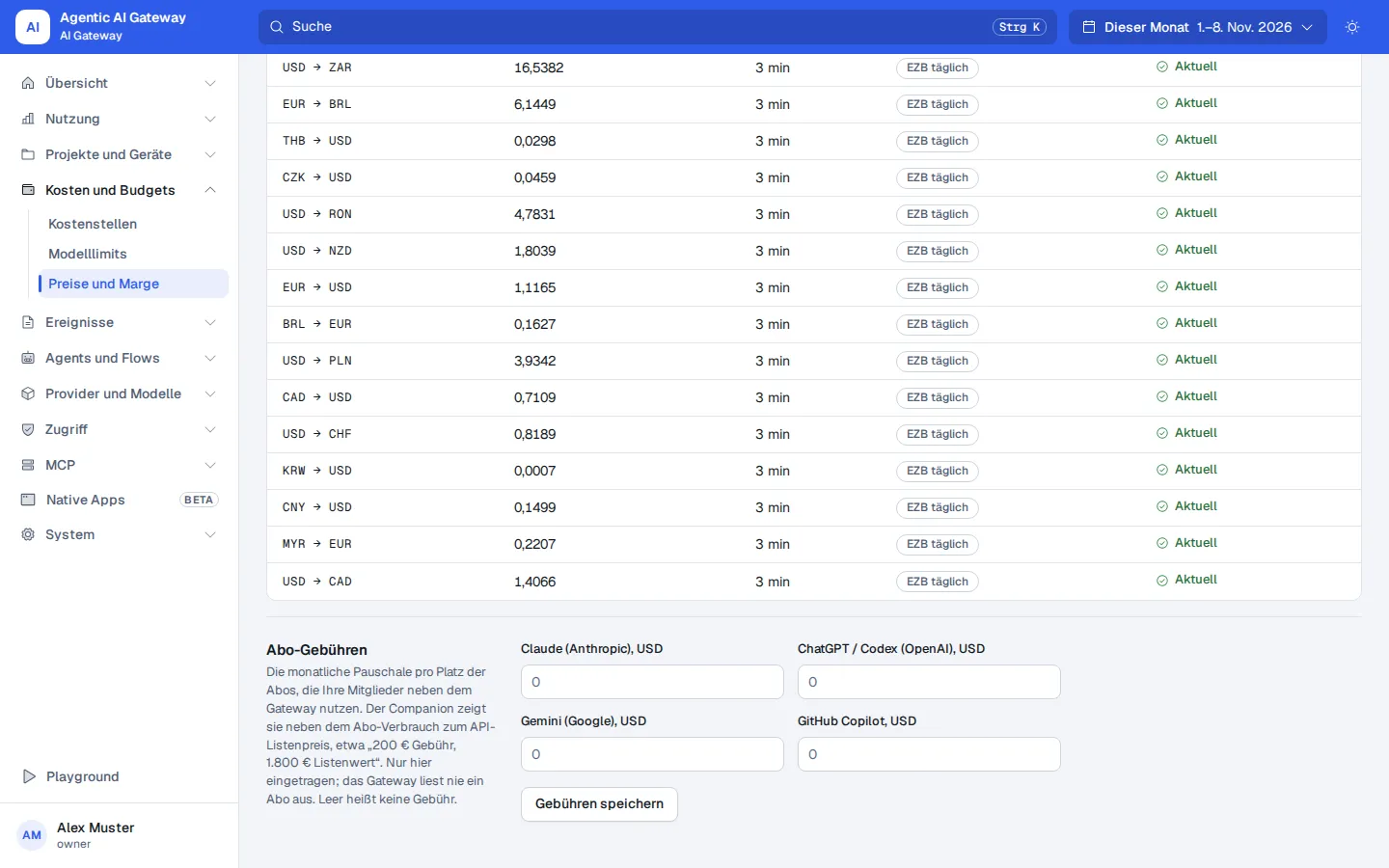
Tragen Sie je Abo die monatliche Pauschale pro Platz in USD ein: Claude (Anthropic), ChatGPT / Codex (OpenAI), Gemini (Google) und GitHub Copilot. Leer heißt keine Gebühr. Jeder Wert liegt zwischen 0 und 100 000 USD; 0 entfernt die Art.
Das Gateway liest nie ein Abo aus: Die Gebühr tippt ein Mensch ein. Der Companion zeigt sie neben dem Abo-Verbrauch zum API-Listenpreis. Die Gebühr wird nie zum Listenwert und nie zu den Gateway-Kosten addiert. Jedes Mitglied sieht die Gebühren des Mandanten in seiner eigenen Nutzungsreihe, auch Security und Guest.
6. Delegationen ein- und ausschalten
Abschnitt betitelt „6. Delegationen ein- und ausschalten“Der Schalter delegationsEnabled erlaubt oder verbietet, dass Personen Plattform-Apps Delegationen erteilen (siehe MCP-Server, Toolsets und Delegationen). Standard ist true. Die Oberfläche zeigt den Schalter nicht. Setzen Sie ihn so:
- Über die Admin-Schnittstelle:
PATCH /api/v1/admin/tenantmit{"delegationsEnabled": false}(Bereichtenant, Owner oder Admin). - Oder in der YAML-Konfiguration:
delegations:mitenabled: false. Ein vorhandener Abschnitt ist maßgeblich; fehltenabled, gilttrue.
Ausgeschaltet antwortet das Gateway auf Erteilen und Verlängern mit 403 delegations_disabled. Auch ein delegierter Lauf wird dann mit 403 delegations_disabled verweigert. Ohne Plattform-Key hat der Schalter keine Wirkung.
Ein delegierter Lauf braucht beide Schalter, scheduledRunsEnabled und delegationsEnabled: Ist scheduledRunsEnabled aus (der Schalter für jeden Lauf ohne Person), antwortet das Gateway 403 scheduled_runs_disabled (E4031), wie bei einem geplanten Lauf einer angebundenen Chat-Anwendung wie LibreChat. Setzt der Mandant requiredGroups, braucht ein delegierter Lauf einen frischen Gruppen-Schnappschuss der Person, höchstens 30 Tage alt (scheduled_runs.group_snapshot_max_age_days), sonst antwortet das Gateway 403 mit group_required.
7. Weitere Einstellungen der Seite
Abschnitt betitelt „7. Weitere Einstellungen der Seite“| Abschnitt | Wirkung |
|---|---|
Währung | Anzeigewährung und Wechselkurs (1 USD = ?). Das Gateway speichert Kosten in USD und zeigt Beträge in der Anzeigewährung des Mandanten an |
Standard-Zugriffsgruppe | Modelle, die Personen ohne Gruppe sehen. Keine bedeutet: alle Modelle |
Standard-Kostenstelle | Schlüssel und Tokens ohne eigene Kostenstelle buchen hierauf. Ohne Vorgabe umgeht Verkehr ohne Zuordnung die Kostenstellen-Prüfung |
Anfragen an Modelle ohne Preis | Erlauben, Mindestpreis berechnen oder Ablehnen. Bei Ablehnen antwortet das Gateway mit 402 und E4029 |
Mit natürlicher Sprache konfigurieren | Schaltet die eingebauten MCP-Server gateway-config und (seit 1.13.1) gateway-config-all ein; nur Owner oder Admin. Der Abschnitt nennt die Adressen beider Server und die Befehle für Claude Code und andere MCP-Clients. Standard aus. Siehe Die eingebauten Server |
Websuche und personenbezogene Daten | Entfernt die eingebaute Websuche aus Anfragen, in denen eine PII-Guardrail personenbezogene Daten findet |
Anwendungsfall-Klassifizierung | Ordnet Anfragen einer Stichprobe einer Kategorie zu; standardmäßig aus |
Woher das Gateway Wechselkurse nimmt (eingebaute Startwerte, tägliche EZB-Kurse, ai-prices.eu, manuelle Festlegung mit POST /api/v1/admin/fx, die nur den einen Pod betrifft) und was FX_EUR_USD_RATE ohne ausgehenden Zugriff tut, steht unter Konfiguration.
Die Klassifizierung sendet die letzte Benutzernachricht der Stichprobe an den Provider des gewählten Modells (OpenAI oder Microsoft Foundry über die Decisions API), gekürzt und nach den Guardrails der Anfrage. Lesen Sie den Hinweis der Oberfläche, bevor Sie sie einschalten.
8. Lizenz prüfen und eintragen
Abschnitt betitelt „8. Lizenz prüfen und eintragen“Die Karte Lizenz zeigt Status, Lizenz-ID, Kunde, Edition, Funktionen, Domains, Benutzer, Gültig bis, die letzte erfolgreiche Prüfung, bei Ausfällen Lizenzserver nicht erreichbar seit, die Quelle und die Domain dieses Gateways. Karte und Banner sehen nur Rollen, die den Bereich tenant lesen. Owner und Admin wählen Lizenz eintragen und laden eine Lizenzdatei hoch oder tragen einen Lizenz-Key ein (lk_ID.SECRET). Welche Eingabe gilt, wenn Umgebung und Oberfläche beide etwas liefern (LICENSE_KEY und LICENSE_FILE haben Vorrang), steht unter Lizenz. Mit Jetzt prüfen (seit 1.15.0) liest das Gateway eine Lizenzdatei neu und aktiviert mit einem Key sofort online; zwischen zwei Prüfungen liegen mindestens 60 Sekunden.
Status, Gründe, die Sperre, Fehlerbilder und die Einrichtung durch den Betreiber stehen unter Lizenz.
9. Funktionen ein- und ausschalten
Abschnitt betitelt „9. Funktionen ein- und ausschalten“Der Abschnitt Funktionen schaltet Funktionen für den ganzen Mandanten ein oder aus. Sechs davon (MCP, Agents, Companion, Guardrails, API-Proxy, Flows) sind standardmäßig an; der siebte, MCP-Login (seit 1.16.0), ist standardmäßig aus. Gespeicherte Daten bleiben beim Ausschalten erhalten. Die Schalter tragen seit 1.15.0 die Marke Beta.
| Schalter | Was er schaltet | Ausgeschaltet antwortet das Gateway mit |
|---|---|---|
MCP | MCP-Server und ihre Werkzeuge über das Gateway: alle Pfade unter /mcp/, die Werkzeugsuche, die Verwaltung von MCP-Servern und Toolsets, die MCP-Auswertung | 404 mcp_disabled |
Agents | Agents und die Apps der App-Plattform: Agents und ihre Schlüssel, Plattform-Aufrufe, Delegationen und delegierte Läufe, Flow-Schritte, die als Agent laufen oder einen Agent aufrufen | 404 agents_disabled |
Companion | Der Companion, der die Zeit von Coding-Agents auf den Rechnern der Entwickler misst: Geräte, Flotten-Tokens und die Uploads des Companions | 404 companion_disabled |
Guardrails | Richtlinien, die Anfragen und Antworten prüfen, auch PII-Maskierung und Purview | 404 guardrails_disabled auf den Admin-Routen der Guardrails |
API-Proxy | Beliebige HTTP-APIs über das Gateway: /proxy/..., die Verwaltung der APIs, Meine APIs, die API-Auswertung | 404 api_proxy_disabled |
Flows | Abläufe aus mehreren Modellen und Schritten: /v1/flows/..., eingehende Webhooks, die Verwaltung der Flows | 404 flows_disabled |
MCP-Login (seit 1.16.0, Standard aus) | Claude Code, Claude Desktop und claude.ai können sich im Browser anmelden und die MCP-Server dieses Gateways nutzen; braucht den Schalter MCP (Schalte zuerst MCP ein.) | 404 mcp_login_disabled auf den Routen der Anmeldung |
Der Schalter MCP-Login lässt sich nur einschalten, wenn die Installation die Voraussetzungen erfüllt; sonst antwortet das Gateway 409 mcp_login_unavailable und das Dashboard nennt, was der Betreiber einrichten muss. Unter dem Schalter steht die Einstellung Auch Mitglieder mit der Rolle Member dürfen sich verbinden. Einrichtung, Richtlinie und die Liste der verbundenen Anwendungen beschreibt MCP-Login.
So schalten Sie eine Funktion:
- Öffnen Sie
Einstellungenund den AbschnittFunktionen. - Legen Sie den Schalter um. Einschalten wirkt sofort. Beim Ausschalten fragt das Dashboard nach (
<Funktion> ausschalten?); bestätigen Sie mitAusschalten. - Die Menüs folgen sofort: Die Einträge einer ausgeschalteten Funktion verschwinden für alle.
Nur Owner und Admin schalten; Auditor und Security sehen den Zustand. Über die Admin-API lesen Sie die Schalter mit GET /api/v1/admin/tenant/features und setzen sie mit PATCH /api/v1/admin/tenant/features. Der Body nennt eine beliebige Auswahl der Schlüssel mcp, agents, companion, guardrails, apiProxy, flows und (seit 1.16.0) mcpLogin mit true oder false; null oder ein unbekannter Schlüssel antwortet 400. Jede Änderung steht im Audit-Log als tenant_settings_changed mit altem und neuem Wert.
Das sollten Sie wissen, bevor Sie eine Funktion ausschalten:
- Die Wirkung gilt je Anfrage. Laufende Anfragen, Streams und WebSockets enden normal. Eine offene MCP-Sitzung endet mit ihrer nächsten Nachricht. Mehrere Instanzen ohne Redis übernehmen die Änderung innerhalb von 60 Sekunden.
- Guardrails aus heißt: keine Prüfung. Danach prüft keine Richtlinie mehr Anfragen oder Antworten, auf keiner Schnittstelle: auch nicht in Guardrail-Schritten eines Flows, bei MCP-Ergebnissen oder mit Purview. Einschalten setzt wieder durch, ohne Neustart.
- Agents aus trifft auch die App-Plattform. Agent-Schlüssel und Plattform-Schlüssel wirken dann auf keinem Pfad. Die Verwaltung von Plattform-Keys und Delegationen und die Auswertung der Agents bleiben erreichbar.
- MCP aus und API-Proxy an. Die Verbindungen der Mitglieder unter
/api/v1/me/mcp-tokensbleiben erreichbar, weil Mitglieder darüber auch ihr Konto für eine API verbinden. Sie zeigen dann nur APIs. - Flows aus.
/v1/flows/modelsist leer, ein Flow-Name wird wie ein Modellname aufgelöst, und Auslöser über Ereignisse entfallen. - Die eingebauten MCP-Server brauchen zwei Schalter:
MCPhier undMit natürlicher Sprache konfigurieren(Schritt 7). - Das Dashboard nennt, was noch da ist, zum Beispiel
2 MCP-Server: erst entfernen. Zählen: MCP-Server und Toolsets, aktive Guardrail-Richtlinien, Flows und eingehende Hooks, Agents und Apps, APIs sowie Geräte, die nicht widerrufen sind (abgelaufene zählen mit). Elemente, die die Gateway-Konfiguration verwaltet, entfernen Sie dort (: in der Gateway-Konfiguration verwaltet, dort entfernen); das Dashboard kann sie nicht entfernen. Einschalten und ein bereits ausgeschalteter Schalter werden nie geprüft. Die Admin-API antwortet aufPATCH /api/v1/admin/tenant/featuresmit409, dem FehlercodeE4092undcodefeature_in_use, nenntfeatureundremaining(je Art die Zahl) und speichert nichts.
Enthält die Lizenz eine Funktion nicht, zeigt der Schalter Nicht in der Lizenz enthalten.. Der Admin-Bereich der Funktion antwortet dann 403 feature_not_licensed und ihr Menü ist ausgeblendet; ihr KI-Verkehr läuft weiter. Die Prüfung gilt seit 1.15.0.
Besonderheiten und Grenzen
Abschnitt betitelt „Besonderheiten und Grenzen“- Terraform. Werden Einstellungen über Terraform verwaltet, gilt “last writer wins”: Eine Änderung im Dashboard gilt sofort und wird von einem wirkungslosen
applynicht zurückgesetzt; nur eine neuere Terraform-Änderung überschreibt sie.
- Ungültige Eingaben. Bei einem ungültigen Wert speichert die Seite nichts und nennt die Felder.
- Wirkung auf mehrere Instanzen. Eine Änderung der Mandanten-Einstellungen wirkt sofort nur auf der Instanz, die sie angenommen hat, solange die Verteilung über Redis fehlt; die übrigen übernehmen sie im festen Takt.
- Konfiguration exportieren. Die Aktion
Konfiguration exportierenlädt die Konfiguration des Mandanten.
Verwandtes
Abschnitt betitelt „Verwandtes“Cenodia ist ein Produkt der innFactory AI Consulting GmbH.