

Das Dashboard im Überblick
- Seit 1.0.0
- Administration
Diese Seite zeigt Ihnen, wie das Dashboard aufgebaut ist: die Bereiche der Navigation, die Suche, die Zeitraumwahl in der Kopfleiste und die Frage, welche Rolle welche Einträge sieht. Sie ist der Einstieg in die übrigen Seiten dieses Bereichs.
Voraussetzungen
Abschnitt betitelt „Voraussetzungen“- Ein Konto mit einer Rolle, die das Dashboard öffnen darf. Mit einem Konto ohne Dashboard-Zugriff zeigt das Dashboard die Meldung
Dashboard nicht verfügbar.
- Die Anmeldung richtet der Betrieb ein, siehe Identity-Provider und Rollen und Zugriff.
Schritte
Abschnitt betitelt „Schritte“1. Navigation lesen
Abschnitt betitelt „1. Navigation lesen“Die Hauptnavigation liegt links. Sie gliedert sich in Bereiche; jeder Bereich fasst zusammen, wofür er da ist.
| Bereich | Einträge | Wofür |
|---|---|---|
Übersicht | Übersicht, Meine Nutzung, Meine Einstellungen | Gateway-Übersicht und die persönlichen Bereiche an einem Ort |
Nutzung | Modelle, Flows, Agents, Projekte, Benutzer, Kostenstellen, Native Apps, MCP, APIs (seit 1.12.0), Anwendungsfälle | wer und was das Gateway nutzt |
Projekte und Geräte | Projekte, Geräte | Repositories, in denen Agents arbeiten, und die Geräte, die ihre Zeit melden |
Kosten und Budgets | Kostenstellen, Modelllimits, Preise und Marge | Kostenstellen, Modelllimits und ihre Kosten |
Ereignisse | Ereignisse, Guardrail-Ereignisse, Freigaben (Seit 1.10.0) | Ablehnungen, Guardrail-Treffer, Fehler, Admin-Aktionen und Geräte-Ereignisse |
Agents und Flows | Agents, Flows | Agents für den ganzen Mandanten und die Flows, die Modelle und Tools verketten |
Provider und Modelle | Provider, Modelle, Modell-Aliasse | Upstream-Provider, ihre Modelle und die Aliasse, die Aufrufer verwenden |
Zugriff | Benutzer, Zugriffsgruppen, Gruppenrollen, API-Keys, Guardrails | wer das Gateway mit welchen Keys nutzen darf, und die Guardrails darum |
Integrationen (bis 1.11.x MCP) | MCP-Server, Toolsets, APIs | Upstream-MCP-Server, die daraus gebauten Toolsets und, seit 1.12.0, die HTTP-APIs, die das Gateway anbietet |
Native Apps | ein Direktlink | fertige Konfigurationen für Claude Code, Codex, OpenCode und andere |
System | Webhooks, Cache, Einstellungen | Webhooks, Antwort-Cache und Einstellungen des Mandanten |
Unter der Navigation steht der Fußblock Für mich mit dem Playground. Einträge, die sich noch ändern können, tragen das Kennzeichen Beta; derzeit sind das Projekte, Geräte, Agents, Flows, Guardrails, Server, Toolsets und Native Apps.
Die Adresse /config ist eine Übersicht über die sechs Konfigurationsbereiche Agents und Flows, Provider und Modelle, Zugriff, Integrationen, Native Apps und System. Die Seiten selbst liegen weiterhin unter /config/....
2. Die Übersicht lesen
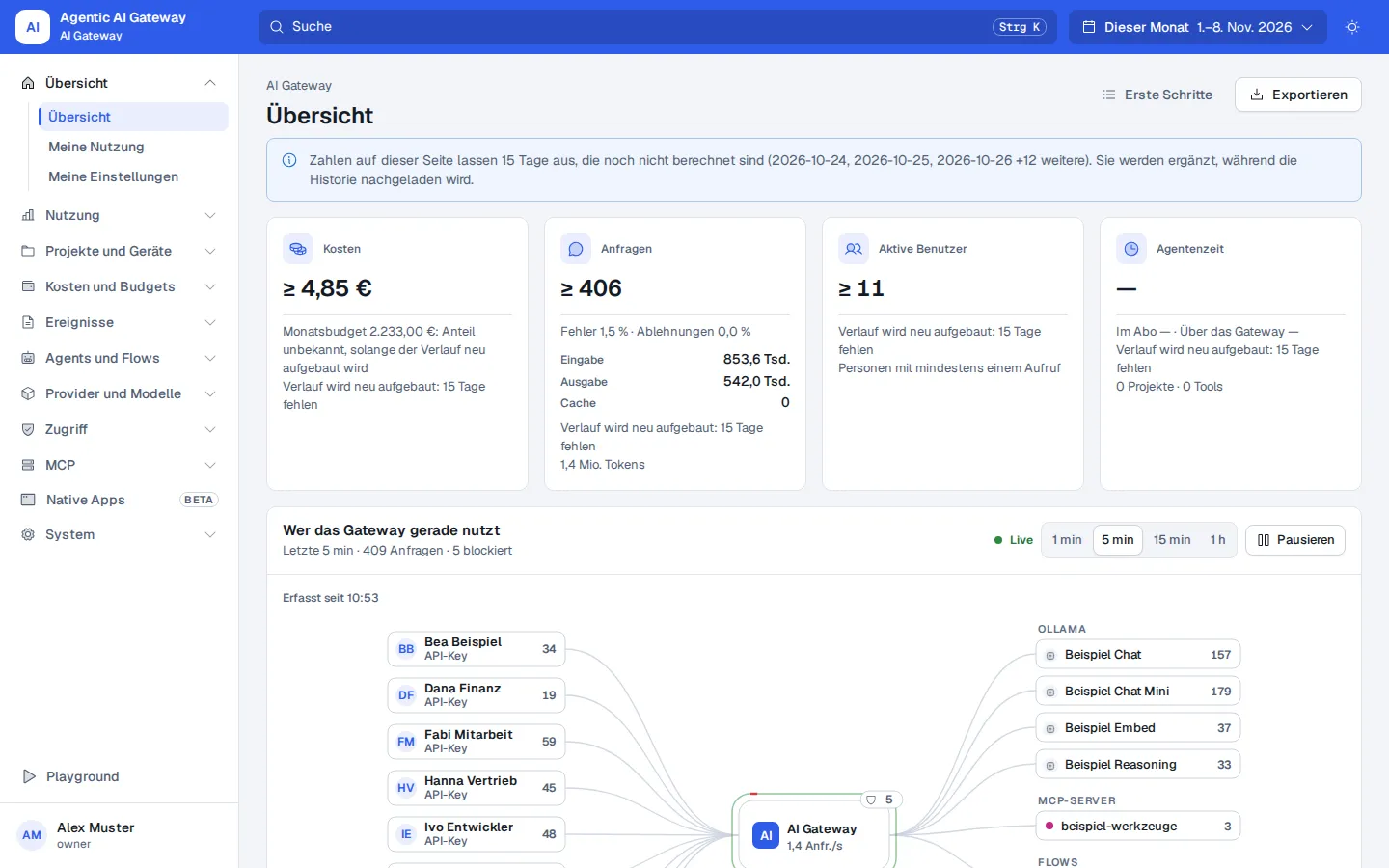
Abschnitt betitelt „2. Die Übersicht lesen“Übersicht zeigt Kennzahlen für den gewählten Zeitraum, etwa Kosten, Anfragen, Aktive Benutzer und Genutztes Budget mit Prognose zum Monatsende, dazu den Verlauf Kosten nach Modell (umschaltbar auf Anfragen nach Modell), die Spitzenreiter und die Liste Braucht Aufmerksamkeit. Die Karte Zugeordnete Kosten zeigt, welcher Anteil der Kosten auf eine Kostenstelle oder ein Projekt gebucht ist. Exportieren lädt die Übersicht als CSV herunter.
Bei Mandanten ohne Daten zeigt die Übersicht die Einrichtung (Erste Schritte) mit fünf Schritten: Provider anbinden, Modelle für eine Zugriffsgruppe freischalten, Globalen Schutz einschalten, Budget festlegen, Key anlegen und ein Tool verbinden.
Die Live-Ansicht der Übersicht sehen nur Rollen mit Schreibrecht im Bereich usage (Owner und Admin). Ein Datenstrom zeigt, wer gerade woran arbeitet, ohne Prompts oder Inhalte; er wird nicht gespeichert.
Meine Nutzung zeigt dieselbe Seite für die eigene Person: eigene Kosten, Agentenzeit und Anfragen. Als Owner, Admin, Auditor, Finance oder Security wechseln Sie mit dem Eintrag Meine Nutzung in diese persönliche Sicht.
3. Suche verwenden
Abschnitt betitelt „3. Suche verwenden“Die Suche in der Kopfleiste öffnet mit Strg K (auf macOS Cmd K) oder mit einem Klick auf Suche. Sie durchsucht Bereiche, Seiten und Namen von Modellen, Agents, Zugriffsgruppen, Kostenstellen, Benutzern, Keys, Projekten und Providern. Welche Namen sie lädt, hängt von Ihrer Rolle ab: Eine Liste, die Ihre Rolle nicht lesen darf, bleibt aus der Suche heraus.
4. Den Zeitraum wählen
Abschnitt betitelt „4. Den Zeitraum wählen“Der Zeitraum in der Kopfleiste gilt für jede Seite. Die Vorgaben sind Dieser Monat (Standard), Letzter Monat, Heute, Gestern, Letzte 7 Tage und Letzte 30 Tage; dazu kommt ein eigener Zeitraum, für den Sie zwei Tage im Kalender wählen.
Heute und Gestern beginnen an Ihrer lokalen Mitternacht. Jeder andere Zeitraum zählt ganze UTC-Tage, damit derselbe Zeitraum bei allen dieselben Zahlen zeigt. Dieser Monat ist Ihr Kalendermonat, gezählt in UTC-Tagen.
5. Rolle und Sicht verstehen
Abschnitt betitelt „5. Rolle und Sicht verstehen“Das Dashboard blendet Einträge nach Rolle ein. Es gibt acht Rollen: Owner, Admin, Auditor, Finance, Security, Developer (seit 1.16.0), Member und Guest. Jede Admin-Seite gehört zu einem Bereich (usage, costs, security, catalog, identity, integrations, tenant), und die Rolle bestimmt je Bereich Lesen, Schreiben oder keinen Zugriff.
| Rolle | Sicht im Dashboard |
|---|---|
| Owner, Admin | alle Bereiche, Schreiben überall; der Admin verwaltet keine Owner |
| Auditor | liest alle Bereiche, ändert nichts, sieht nie Secrets |
| Finance | schreibt costs (Kostenstellen, Budgets, Modelllimits, Preise, Benutzerbudgets); liest usage und catalog |
| Security | schreibt security (Guardrails, Audit, Ereignisse); liest usage, catalog, identity, integrations und tenant, nicht costs |
| Developer | Selbstbedienung mit eigenen API-Keys, Geräten und Companion, Tool-Setups, Playground und Projekten; seit 1.16.0, nur wenn der Betreiber die Rolle eingeschaltet hat |
| Member | eigene Nutzung, eigenes Budget und eigene MCP-Verbindungen; seit 1.16.0 standardmäßig ohne eigene Keys, Geräte, Tool-Setups und Playground |
| Guest | nur eigene Nutzung und eigene Kosten; kein eigener Key |
Eine Seite ohne Schreibrecht im jeweiligen Bereich zeigt Nur lesen, und Schaltflächen zum Ändern entfallen.
Die Matrix und die Regeln für Owner-Aktionen stehen auf Rollen und Zugriff.
Besonderheiten und Grenzen
Abschnitt betitelt „Besonderheiten und Grenzen“- Eine Rolle sieht nie mehr, als die Rollenmatrix erlaubt. Die Konfiguration
access:kann Menüs nur zusätzlich verbergen, nie Rechte erweitern. Der Owner umgeht diese Einschränkung der Menüs; ein Admin unterliegt ihr.
- Die Menüs folgen den Funktionsschaltern des Mandanten (
Einstellungen, AbschnittFunktionen, seit 1.13.0). IstMCPaus, verschwindenMCP-Server,Toolsetsund die MCP-Auswertung; istAPI-Proxyaus, verschwinden die EinträgeAPIs. Der BereichIntegrationenverschwindet erst, wenn beide aus sind. OhneCompanionentfallen die Einträge für Geräte. Bis 1.12.x steuerten Umgebungsvariablen des Betreibers diese Menüs.
- Fehlen die Berechtigungen beim Laden, zeigt das Dashboard
Ihre Berechtigungen konnten nicht geladen werdenund nennt das ausdrücklich keine Einschränkung Ihrer Rolle.
- Seiten, die Sie mit Ihrer Rolle nicht öffnen dürfen, antworten mit
Kein Zugriff.
Verwandtes
Abschnitt betitelt „Verwandtes“Cenodia ist ein Produkt der innFactory AI Consulting GmbH.