

Budgets und Kostenstellen einrichten
- Seit 1.0.0
- Administration
Diese Seite zeigt Gateway-Administratoren, wie Sie Ausgaben begrenzen: ein Maximum für den ganzen Mandanten, Budgets je Kostenstelle und Limits je Mitglied. Sie erklärt auch, in welcher Reihenfolge das Gateway die Grenzen prüft, was beim Erreichen passiert und wie ein Limit zurückgesetzt wird. Die Sicht der Anwender steht auf Mein Budget und meine Kostenstellen.
Eine Kostenstelle ist ein benannter Ausgabenzähler mit einem Monatslimit und optional einem Tages- und Wochenlimit. API-Schlüssel buchen ihre Kosten auf eine Kostenstelle.
Das Gateway kennt zwei Modi für eine Kostenstelle. Gemeinsamer Pool (Standard): Alle Mitglieder teilen sich die Limits der Kostenstelle. Pro Mitglied: Zusätzlich kann jedes Mitglied ein eigenes Limit haben. Monats-, Wochen- und Tageslimit der Kostenstelle zählen in beiden Modi die Kosten aller Mitglieder zusammen.
Voraussetzungen
Abschnitt betitelt „Voraussetzungen“- Rolle Owner, Admin oder Finance. Diese drei schreiben im Bereich
costs; Auditor liest nur, Security hat keinen Zugriff aufcosts.
- Alternativ eine Verwaltungsberechtigung auf einer einzelnen Kostenstelle (
Admin, in der CSV-DateiVerwalter (anpassen), seit 1.6.0). Sie erlaubt für diese eine Kostenstelle, Mitglieder zu verwalten und die Limits zu ändern, aber weder Name noch Erneuerung noch Fallback-Kette. Wie Sie sie vergeben, steht unter Verwalter und Betrachter einer Kostenstelle.
- Die Personen, die Sie als Mitglied eintragen, müssen als Benutzer im Mandanten existieren. Eine unbekannte Referenz wird mit
400abgelehnt.
- Mit mehreren Gateway-Instanzen:
REDIS_URLgesetzt. Ohne Redis zählt jede Instanz für sich.
Schritte
Abschnitt betitelt „Schritte“1. Das Organisationsmaximum festlegen
Abschnitt betitelt „1. Das Organisationsmaximum festlegen“- Öffnen Sie
Einstellungenund gehen Sie zum AbschnittStandard-Kostenlimits. - Tragen Sie bei
Monatliches Budget der Organisationden Höchstbetrag ein, im Beispiel 2000 EUR für die Beispiel GmbH. Wählen SieUnbegrenzt, um das Maximum aufzuheben. - Optional: Tragen Sie bei
Standard-Monatsbudget pro Benutzerein Limit für jeden Benutzer ohne eigenes Limit ein. Lassen Sie das Feld leer, wenn es keine Vorgabe geben soll.
Das Maximum gilt für alle Anfragen des Mandanten zusammen. Es liegt als Limit auf der Kostenstelle der Organisation; die Einstellung liest und schreibt dasselbe Limit. Tages- und Wochenlimits dieser Kostenstelle gelten ebenfalls für die ganze Organisation.
Seit 1.9.2 Das Organisationsmaximum liest sich auf jedem Dashboard-Bildschirm gleich: Die Einstellungen, die Organisationskarte und die Detailseite der Organisations-Kostenstelle rechnen den gespeicherten USD-Betrag über den Wechselkurs des Mandanten um, wenn die Kostenstelle in der Währung des Mandanten geführt wird. Hat die Organisations-Kostenstelle eine andere Währung, zeigt das Dashboard den Betrag wie gespeichert und rechnet ihn nie unter ihrer eigenen Währung um. Es ändert sich nur die Anzeige; Durchsetzung, gespeicherte Werte und Schnittstelle bleiben gleich.
Zwischen zwei Starts kann ein in Euro gesetztes Organisationsmaximum unter dem eingegebenen Betrag binden: Eine Kopie des Limits am Mandanten steht in Dollar zum Tageskurs, und das Gateway nimmt den engeren Wert von Kopie und Kostenstelle. Gewinnt die Währung gegenüber dem Dollar, bindet die Kopie bis zum nächsten Start (2.000 € bei 1,10 gesetzt sind 2.200 $; nach einem Anstieg um 3 % bindet sie bei etwa 1.942 €). Sie bindet nie über dem eingegebenen Betrag.
2. Kostenstellen anlegen
Abschnitt betitelt „2. Kostenstellen anlegen“- Öffnen Sie
Kosten und Budgetsund dannKostenstellen. - Wählen Sie
Neue Kostenstelle. - Vergeben Sie den Namen, zum Beispiel
Vertrieb, und tragen Sie dasMonatslimitein. Das Beispiel nutzt Vertrieb 400 EUR, Entwicklung 900 EUR, Kundenservice 250 EUR und Forschung 150 EUR. - Wählen Sie den Budgetmodus:
Gemeinsamer PooloderPro Mitglied. Für Entwicklung im Beispiel giltPro Mitglied.
Ein Limit von 0 bedeutet nicht “alles sperren”, sondern “kein Limit”. Negative Werte lehnt das Gateway mit 400 ab. Um Ausgaben hart zu stoppen, deaktivieren Sie den Schlüssel oder den Benutzer.
Organisationsmaximum und Kostenstelle gelten nebeneinander: Eine Anfrage muss unter beiden Grenzen bleiben.
Optional: Wählen Sie die Erneuerung Fest, wenn die Kostenstelle ein einmaliges Gesamtbudget sein soll. Es wird nie zurückgesetzt, und Tages- und Wochenlimits sind dann nicht erlaubt. Der Standard ist die monatliche Erneuerung.
3. Das Standard-Mitgliedslimit setzen
Abschnitt betitelt „3. Das Standard-Mitgliedslimit setzen“- Öffnen Sie eine Kostenstelle im Modus
Pro Mitglied, im BeispielEntwicklung. - Wechseln Sie in den Tab
Einstellungen. - Tragen Sie das
Standard-Mitgliedslimitein, im Beispiel 120 EUR.
Das Standard-Mitgliedslimit gilt für alle Mitglieder ohne eigenes Limit. Es begrenzt die Kosten jedes Mitglieds in dieser Kostenstelle, zusätzlich zum Budget der Kostenstelle und nicht an dessen Stelle. Es darf das Monatslimit der Kostenstelle nicht übersteigen und ist nur im Modus Pro Mitglied gültig.
Ohne Standard-Mitgliedslimit teilen sich alle Mitglieder das Budget der Kostenstelle; es wird nicht pro Person aufgeteilt.
4. Mitglieder hinzufügen und ein Limit je Mitglied setzen
Abschnitt betitelt „4. Mitglieder hinzufügen und ein Limit je Mitglied setzen“- Wechseln Sie in den Tab
Mitgliederund wählen SieMitglieder hinzufügen. MitAlle Benutzer hinzufügentragen Sie alle Benutzer des Mandanten ein. - Öffnen Sie bei einem Mitglied die Aktion
Limit festlegen. Der Dialog heißtMitgliedslimit · <Name der Kostenstelle>. - Wählen Sie
Vorgabe der Kostenstelle (<Betrag>),Eigenes Limitmit einemMonatslimitoderKein Limit für dieses Mitglied. Speichern Sie.
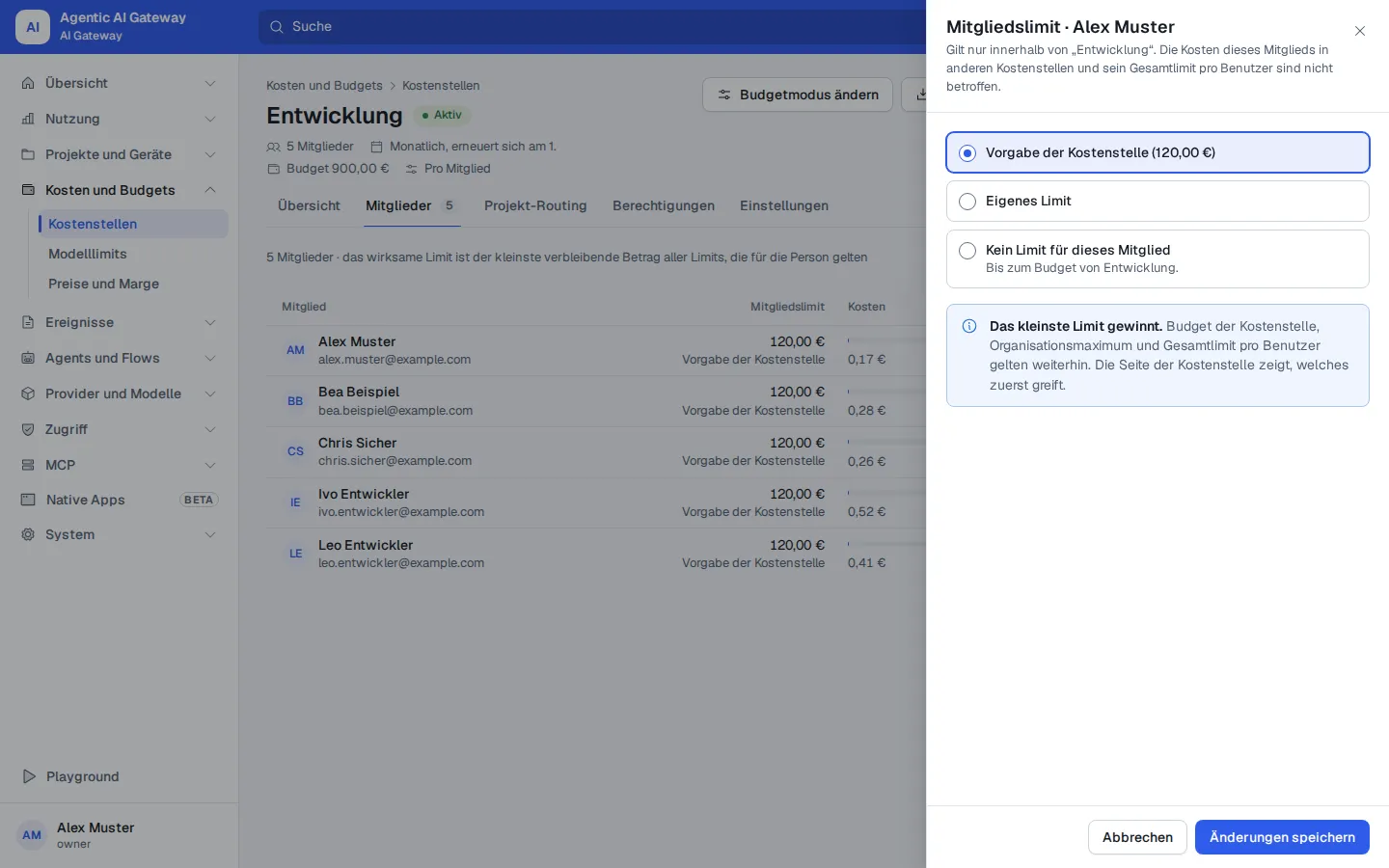
Das Limit eines Mitglieds gilt nur innerhalb dieser Kostenstelle. Die Kosten des Mitglieds in anderen Kostenstellen und sein Gesamtlimit pro Benutzer bleiben unberührt. Das Limit eines Mitglieds darf das Monatslimit der Kostenstelle ebenfalls nicht übersteigen.
Das Limit eines Mitglieds überschreibt das Standard-Mitgliedslimit. In der Schnittstelle ist es das Feld capOverride; ein Wert von 0 hebt die Grenze für dieses eine Mitglied auf, auch wenn ein Standard-Mitgliedslimit gesetzt ist. Wird capOverride gelöscht, gilt wieder das Standard-Mitgliedslimit.
Ein Gruppen- oder Rollenmapping kann beim Eintragen eines Mitglieds ein Mitgliedslimit setzen (perUserLimitMicrodollars). Es wirkt nur in einer Kostenstelle im Modus Pro Mitglied.
5. Prüfen, welches Limit gilt
Abschnitt betitelt „5. Prüfen, welches Limit gilt“Öffnen Sie die Kostenstelle und lesen Sie die Karte Welches Limit gilt. Sie zeigt für ein Mitglied die Limits von oben nach unten und markiert mit Greift zuerst das Limit, das am wenigsten übrig lässt. Fehlt eine Zeile, gilt für das Mitglied dort kein Limit.
Besonderheiten und Grenzen
Abschnitt betitelt „Besonderheiten und Grenzen“Reihenfolge der Prüfungen: welche Obergrenze bindet
Abschnitt betitelt „Reihenfolge der Prüfungen: welche Obergrenze bindet“Das Gateway prüft nach der Anmeldung und vor dem Aufruf des Anbieters mehrere unabhängige Grenzen. Jede muss Platz lassen; fehlt er bei einer einzigen, wird die Anfrage abgelehnt. Es gewinnt also die Grenze mit dem kleinsten verbleibenden Betrag.
| Reihenfolge | Grenze | Gilt für | Besonderheit |
|---|---|---|---|
| 1 | Organisationsmaximum | alle Anfragen des Mandanten | kein Limit, wenn nicht gesetzt |
| 2 | Limit des Schlüssels | Anfragen mit genau diesem Schlüssel | wirkt für jeden Schlüsseltyp |
| 3 | Gesamtlimit pro Benutzer | alle Kostenstellen und Schlüssel einer Person | persönliches Limit, sonst Standard-Monatsbudget pro Benutzer; nur für Schlüssel von Personen, nicht für Agent-, App- und Geräteschlüssel |
| 4 | Budget der Kostenstelle | alle, die auf diese Kostenstelle buchen | Monats-, Wochen- und Tageslimit |
| 5 | Mitgliedslimit | eine Person innerhalb einer Kostenstelle im Modus Pro Mitglied | nur für Schlüssel von Personen |
| 6 | Modelllimits und Teillimits | ein Modell, Provider oder Alias | zusätzlich zum Budget |
Die Reihenfolge der Tabelle ist keine Rangfolge. Maßgeblich ist der kleinste verbleibende Betrag, nicht die Reihenfolge.
Zwei Folgen davon:
- Das Standard-Monatsbudget pro Benutzer ist eine Obergrenze für jeden ohne persönliches Limit. Ein Mitgliedslimit darüber erreicht das Mitglied nie, weil das Gesamtlimit zuerst ablehnt. Im Beispiel: Läge das allgemeine Limit unter den 120 EUR des Mitgliedslimits von Entwicklung, bände es zuerst.
- Ein Mitglied, das sein Limit in einer Kostenstelle ausschöpft, kann in einer anderen Kostenstelle weiterarbeiten, bis sein Gesamtlimit greift.
Welche Kostenstelle bucht
Abschnitt betitelt „Welche Kostenstelle bucht“Ein Schlüssel einer Person bucht in dieser Reihenfolge: die Kostenstelle des Schlüssels, sonst die im Header X-Cost-Center genannte (nur wenn die Person Mitglied ist, sonst 403), sonst die Standard-Kostenstelle des Mandanten. Ist die Person in mehreren Kostenstellen Mitglied und hat der Schlüssel keine, entscheidet die Buchungsregel: einzige Mitgliedschaft, sonst die als primär markierte, sonst die früheste ausdrücklich zugewiesene, sonst die früheste Standardkostenstelle. Ohne Mitgliedschaft bucht die Anfrage auf die Kostenstelle der Organisation.
Was beim Erreichen eines Limits passiert
Abschnitt betitelt „Was beim Erreichen eines Limits passiert“Eine Anfrage, die ein Limit überschreitet, beantwortet das Gateway mit HTTP 402 und dem Fehlercode E4006. Die Antwort nennt, welches Limit abgelehnt hat (limit.scope: org, key, user, cost_center, member, window oder agent). Auch Modelllimits und Teillimits antworten mit 402 und E4006; ihre Bereiche heißen model und sub_limit.
Der Text der Antwort sagt dem Anwender, was er tun kann. Bei den eigenen Limits (Schlüssel, Benutzer, Mitglied) nennt er Limit, Verbrauch und den Zeitpunkt des Zurücksetzens und verweist an einen Admin, der das Limit unter Users, Keys oder Cost Centers anheben kann. Bei Kostenstelle, Fenster und Organisation nennt er den Bereich, aber keine Beträge: Das Gateway kann nicht zwischen Admin und Mitglied unterscheiden, deshalb sieht niemand die Beträge der Organisation in der Fehlermeldung. Admins lesen sie im Dashboard.
Seit 1.3.4 Auch die Ablehnung durch ein Modelllimit oder Teillimit ist ein 402 E4006. Davor war sie ein 429 mit E4007.
Ein 429 mit E4007 meldet dagegen ein Ratenlimit (Anfragen oder Token pro Minute) und ist kein Budget.
Ist das Budget der Organisation aufgebraucht oder fehlt einem Benutzer ein Budget (budget_required), antwortet das Gateway mit E4029 (“Your organization’s budget is used up. Please contact your administrator.”). Der Fehlercode E4022 gehört zur Obergrenze für geplante Läufe.
Beim Gesamtlimit eines Benutzers bedeutet 0 oder leer „Standard des Mandanten“ und nicht „unbegrenzt“. Unbegrenzt ist nur die ausdrückliche Auswahl Unbegrenzt. Bei Kostenstellen, Mitgliedslimits, Modelllimits, Schlüsseln und der Organisation bedeutet 0 keine Obergrenze.
Die Antworten des Gateways tragen in jedem Fall die Köpfe X-Budget-Tenant-*, X-Budget-Key-*, X-Budget-User-*, X-Budget-CostCenter-* und X-Budget-CostCenter-Member-* mit Used, Limit und Remaining, sodass Clients sich selbst bremsen können. Der Kopf eines Limits fehlt, wenn dafür kein Limit gesetzt ist.
Mit einem Fallback-Modell statt 402: Setzen Sie in Einstellungen ein Fallback-Modell (Modell, Alias oder Flow), leitet das Gateway Chat-Anfragen bei erschöpftem Limit der Organisation oder der Kostenstelle dorthin um und setzt den Kopf x-gateway-budget-fallback. Limit des Schlüssels und Limit für geplante Läufe bleiben harte Sperren. Das Gesamtlimit pro Benutzer und das Mitgliedslimit sind es ebenfalls, solange die Organisationseinstellung budgetFallbackCoversUserCaps (Standard: aus) nicht eingeschaltet ist.
Zurücksetzen
Abschnitt betitelt „Zurücksetzen“Monatliche Zähler beginnen mit dem Beginn des UTC-Monats neu. Die Meldung an den Anwender nennt den Zeitpunkt als JJJJ-MM-TT 00:00 UTC. Eine Kostenstelle mit Erneuerung Fest wird nie zurückgesetzt.
Außerhalb des Monatswechsels setzen Sie die Kosten einer Kostenstelle manuell zurück: Budgetmodus ändern auf der Seite der Kostenstelle, dann Kosten zurücksetzen. Danach zählen nur Kosten ab diesem Zeitpunkt gegen Monats-, Wochen- und Tageslimit und die Modelllimits der Kostenstelle. Der Schritt lässt sich nicht rückgängig machen, die Nutzungsdaten bleiben erhalten. Kosten behalten wechselt den Modus, ohne Kosten zu ändern. Persönliche Limits von Benutzern und das Organisationslimit setzt dieser Schritt nicht zurück. Auch ein Wechsel der Erneuerung setzt den Zeitraum zurück.
Ein neu gesetztes oder geändertes Mitgliedslimit setzt nichts zurück: Was ein Mitglied in diesem Zeitraum schon ausgegeben hat, zählt sofort gegen das neue Limit.
Andere Gateway-Instanzen übernehmen eine Änderung der Kostenstelle innerhalb von etwa 30 Sekunden.
Warnungen vor dem Limit
Abschnitt betitelt „Warnungen vor dem Limit“Seit 1.9.0 Das Gateway löst das Ereignis budget_threshold aus, wenn ein Monatslimit 80 % und dann 100 % erreicht. Es gilt für die Bereiche Organisation, Schlüssel, Benutzer, Kostenstelle und Mitglied. Ein Flow kann auf dieses Ereignis reagieren und es etwa an einen Webhook senden; die Startvorlage heißt Budget-Warnung an Webhook (80 %/100 %).
- Die Schwellen sind fest bei 80 und 100; es gibt keine Einstellung dafür.
- Pro Bereich, Limit, Schwelle und Zeitraum entsteht höchstens ein Ereignis, auch wenn die Kosten unter 80 % fallen und wieder steigen. Ändern Sie das Limit innerhalb des Zeitraums, gelten 80 % und 100 % des neuen Limits neu.
- Tages- und Wochenlimits, Modelllimits, Teillimits, Agent-Limits und das Limit für geplante Läufe lösen keine Schwellenereignisse aus.
- Die Ereignisse erscheinen im Ereignisprotokoll und im Audit-Export. Die Beträge sehen nur Rollen mit Lesezugriff auf
costs.
Auswertung
Abschnitt betitelt „Auswertung“- Die Liste unter
Kostenstellenzeigt je Kostenstelle Budget, genutztes Budget und eine lineare Prognose zum Monatsende. - Die Seite einer Kostenstelle zeigt die Kosten im aktuellen Zeitraum als Verlauf gegen das Limit und kann die Daten als CSV
Exportieren. - Unter
Nutzunggibt es eine Auswertung nach Kostenstelle.
- Seit 1.16.0 Der Balken der Organisation summiert sich auf die Gesamtkosten der Organisation. Seine Abschnitte: die Kostenstellen; der Teil, der auf die Organisations-Kostenstelle selbst gebucht ist (nicht zugeordnet);
Gateway-Overhead, die eigene Arbeit des Gateways (LLM-Judge, Anwendungsfall-Klassifizierung); undSonstiges, der Rest. Den Gateway-Overhead trägt die Organisation; er wird nie einer Kostenstelle belastet. Automationen und Flow-Läufe sind kein Overhead und bleiben in den Abschnitten ihrer Kostenstellen. UnterSonstigesfallen zum Beispiel die Ausgaben archivierter Kostenstellen im laufenden Monat, Kostenstellen jenseits der ersten 200, Ausgaben aus der Zeit vor der Organisations-Kostenstelle und Währungsdifferenzen. Die Liste der Budgets trägt dafür in der API das FeldgatewayOverheadSpentan der Zeile der Organisation. Der Balken liest die Zähler des laufenden Monats; die Auswertungen unterNutzunglesen abgeschlossene Tage und müssen deshalb nicht dieselbe Zahl zeigen.
Seit 1.9.0 Kostenstellen, Mitglieder und Verwalter lassen sich mit einer CSV-Datei aus einem HR- oder Controlling-System abgleichen. Der Abgleich zeigt zuerst eine Vorschau; ein Skript kann ihn mit einem Funktionsschlüssel ausführen. Die Schritte, die Spalten der Datei und die Grenzen stehen unter Kostenstellen per CSV abgleichen.
Weitere Grenzen
Abschnitt betitelt „Weitere Grenzen“- Mitgliedslimits gibt es nur monatlich (oder bei einer festen Kostenstelle als Gesamtbetrag), nicht täglich oder wöchentlich.
- Das Gateway reserviert den geschätzten Betrag vor dem Aufruf nur für Chat-Anfragen. Auf anderen Schnittstellen (Embeddings, Audio, Bilder und weitere) kann eine einzelne Anfrage ein Limit überschreiten, bevor die nächste abgelehnt wird. Dasselbe gilt für mehrere gleichzeitige Anfragen auf mehreren Instanzen ohne Redis.
- Eine Kostenstelle, die in der Konfigurationsdatei (
config.yaml) definiert ist, kann ein späterer Abgleich der Datei wieder auf den Dateiwert setzen; der DialogBudgetmodus ändernweist darauf hin.
- Ein ausgeschöpftes Limit einer Kostenstelle mit Erneuerung
Festblockiert mit402, sofern kein Fallback-Modell gesetzt ist.
- Anfragen an MCP-Server ohne Preis kosten nichts und werden von einem ausgeschöpften Budget nicht gestoppt.
Verwandtes
Abschnitt betitelt „Verwandtes“- Mein Budget und meine Kostenstellen: die Sicht der Anwender auf Limit, Kostenstelle und
402. - Verwalter und Betrachter einer Kostenstelle: Berechtigungen auf einer einzelnen Kostenstelle.
- Kostenstellen per CSV abgleichen: Kostenstellen, Mitglieder und Verwalter aus einer Datei.
- Projekte und Repositories einer Kostenstelle zuordnen: welche Arbeit auf welche Kostenstelle zählt.
- Administration
Cenodia ist ein Produkt der innFactory AI Consulting GmbH.