

Geräte und Companion
- Seit 1.0.0
- Administration
Der Companion (aigw) läuft auf Entwicklerrechnern und meldet, wie lange Coding-Agents gearbeitet haben und welche Tools installiert sind. Das Gateway führt jeden Rechner als Gerät. Diese Seite zeigt Administratoren, wie Sie Geräte freigeben, einer Person zuordnen, verwalten und entziehen, und wie Sie ganze Flotten über ein MDM registrieren. Die Installation auf dem einzelnen Rechner steht auf der Seite Companion, die Verteilung auf viele Rechner auf Companion-Flotte per MDM ausrollen.
Voraussetzungen
Abschnitt betitelt „Voraussetzungen“- Der Schalter
Companiondes Mandanten ist an (Einstellungen, AbschnittFunktionen). Seit 1.13.0 ist er standardmäßig an. Ausgeschaltet zeigt die Geräteseite den HinweisDiese Funktion ist ausgeschaltet. Owner und Admins schalten sie in den Einstellungen unter Funktionen ein., und das Gateway antwortet mit404und dem Codecompanion_disabled. Bis 1.12.x schaltete der Betreiber den Companion mit der UmgebungsvariableCOMPANION_ENABLED; sie war standardmäßig aus.
- Geräteliste und Gerätedetails lesen: Owner, Admin, Auditor, Security (Bereich
identity). Deaktivieren, löschen und verknüpfen: Owner oder Admin (Schreibrecht im Bereichidentity). Flotten-Tokens anlegen, rotieren und widerrufen: Owner oder Admin; Auditor und Security sehen die Liste.
Schritte
Abschnitt betitelt „Schritte“1. Ein Gerät freigeben
Abschnitt betitelt „1. Ein Gerät freigeben“Die meisten Geräte registrieren sich selbst: Eine Person führt auf ihrem Rechner aigw login --base-url <Adresse des Gateways> aus. Der Companion öffnet den Browser mit einem Gerätecode, und die Person gibt das Gerät im Gateway frei.
- Die Person öffnet die Seite
Dieses Gerät zulassen?. Sie zeigt Gerät, Betriebssystem, Anfragezeit und wer angefragt hat. - Die Person wählt
Freigebenund kehrt zum Terminal zurück. Der Companion schließt die Anmeldung selbst ab. - Das Gerät erscheint unter
Projekte und Geräteund dannGeräte(/projects/devices).
Die Freigabe setzt voraus, dass die Rolle Geräte verbinden darf (nicht Guest, mit der Berechtigung, eigene Schlüssel zu erzeugen). Ist das für eine Rolle abgeschaltet, antwortet das Gateway mit 403 und dem Code E4034; für einen Guest mit E4037. Seit 1.16.0 ist es für Member standardmäßig abgeschaltet (can_create_keys: false); Developer hat das Recht.
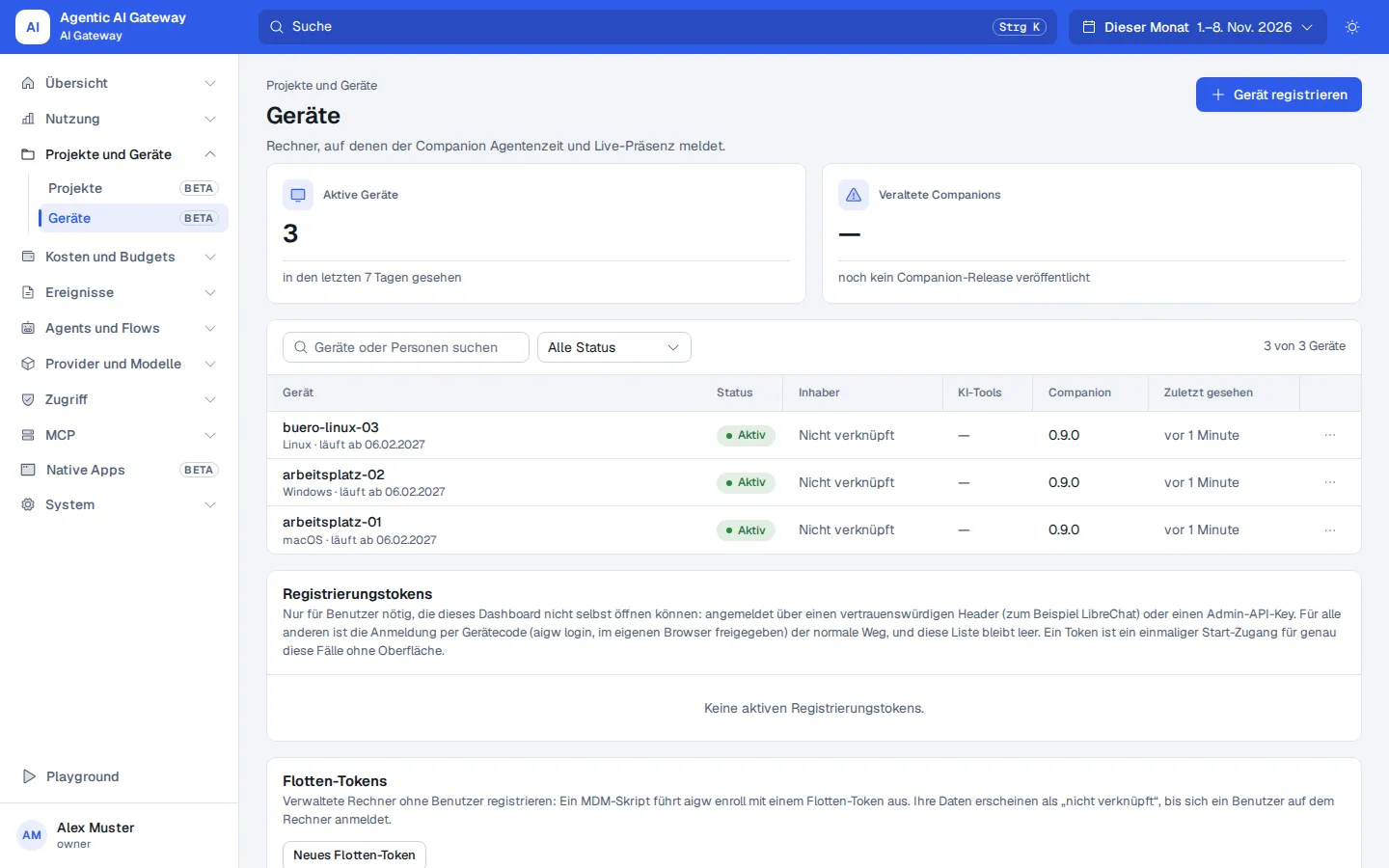
Die Liste zeigt je Gerät den Inhaber (oder Nicht verknüpft), Modell und Betriebssystem, die Zahl der gefundenen KI-Tools, die Companion-Version und wann das Gerät zuletzt gesehen wurde. “Zuletzt gesehen” ist ein Kontakt und kein Upload; ein laufender Companion meldet sein Inventar mindestens einmal am Tag.
2. Ein Gerät verknüpfen
Abschnitt betitelt „2. Ein Gerät verknüpfen“- Öffnen Sie das Gerät in der Liste.
- Wählen Sie im Abschnitt
Verknüpfungdie AktionMit Benutzer verknüpfen(oderMit anderem Benutzer verknüpfen). - Wählen Sie den Benutzer und bestätigen Sie.
Die Verknüpfung weist dem Benutzer die Daten des Geräts zu, auch die früheren, aber keinen Gateway-Zugriff. Den Zugriff bekommt das Gerät erst, wenn der Benutzer auf dem Gerät aigw login ausführt. Hat sich auf dem Gerät schon ein Benutzer angemeldet, lässt es sich mit niemand anderem verknüpfen (409 device_logged_in); deaktivieren Sie es dann.
Das Gateway verknüpft nie anhand des Hostnamens oder des Betriebssystem-Benutzers. Beide sind nur Anzeigehinweise.
3. Ein Gerät deaktivieren oder löschen
Abschnitt betitelt „3. Ein Gerät deaktivieren oder löschen“- Öffnen Sie das Gerät in der Liste.
- Wählen Sie
DeaktivierenoderLöschenund bestätigen Sie.
| Aktion | Wirkung |
|---|---|
Deaktivieren | Das Gerät wird sofort abgemeldet, und jedes daraus erzeugte Proxy-Token wird widerrufen. Der Eintrag bleibt in der Liste. Eine Flotten-Registrierung derselben Installation (aigw enroll) wird abgelehnt (device_revoked), bis das Gerät gelöscht ist |
Löschen | Das Gerät wird wie beim Deaktivieren abgemeldet und danach mit seinem Inventar entfernt. Seine Nutzung bleibt erhalten und heißt dann “Gelöschtes Gerät”. Der Companion darf sich anschließend als neues Gerät registrieren |
Deaktivieren Sie ein verlorenes oder kompromittiertes Gerät. Löschen Sie ein Gerät, das die Flotte verlassen hat, oder eine Registrierung, die neu beginnen soll.
Aufbewahrung nach einem Widerruf. Ein widerrufenes (deaktiviertes) Gerät entfernt das Gateway 90 Tage nach dem Widerruf mit seinem Inventar. Ein gelöschtes Gerät ist sofort entfernt; seine Nutzungsdatensätze bleiben bestehen. Agent-Sitzungen bewahrt das Gateway 400 Tage nach ihrem letzten Ereignis auf.
4. Geräte ohne Benutzer: Flotten-Tokens
Abschnitt betitelt „4. Geräte ohne Benutzer: Flotten-Tokens“Ein MDM-Skript kann Rechner registrieren, bevor sich jemand anmeldet. Dafür führt es aigw enroll mit einem Flotten-Token aus. Das Token nennt keine Person.
- Öffnen Sie
Geräteund den AbschnittFlotten-Tokens. - Schalten Sie
Geräte ohne Benutzer erlaubenein. Die Funktion ist standardmäßig aus; aus lehnt das Gateway jedes neue Gerät und jeden Upload eines nicht verknüpften Geräts ab (403 fleet_enrollment_disabled). - Wählen Sie
Neues Flotten-Token, vergeben Sie einen Namen (zum BeispielIntune Windows) und optional einen Ablauf und einGeräte-Limit. - Kopieren Sie das Token sofort in den Geheimnisspeicher Ihres MDM. Es wird nur einmal angezeigt; das Gateway speichert nur seinen Hash.
Der Schalter lässt sich auch mit PATCH /api/v1/admin/tenant und {"companion": {"fleetEnrollment": true}} setzen (Owner oder Admin).
Rotierengibt dem Token ein neues Secret unter demselben Namen. Das alte gilt sofort nicht mehr; aktualisieren Sie zuerst das MDM-Skript. Registrierte Geräte sind nicht betroffen.Widerrufenstoppt jede Registrierung mit dem Token sofort, auch Neuregistrierungen. Bereits registrierte Geräte behalten ihr eigenes Zugangsdatum und arbeiten weiter, bis Sie sie in der Geräteliste deaktivieren.- Registrierungen haben eigene Ratenfenster: 20 pro Minute und Adresse, 200 pro Minute und Mandant. Rollen Sie in Wellen mit etwas Streuung aus.
Das Flotten-Token ist ein Bearer-Zugangsdatum: Wer es hält, kann Geräte in den Mandanten registrieren. Geben Sie ihm ein Geräte-Limit und einen Ablauf, die zur Rollout-Welle passen, und rotieren Sie es danach.
Ein Gerät ohne Benutzer darf messen, hochladen und sein Inventar melden. Der Modellproxy, Proxy-Tokens, Tool-Setups und das eigene Dashboard bleiben ihm verschlossen (403 device_not_linked); Gateway-Zugriff braucht immer das eigene aigw login einer Person. Die Daten eines nicht verknüpften Geräts erscheinen in der Auswertung gesammelt als “Geräte nicht verknüpft”.
5. Automatische Updates
Abschnitt betitelt „5. Automatische Updates“Unter Flotten-Tokens steuert der Schalter Companions automatisch aktualisieren (standardmäßig an), ob sich die Companions nachts aktualisieren. Sie installieren eine neue Version erst, wenn Prüfsumme und Signatur stimmen. Installationen in Systemordnern (Flottenpakete, MDM) ersetzt der Companion nie; die aktualisiert Ihre Softwareverteilung.
Was ein Gerät meldet
Abschnitt betitelt „Was ein Gerät meldet“Jedes Gerät meldet beim Start des Companions und danach einmal am Tag sein Inventar: Modell, Architektur, Seriennummer, Hardware-UUID, Betriebssystemversion, Hostname, Betriebssystem-Benutzer (als Anzeigehinweis), Intune- und Entra-Geräte-ID (unter Windows) und die gefundenen KI-Tools aus einer festen Positivliste. Je Tool steht, ob es der Companion misst, das Gateway misst oder ob es “Installiert, nicht messbar” ist. Das Gateway behält nur das letzte Inventar, ohne Verlauf. Es erfasst keine Inhalte: keine Prompts, keine Antworten, keine Dateien.
Die Geräteseite zeigt zusätzlich die Zugangsdaten (Sitzungsende, Zugriffstoken, aktive Tokens), Geräte mit derselben Hardware-UUID (“Gleicher Rechner”) und die Nutzung der letzten 30 Tage.
Besonderheiten und Grenzen
Abschnitt betitelt „Besonderheiten und Grenzen“- Installiert heißt nicht gemessen. Prüfen Sie fünf Zustände getrennt: installiert, Collector läuft, registriert, letzter Upload, Verknüpfung. Ein Rollout-Bericht zählt die Rechner je Zustand.
- Der Collector läuft als Benutzer. Er läuft nie als root oder SYSTEM und hält das Zugangsdatum im eigenen Schlüsselbund des Benutzers.
- Anmeldung läuft ab. Eine Geräteanmeldung gilt so lange, wie der Mandant es festlegt (
max_session_days, Standard 90 Tage). Danach braucht die Personaigw login.
- Abmelden widerruft das Gerät.
aigw logoutwiderruft das Gerät seit 1.3.5 auch im Gateway, samt aller daraus erzeugten Proxy-Tokens.
- Installationspakete. Das MDM-Verfahren für Windows (Intune), macOS (Intune, Jamf) und Linux steht auf der Seite Companion-Flotte per MDM ausrollen. Wie der Betreiber die Releases bereitstellt, damit die Installationsbefehle funktionieren, steht unter Companion-Releases bereitstellen.
Verwandtes
Abschnitt betitelt „Verwandtes“Cenodia ist ein Produkt der innFactory AI Consulting GmbH.