

Zugriffsgruppen und Modellfreigaben
- Seit 1.0.0
- Administration
Eine Zugriffsgruppe bündelt eine Auswahl von Modellen und Providern für ihre Mitglieder und gibt der Gruppe einen eigenen Pfad /v1/{group_slug}/.... Diese Seite zeigt, wie Sie Gruppen anlegen und füllen und wie das Gateway bei jeder Anfrage entscheidet, ob ein Modell erlaubt ist.
Voraussetzungen
Abschnitt betitelt „Voraussetzungen“- Rolle Owner oder Admin zum Ändern; Auditor und Security lesen Zugriffsgruppen. Der Bereich ist
identity.
- Mindestens ein aktiviertes Modell, siehe Provider und Modelle.
Schritte
Abschnitt betitelt „Schritte“1. Eine Zugriffsgruppe anlegen
Abschnitt betitelt „1. Eine Zugriffsgruppe anlegen“- Öffnen Sie
Zugriffund dannZugriffsgruppen. - Wählen Sie
Neue Zugriffsgruppe. - Vergeben Sie einen Namen und optional Beschreibung und Symbol (Emoji, Logo oder Bild-URL).
- Wählen Sie die Modelle und gegebenenfalls Provider. Lassen Sie beides leer für eine Gruppe, die alles erlaubt.
- Speichern Sie mit
Zugriffsgruppe anlegen.
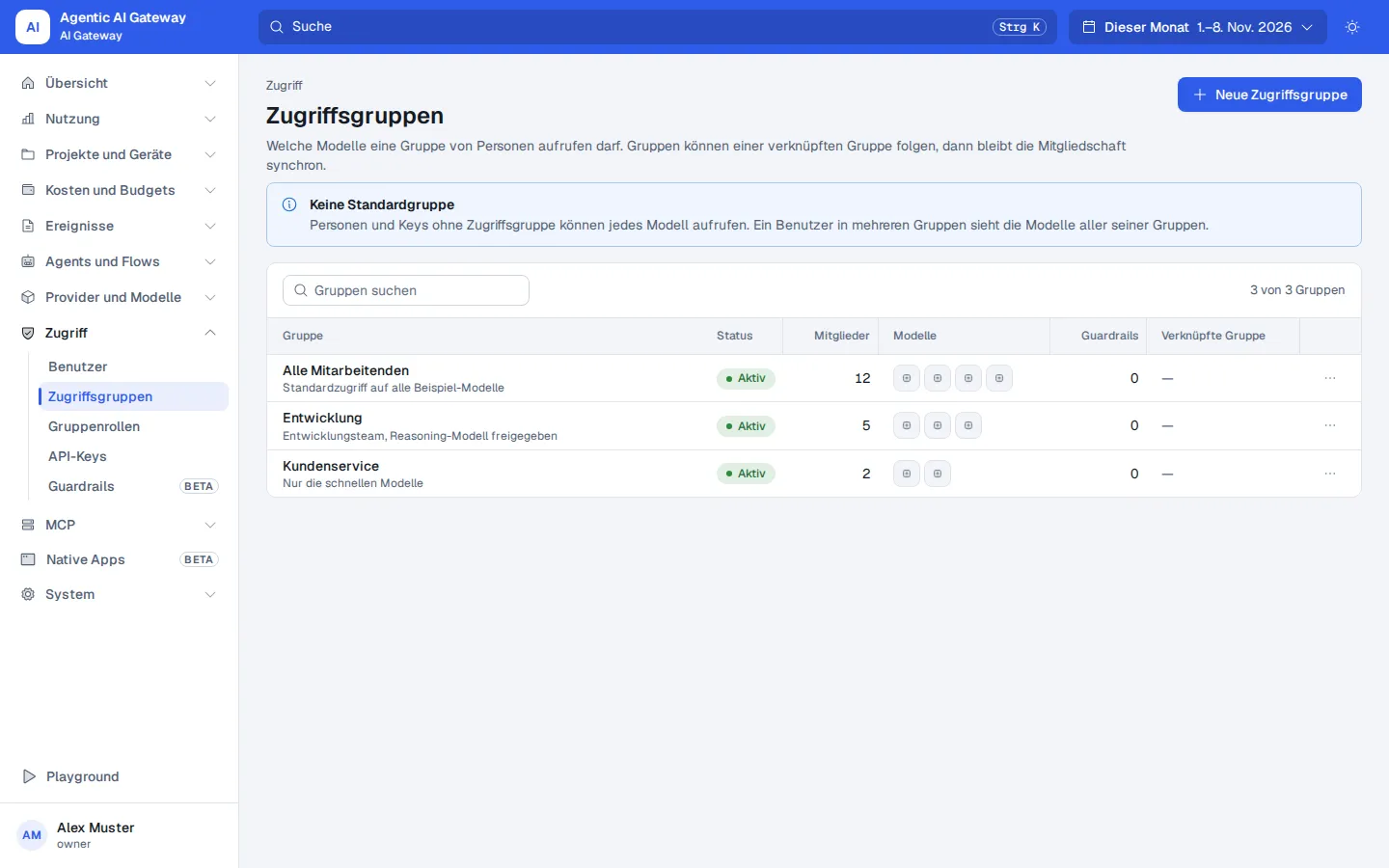
Der Pfad der Gruppe leitet sich aus dem Namen ab: Buchstaben und Ziffern in Kleinbuchstaben, Umlaute als ae, oe, ue und ss, jede andere Zeichenfolge als ein Bindestrich. “Kundenservice Nord” wird kundenservice-nord. Namen, deren Pfad einem Pfadsegment des Gateways entspricht (models, chat, messages, responses, embeddings, images, audio, ocr, files, batches, moderations, realtime, hooks, decisions), sind nicht über den Gruppenpfad erreichbar; der Name, dessen Pfad flows ist, wird abgelehnt.
2. Mitglieder aufnehmen
Abschnitt betitelt „2. Mitglieder aufnehmen“- Öffnen Sie die Gruppe und wechseln Sie zum Tab
Mitglieder. - Wählen Sie
Mitglieder hinzufügenund markieren Sie die Benutzer.
Alternativ verknüpfen Sie die Gruppe mit einer Gruppe des Identity-Providers (Verknüpfte Gruppe). Dann sind alle Personen dieser Gruppe ab ihrer nächsten Anmeldung Mitglied; von Hand hinzugefügte Personen bleiben daneben bestehen.
3. Modelle und Provider freigeben
Abschnitt betitelt „3. Modelle und Provider freigeben“- Öffnen Sie den Tab
Modelle & Flowsund wählen SieModelle ändern, oder öffnen SieEinstellungenund den AbschnittModelle. - Wählen Sie die erlaubten Modelle. Eine Auswahl von Providern erlaubt jedes Modell dieser Provider, auch künftige.
- Speichern Sie.
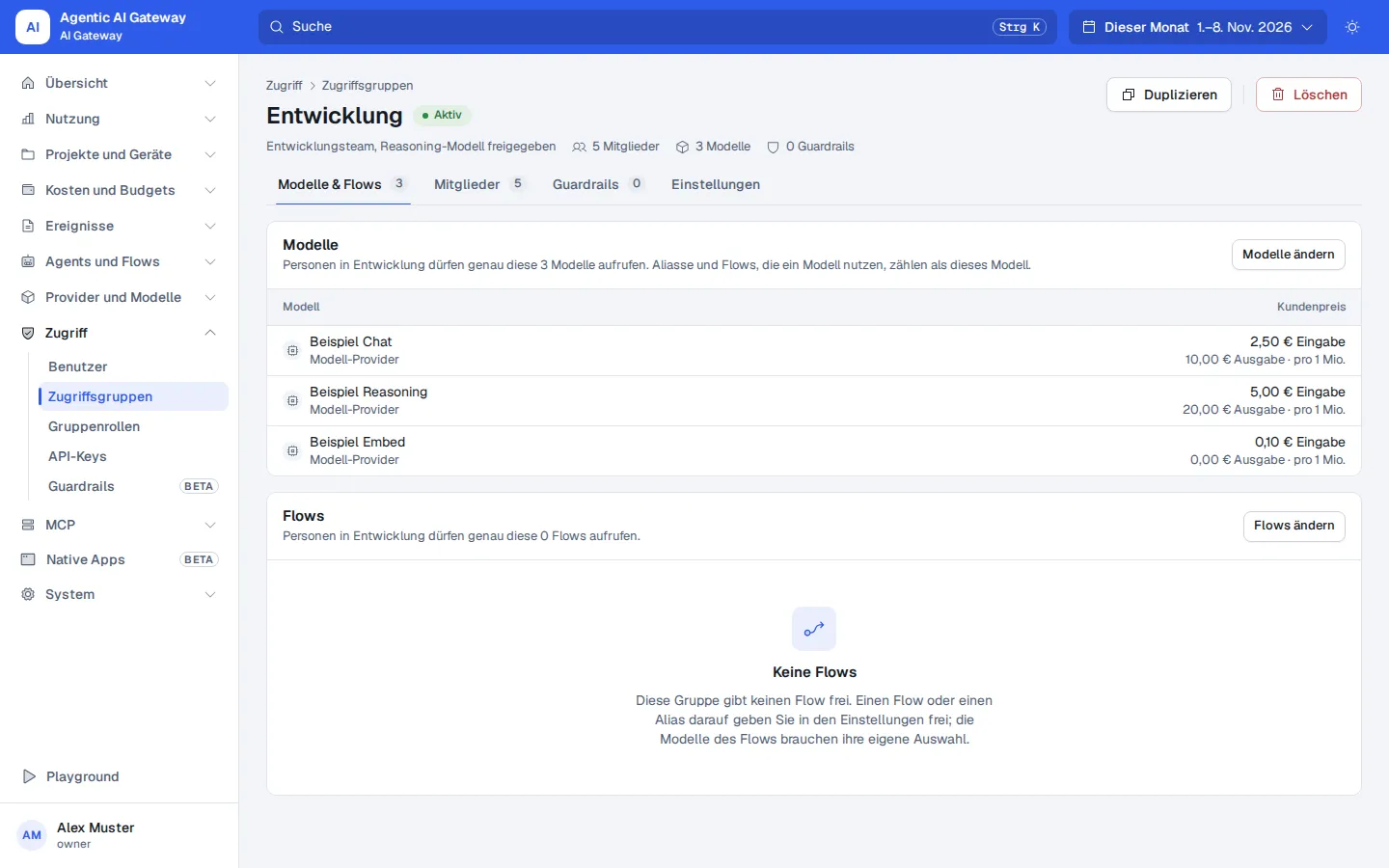
Die Seite zeigt, was die Gruppe tatsächlich darf: Mit Auswahl dürfen die Personen genau diese Modelle aufrufen; Aliasse und Flows, die ein Modell nutzen, zählen als dieses Modell. Ohne Auswahl steht dort, die Gruppe habe keine Beschränkung.
Ein Modell oder Provider, der deaktiviert oder gelöscht wurde, bleibt in der Gruppe gespeichert und wird beim nächsten Speichern entfernt; die Seite weist darauf hin. Speichern Sie keine Gruppe, deren gesamte Auswahl weggefallen ist: Eine leere Auswahl erlaubt jedes Modell, deshalb verlangt die Oberfläche in diesem Fall mindestens ein Modell.
4. Die Standardgruppe festlegen
Abschnitt betitelt „4. Die Standardgruppe festlegen“- Öffnen Sie die Gruppe und dort
Einstellungen, AbschnittMitgliedschaft. - Schalten Sie
Standardgruppeein.
Keys und Personen ohne Zugriffsgruppe folgen der Standardgruppe, und ihre Modellliste ist für sie eine Obergrenze. Eine enge Standardgruppe verbirgt also Modelle vor allen, die in keiner anderen Gruppe sind.
Besonderheiten und Grenzen
Abschnitt betitelt „Besonderheiten und Grenzen“Wie das Gateway entscheidet
Abschnitt betitelt „Wie das Gateway entscheidet“Das Gateway prüft bei jeder Anfrage mehrere Quellen. Sie sind nicht gleichartig:
| Quelle | Wirkung | Verknüpfung |
|---|---|---|
| Modell- und Providerliste des Keys | schränkt ein | muss die Anfrage erlauben |
Liste des Benutzers (Einstellungen, Modellzugriff) | schränkt ein; ein Key gibt nie mehr als sein Benutzer | muss die Anfrage erlauben |
| Zugriffsgruppen der Person | bündeln Freigaben | eine Gruppe, die erlaubt, genügt |
| Standardgruppe | gilt nur für Personen ohne eigene Gruppe | wie eine Gruppe, als Obergrenze |
Gruppenpfad /v1/{group_slug}/... | engt zusätzlich auf diese Gruppe ein | muss die Anfrage erlauben |
- Mehrere Gruppen addieren sich: Ein Benutzer in mehreren Gruppen sieht die Modelle aller seiner Gruppen. Erlaubt eine Gruppe alles, erlaubt die Gruppendimension alles.
- Modelle und Provider in einer Quelle verbinden sich mit ODER: Ein Modell ist erlaubt, wenn es in der Modellliste steht oder sein Provider erlaubt ist. Ist nur eine der beiden Listen gesetzt, gilt nur diese. Eine leere Liste schränkt nicht ein.
- Ohne Standardgruppe dürfen Personen und Keys ohne Gruppe jedes Modell aufrufen, soweit Key und Benutzer nichts anderes sagen.
- Eine deaktivierte Standardgruppe hebt ihre Obergrenze auf.
- Die Modellliste, die
/v1/modelszeigt, und die Prüfung beim Aufruf entscheiden nach derselben Regel; die Liste ist eine Grenze, kein Vorschlag.
Ratenlimit der Gruppe
Abschnitt betitelt „Ratenlimit der Gruppe“Eine Zugriffsgruppe kann ein eigenes Anfragefenster haben: rateLimitRpm, Anfragen je Minute für alle Aufrufe, die über die Gruppe laufen. Das Feld gibt es nur in der Admin-Schnittstelle, nicht in der Oberfläche. Sie setzen es beim Anlegen (POST /api/v1/admin/teams) oder später mit PATCH; ein null entfernt es.
curl -X PATCH https://<GATEWAY>/api/v1/admin/teams/<GRUPPEN-ID> \ -H "Authorization: Bearer <ADMIN-TOKEN>" \ -H "Content-Type: application/json" \ -d '{"rateLimitRpm": 300}'Erwartet: Die Antwort trägt "rateLimitRpm": 300. Wird das Fenster überschritten, antwortet das Gateway mit 429 und E4007. Das Gateway prüft nacheinander Mandant, Gruppe und Schlüssel; ohne Wert gibt es für die Gruppe kein Fenster.
Das Ratenlimit des Mandanten setzen Sie nicht in der Oberfläche, sondern in der YAML-Konfiguration:
rate_limits: default_rpm: 6000 default_tpm: 2000000Der Abschnitt rate_limits ist maßgeblich: Der Abgleich beim Start setzt die genannten Werte und entfernt einen Wert, den der Abschnitt nicht nennt; fehlt der ganze Abschnitt, bleiben gespeicherte Werte unberührt. default_rpm ist das Anfragefenster des Mandanten, default_tpm das Tokenfenster. Ohne Eintrag gibt es kein Mandantenfenster. default_rpd (Anfragen je Tag) wird gespeichert, aber nicht durchgesetzt.
Ohne Redis gilt jedes Fenster je Pod, die wirksame Grenze liegt bei N Replikas etwa bei N-mal dem Wert (siehe Hosting mit Docker Compose).
Weitere Einstellungen der Gruppe
Abschnitt betitelt „Weitere Einstellungen der Gruppe“API-Formate: Die eingehenden Formate, die die Gruppe annimmt. Ohne Auswahl sind alle erlaubt; ein Format außerhalb der Vereinigung der Formate aller Gruppen einer Person weist das Gateway mit403ab.
Guardrails: Richtlinien, die für Personen der Gruppe laufen, die mit ihrem eigenen Key aufrufen. Der globale Schutz läuft trotzdem für alle.
Deaktivieren: Mitglieder fallen auf die Standardgruppe zurück, bis Sie die Gruppe wieder aktivieren.Löschenlässt sich nicht rückgängig machen; Anfragen an/v1/<group>/werden dann abgewiesen.
- Die Gruppenaktionen stehen im Ereignisprotokoll.
Verwandtes
Abschnitt betitelt „Verwandtes“Cenodia ist ein Produkt der innFactory AI Consulting GmbH.