

Nutzung und Auswertungen
- Seit 1.0.0
- Administration
Diese Seite zeigt Gateway-Administratoren, wie Sie nachvollziehen, wer das Gateway wofür nutzt und was es kostet. Sie beschreibt die Nutzungsansichten, die Zeiträume, den Export und die Frage, woher die Zahlen kommen und warum eine Ansicht kurz nach der Installation leer oder lückenhaft sein kann.
Das Gateway rechnet die Auswertungen vor (“Insights”). Ein Hintergrundjob fasst die Nutzungsdatensätze zu Tages- und Slot-Sichten zusammen, und die Ansichten lesen diese Sichten.
Voraussetzungen
Abschnitt betitelt „Voraussetzungen“- Eine Rolle mit Leserecht im Bereich
usage: Owner, Admin, Auditor, Finance oder Security. Schreibrecht im Bereich hat nur Owner oder Admin.
- Die Ansichten nach Agent und nach Flow sind Konfigurationsansichten und nur über die Admin-Seite lesbar. Ein Member bekommt dafür
400.
- Die MCP-Ansichten brauchen zusätzlich das Menü
mcp_analytics.
- Insights ist im Gateway eingeschaltet. Das ist der Standard. Der Betreiber schaltet es mit
INSIGHTS_ENABLEDaus; dann gibt es keinen Hintergrundjob und die neuen Insights-Endpunkte antworten mit503.
Schritte
Abschnitt betitelt „Schritte“1. Eine Ansicht öffnen
Abschnitt betitelt „1. Eine Ansicht öffnen“- Öffnen Sie in der Navigation
Nutzung. Der Einstieg ist die Ansicht nachModelle. - Wechseln Sie zu der Ansicht, die Ihre Frage beantwortet.
| Ansicht | Pfad | Antwortet auf |
|---|---|---|
| Modelle | /usage und /usage/models | Was jedes Modell kostet, wie viel es genutzt wird und was der Cache spart |
| Benutzer | /usage/users | Kosten und Anfragen pro Person, über alle Kanäle |
| Kostenstellen | /usage/cost-centers | Kosten je Kostenstelle im Vergleich zu ihrem Budget |
| Projekte | /usage/projects | Repositories, in denen Agents arbeiten. Die Zeit folgt dem Repository, das Geld dem API-Schlüssel |
| Agents | /usage/agents | Kosten und Anfragen je Agent |
| Flows | /usage/flows | Läufe, Kosten und was das Routing je Flow gespart hat |
| MCP | /usage/mcp | Upstream-MCP-Server nach Tool-Aufrufen |
| Native Apps | /usage/tools | Claude Code, Codex, OpenCode und die anderen Clients, die Personen nutzen |
Neben diesen Ansichten gibt es /usage/use-cases (Anwendungsfälle). Sie ist leer, solange die Klassifizierung der Anwendungsfälle in den Einstellungen aus ist (der Standard).
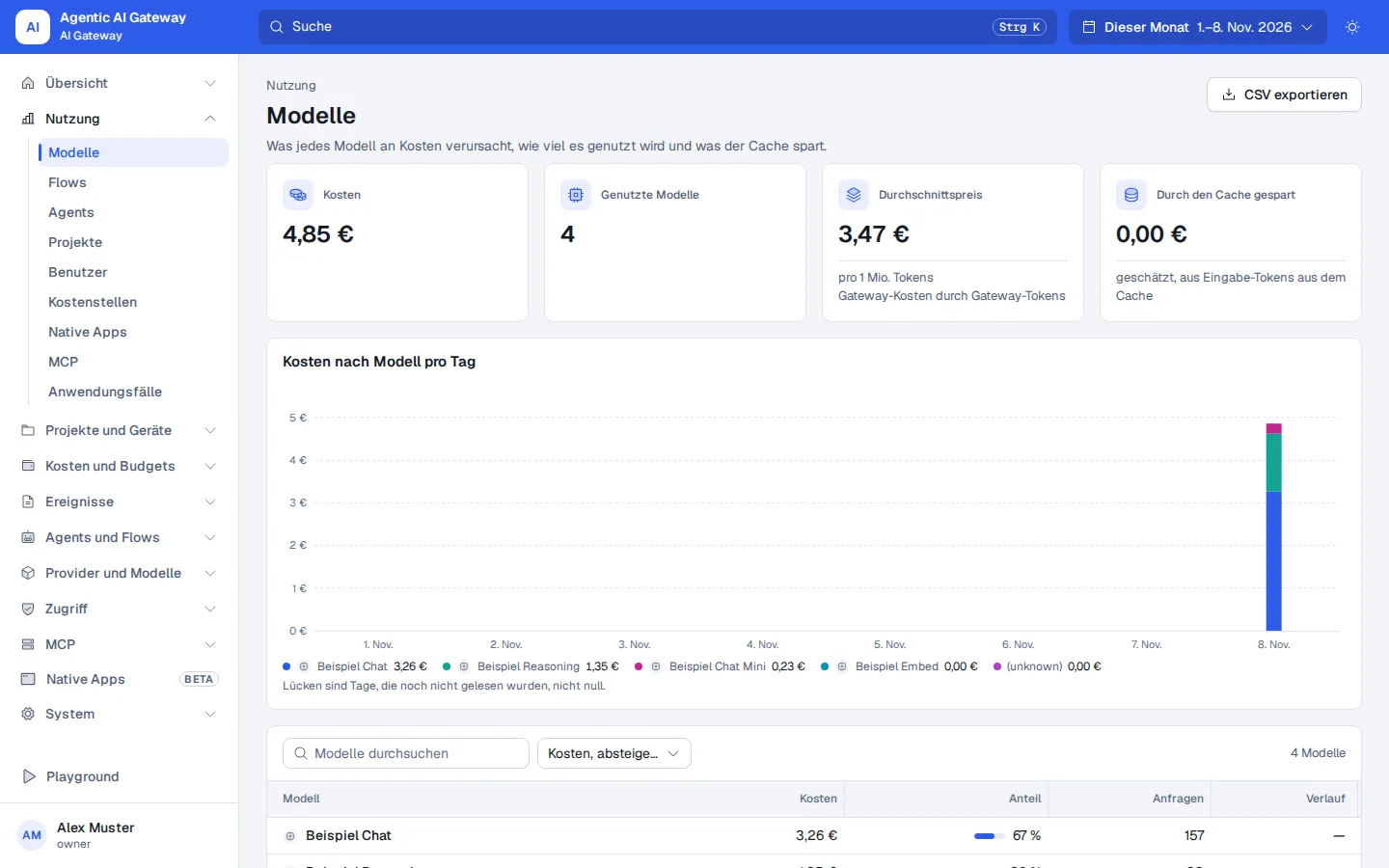
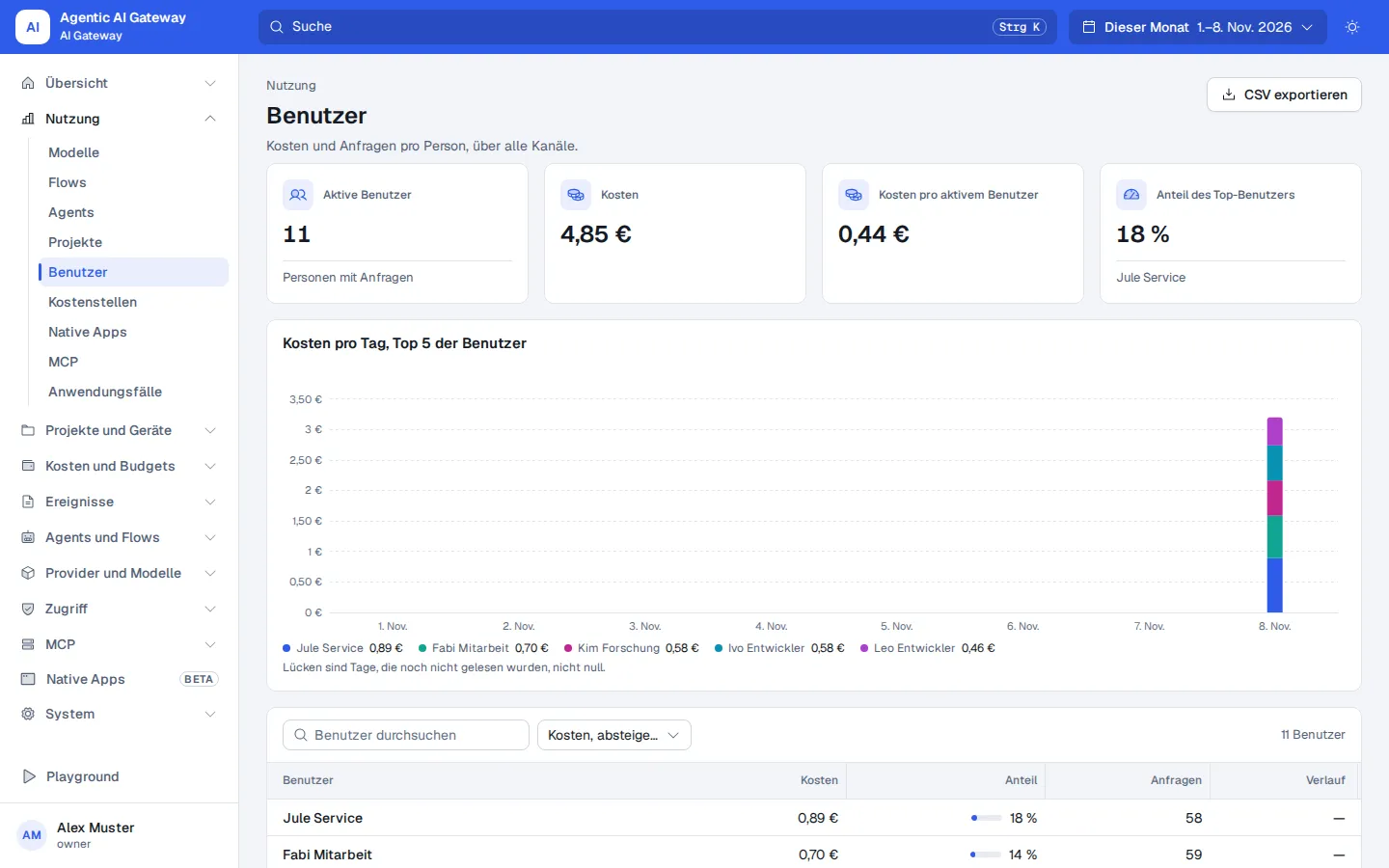
Ein Klick auf eine Zeile öffnet die Detailseite des Objekts. Dort stehen Kosten, Anfragen, Tokens, die Nutzung im Zeitverlauf und, wenn es etwas gibt, die Ereignisse des Objekts (Ablehnungen, Blockierungen).
2. Den Zeitraum wählen
Abschnitt betitelt „2. Den Zeitraum wählen“- Wählen Sie oben den Zeitraum:
Heute,Gestern,Letzte 7 Tage,Letzte 30 Tage,Dieser Monat,Letzter MonatoderEigener. - Wenn eine Ansicht leer ist, wählen Sie einen längeren Zeitraum und prüfen Sie, ob Verkehr das Gateway erreicht.
3. Erweiterte Nutzung und Export
Abschnitt betitelt „3. Erweiterte Nutzung und Export“- Öffnen Sie
/usage?view=advancedfür die AnsichtErweiterte Nutzung(“Nutzung, Kosten und Leistung in der ganzen Organisation”). - Grenzen Sie die Auswertung nach Benutzer, Kostenstelle, Modell, Alias oder Flow ein.
- Wählen Sie
CSV exportieren.
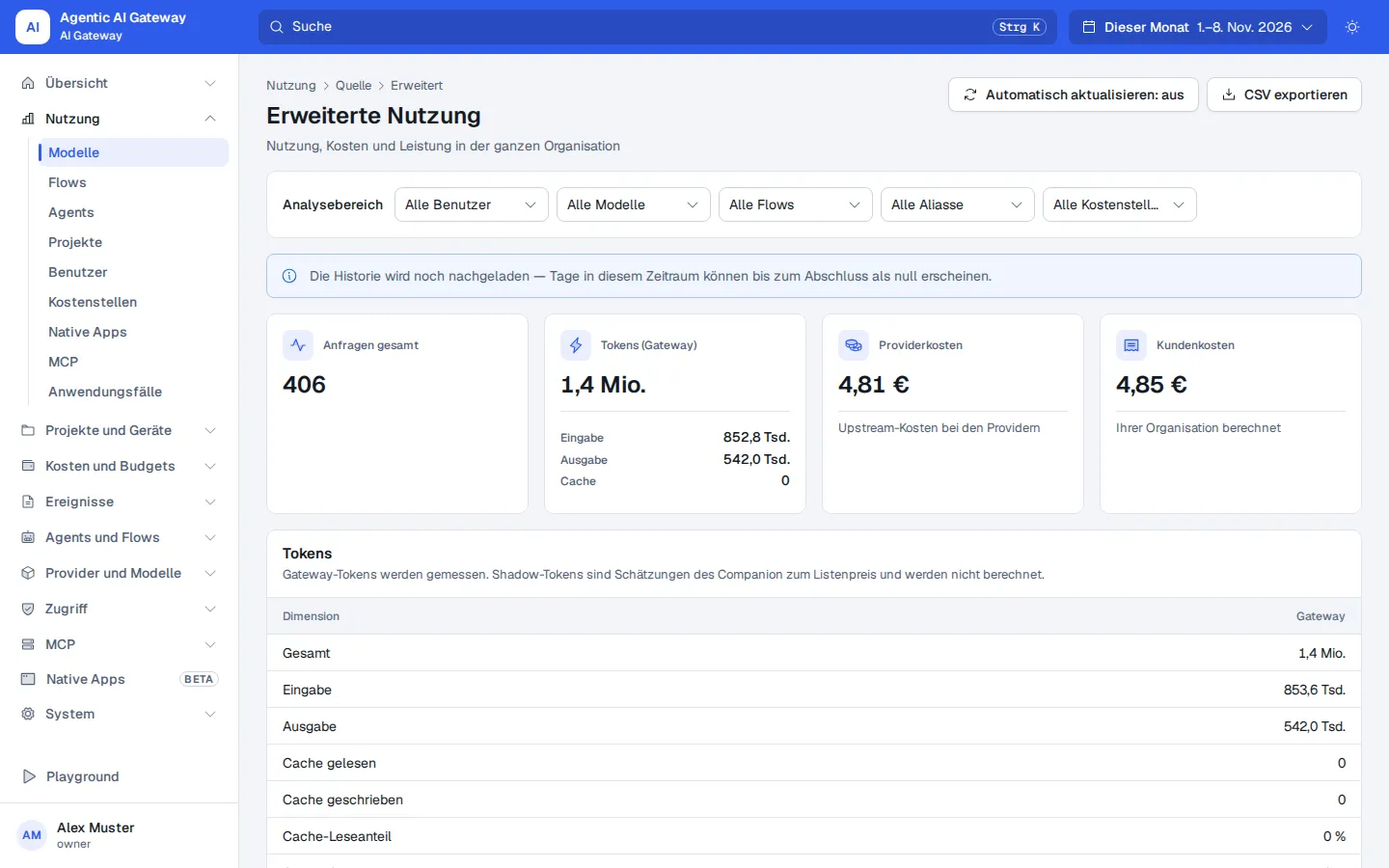
Der Export lädt Seiten zu je 1000 Zeilen und bricht nach 50 Seiten ab, also bei 50 000 Zeilen. Die Oberfläche weist darauf hin: Grenzen Sie den Zeitraum ein, um vollständig zu exportieren. Filter, die der Export nicht kennt, werden auf die heruntergeladenen Zeilen nicht angewendet; auch das meldet die Oberfläche.
Jeder Export schreibt eine Audit-Zeile usage_exported. Sie nennt Aufrufer, Format, Zahl der gesendeten Zeilen und Zeitraum, aber nie einen Filterwert und keine Person.
4. Ereignisse eines Objekts ansehen
Abschnitt betitelt „4. Ereignisse eines Objekts ansehen“Bei Fragen wie “Warum wurde diese Anfrage abgelehnt?” öffnen Sie die Seite Ereignisse, Audit-Log und Webhooks.
Wie die Zahlen entstehen
Abschnitt betitelt „Wie die Zahlen entstehen“Zeitbezug. Die Auswertung rechnet in UTC-Tagen. Der Vortag wird zur Stunde INSIGHTS_DAY_CLOSE_UTC abgeschlossen (Standard 2 Uhr UTC). Der laufende Tag wird aus Slots zu je 15 Minuten zusammengesetzt (INSIGHTS_SLOT_MINUTES, erlaubt sind 5 und 15).
Datenstand. Jede Antwort trägt ihren Datenstand. Er zeigt, ob der Bereich den laufenden Tag erreicht (partialDay), ob ein Tag fehlt oder ein Wert gekürzt ist (approximate) und welche Kalendertage fehlen (missingDays). Ein Tag, der nicht gelesen wurde, erscheint im Diagramm als Lücke und nicht als Null. Gegen einen Zeitraum mit fehlendem Tag gibt es keine Veränderung in Prozent.
Kosten. Jede Zeile zeigt einen Betrag: die abgerechneten Kosten, und nur dann, wenn im Zeitraum nichts abgerechnet wurde, den Listenwert der Nutzung über Abos. Er trägt das Zeichen ≈ und ist keine berechnete Summe. Die Reihenfolge der Listen richtet sich nach abgerechneten Kosten plus Listenwert.
Fehler und Ablehnungen. Eine Ablehnung (Budget, Modellfreigabe, Guardrail) ist technisch auch eine fehlgeschlagene Anfrage. Die sichtbare Fehlerzahl ist deshalb die Zahl der fehlgeschlagenen Anfragen abzüglich der Ablehnungen, damit eine Anfrage nicht in zwei Kategorien erscheint.
MCP. Die Zeilen der MCP-Ansicht zählen Tool-Aufrufe (tools/call) und haben keinen Anteil an den Anfragen. Die Verbindungsaufrufe initialize, tools/list und ping zählen nicht.
Personen, Gateway-Overhead und Automationen
Abschnitt betitelt „Personen, Gateway-Overhead und Automationen“Seit 1.16.0 Jede Ausgabe gehört zu genau einer von drei Klassen. Das Gateway entscheidet das an einer Stelle, und jede Ansicht fragt dort nach: Insights, Kosten, Nutzung, CSV-Export und Live-Ansicht.
Klasse (principalClass) | Wer | Anzeige |
|---|---|---|
person | ein Mensch, auch ein unbekannter | wie bisher |
overhead | die eigenen Dienstprinzipale des Gateways: der LLM-Judge der Guardrails und die Anwendungsfall-Klassifizierung | Gateway-Overhead · LLM-Judge, Gateway-Overhead · Anwendungsfall-Klassifizierung |
automation | Flow-Läufe ohne Person, System-Schlüssel, Dienst-Schlüssel und Agents als Besitzer | Automationen (mit Flow Automationen · {Flow}), Automationen · System-Key, Automationen · Dienst-Key, Automationen · {Agentname} |
Was das für die Zahlen bedeutet:
- Den Gateway-Overhead trägt die Organisation. Er belastet keine Person und keine Kostenstelle; die Datensätze des Overheads tragen keine Kostenstelle. Die Oberfläche erklärt die Spalte so:
Eigene Arbeit des Gateways; die Organisation trägt sie. Automationen und Flow-Läufe bleiben dagegen auf ihrer Kostenstelle (Automatisierte Arbeit (Flows, Dienste, Agents), auf ihrer Kostenstelle). - Zuordnung. In der Übersicht gilt: zugeordnet plus Gateway-Overhead plus nicht zugeordnet ergibt die Summe (
{booked} auf eine Kostenstelle oder ein Projekt gebucht · {overhead} Gateway-Overhead (trägt die Organisation) · {unassigned} nicht zugeordnet).Nicht zugeordnetmeint nur noch Ausgaben, die eine Person durch eine Kostenstelle zuordnen kann. Die Aufschlüsselung nach Kostenstellen hat die ZeileGateway-Overhead. - Ranglisten und Anteile. Top-Verbraucher und ihr Anteil werden über Personen berechnet; Zeilen des Gateways stehen nie darin und zählen nicht im Nenner.
- Ältere Nutzungsaufschlüsselung. Flow-Läufe und die Besitzer ohne Person stehen als eigene Zeilen dort, wo früher
Deleted userstand. - Reine Darstellung. Die gespeicherten Datensätze ändern sich nicht; Kennungen aus der Zeit vor 1.16 brauchen keine Migration.
Was nicht mitgezählt wird. Diese Vorgänge schreiben keinen Nutzungsdatensatz und erscheinen in keiner Zahl: die Embeddings der MCP-Werkzeugsuche, ein Judge über JUDGE_ENDPOINT, der Modellaufruf der Preisermittlung sowie Content Safety, Prompt Shields und Purview (Azure rechnet sie je Aufruf ab, das Gateway kennt dafür keinen Preis). Der Detektor-Test eines Admins steht auf dessen eigener Nutzungsseite und im Zähler der Organisation, in der Live-Ansicht als Detektor-Test, aber nicht in Insights.
Zwei Zeitfenster. Insights lesen abgeschlossene Tage, die Kostenseite liest die Monatszähler bis jetzt. Die beiden Zahlen für den Gateway-Overhead müssen deshalb nicht gleich sein.
Der Hinweis “Die Historie wird noch nachgeladen”
Abschnitt betitelt „Der Hinweis “Die Historie wird noch nachgeladen”“Dieser Hinweis ist kein Fehler. Eine Ansicht zeigt ihn, solange das Gateway frühere Tage noch nachrechnet. Tage vor dem genannten Datum erscheinen bis zum Abschluss als null. Der Hinweis erscheint für Admins mit Zugriff auf das Menü analytics.
- Neue Installation. Der Nachlauf beginnt erst, wenn es Nutzungsdatensätze gibt, und er gilt erst als abgeschlossen, wenn mindestens ein Tag geschlossen wurde. Am ersten Tag einer neuen Installation steht der Hinweis deshalb bis zum ersten Tagesabschluss. Das dauert spätestens 24 Stunden plus
INSIGHTS_DAY_CLOSE_UTC(Standard 2) nach den ersten Daten.
- Was Sie tun. Nichts. Der Hinweis verschwindet von selbst.
- Weitere Hinweise. Dieselbe Meldung nennt auch Tage, die nicht berechnet werden konnten (sie erscheinen als null und werden mit Datum aufgelistet), und Tage, deren Agentenzeit nicht neu berechnet werden konnte (sie behalten ihren vorherigen Wert).
Besonderheiten und Grenzen
Abschnitt betitelt „Besonderheiten und Grenzen“- Stundenreihen gibt es für Gesamt, Modell und Benutzer und höchstens für 31 Tage. Die Member-Sicht hat keine Stundenreihen.
- Die Zeitzone der Abfrage akzeptiert
UTC,Zund feste Versätze wie+02:00, keine IANA-Namen.
- Die Live-Ansicht der Übersicht braucht Schreibrecht im Bereich
usage(Owner, Admin). Auditor, Finance und Security lesen alle Nutzungsseiten, aber nicht die Live-Ansicht.
- Seit 1.16.0 zeichnet die Live-Ansicht die eigene Arbeit des Gateways je Zweck als eigenen Knoten:
LLM-Judge,Anwendungsfall-Klassifizierung,Detektor-TestundAutomationen, jeweils mitGateway (System)darunter; ein unbekannter Zweck heißt nurGateway (System). Bis 1.15.1 gab es dafür einen Knoten (Gateway-intern). Die Kosten eines benannten Laufs erscheinen nur noch einmal, und die Namen der Knoten folgen der Sprache des Dashboards. Während eines Updates zeichnet ein Pod der Version 1.15 alle Zwecke weiter auf einem Knoten, und ein Browser-Tab aus der Zeit vor 1.16 zeigt bis zum Neuladen die rohen Kennungenint:*.
- Die Nutzung über Abos stammt vom Companion. Meldet er für einen Anteil nur Ausgabe-Tokens, kennzeichnet die Oberfläche den Anteil als “Companion-Anteil: nur Ausgabe-Tokens”; Token-Mix und Listenwert fallen dann niedriger aus als die tatsächliche Nutzung.
Verwandtes
Abschnitt betitelt „Verwandtes“Cenodia ist ein Produkt der innFactory AI Consulting GmbH.