
Anmelden und Orientierung
- Seit 1.0.0
- Anwender
Diese Seite zeigt Ihnen, wie Sie sich im Dashboard des Gateways anmelden, wie die Oberfläche aufgebaut ist und welche Rolle Sie haben können. Sie richtet sich an Mitarbeitende, die das Gateway nutzen.
Voraussetzungen
Abschnitt betitelt „Voraussetzungen“- Sie haben die Adresse des Dashboards von Ihrem Gateway-Administrator.
- Sie haben ein Firmenkonto bei dem Anmeldedienst Ihrer Organisation. Das Gateway unterstützt dafür Microsoft Entra ID und andere OIDC-Anmeldedienste wie Keycloak.
Schritte
Abschnitt betitelt „Schritte“1. Anmelden
Abschnitt betitelt „1. Anmelden“- Öffnen Sie die Adresse des Dashboards im Browser.
- Wählen Sie
Mit Firmenkonto fortfahren. Ihr Browser wechselt zum Anmeldedienst Ihrer Organisation. - Melden Sie sich dort mit Ihrem Firmenkonto an. Danach kehren Sie zum Dashboard zurück.
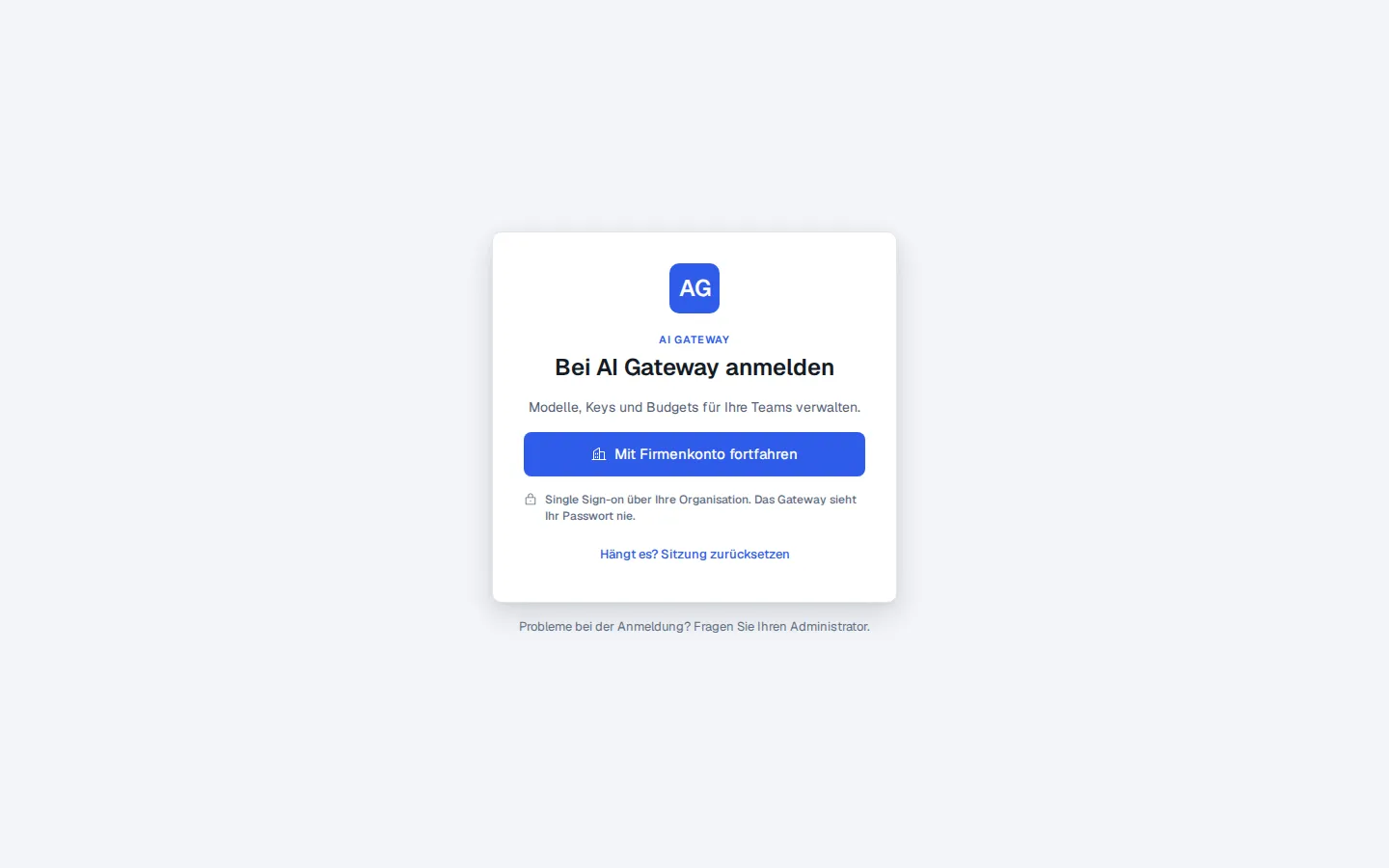
Die Anmeldung ist ein Single Sign-on über Ihre Organisation. Das Gateway sieht Ihr Passwort nie.
Hängt die Anmeldung, weil in diesem Browser-Tab noch eine Anmeldung als laufend gilt, wählen Sie Hängt es? Sitzung zurücksetzen und melden sich erneut an. Bleibt das Problem bestehen, fragen Sie Ihren Administrator.
Ob Sie das Gateway nutzen dürfen, entscheidet Ihre Organisation. Ihr Konto kann den Zustand Ausstehend, Aktiv, Deaktiviert oder Gesperrt haben. Bei einem deaktivierten oder gesperrten Konto stoppen auch Ihre Schlüssel. Wenden Sie sich in diesem Fall an Ihren Administrator.
2. Die Oberfläche kennenlernen
Abschnitt betitelt „2. Die Oberfläche kennenlernen“Das Dashboard hat drei feste Stellen:
- Navigation links. Der Bereich
Übersichtführt zuMeine NutzungundMeine Einstellungen. UnterFür michsteht derPlayground. - Obere Leiste. Sie enthält die Suche (
Suche, auch mit der Tastenkombination der Befehlspalette), die Zeitraumwahl und den Farbmodus. - Kontomenü am Fuß der Navigation. Dort wählen Sie die Sprache und melden sich ab (
Abmelden).
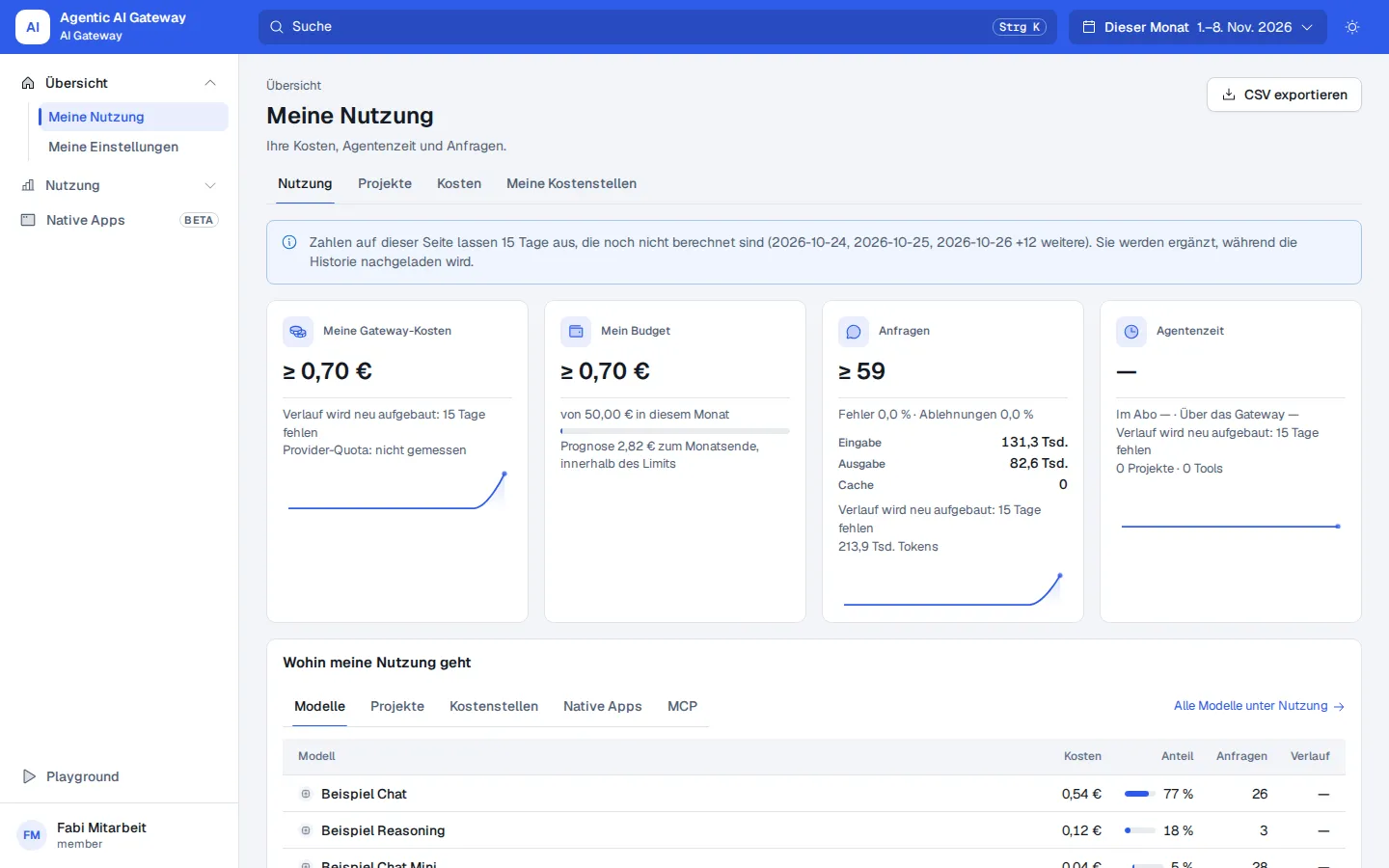
Die Seiten für Ihre eigenen Angelegenheiten bestehen aus zwei Gruppen von Reitern:
| Bereich | Reiter | Mehr dazu |
|---|---|---|
Meine Nutzung | Nutzung, Projekte, Kosten, Meine Kostenstellen (nur mit einer Berechtigung für Kostenstellen) | Meine Nutzung, Mein Budget |
Meine Einstellungen | API-Keys, Modelle, MCP, Freigaben (Seit 1.10.0), Geräte | API-Keys, Meine Modelle, MCP-Verbindungen, Geräte |
Welche Reiter Sie sehen, hängt von Ihrer Rolle und von den Einstellungen Ihrer Organisation ab. Hat Ihre Rolle keine persönlichen Einstellungen, zeigt Meine Einstellungen den Hinweis Für Ihre Rolle gibt es keine persönlichen Einstellungen. Der Reiter Freigaben (Seit 1.10.0) gehört wie MCP zu den MCP-Funktionen: Schaltet Ihre Organisation MCP ab, verschwinden beide. Der Reiter Geräte verschwindet, wenn der Companion für das Gateway nicht aktiviert ist.
3. Sprache und Farbmodus wählen
Abschnitt betitelt „3. Sprache und Farbmodus wählen“- Öffnen Sie das Kontomenü am Fuß der Navigation und wählen Sie unter
SpracheEnglishoderDeutsch. Ohne eigene Wahl gilt die Vorgabe Ihrer Organisation, sonst die Sprache Ihres Browsers. - Wählen Sie in der oberen Leiste den Farbmodus:
Hell,DunkeloderSystem.
Rollen: was Sie sehen dürfen
Abschnitt betitelt „Rollen: was Sie sehen dürfen“Ihre Organisation vergibt eine von acht Rollen. Für Sie als Anwender zählen vor allem Member, Developer und Guest:
| Rolle | Was die Rolle im Dashboard sieht |
|---|---|
Member | die eigene Nutzung, das eigene Budget und die eigenen MCP-Verbindungen; weitere Seiten nur, soweit Ihre Organisation sie freigibt |
Developer (seit 1.16.0) | die eigenen Seiten unter Meine Nutzung und Meine Einstellungen mit eigenen API-Keys, Geräten und Companion, Tool-Setups, den Playground und Projekte |
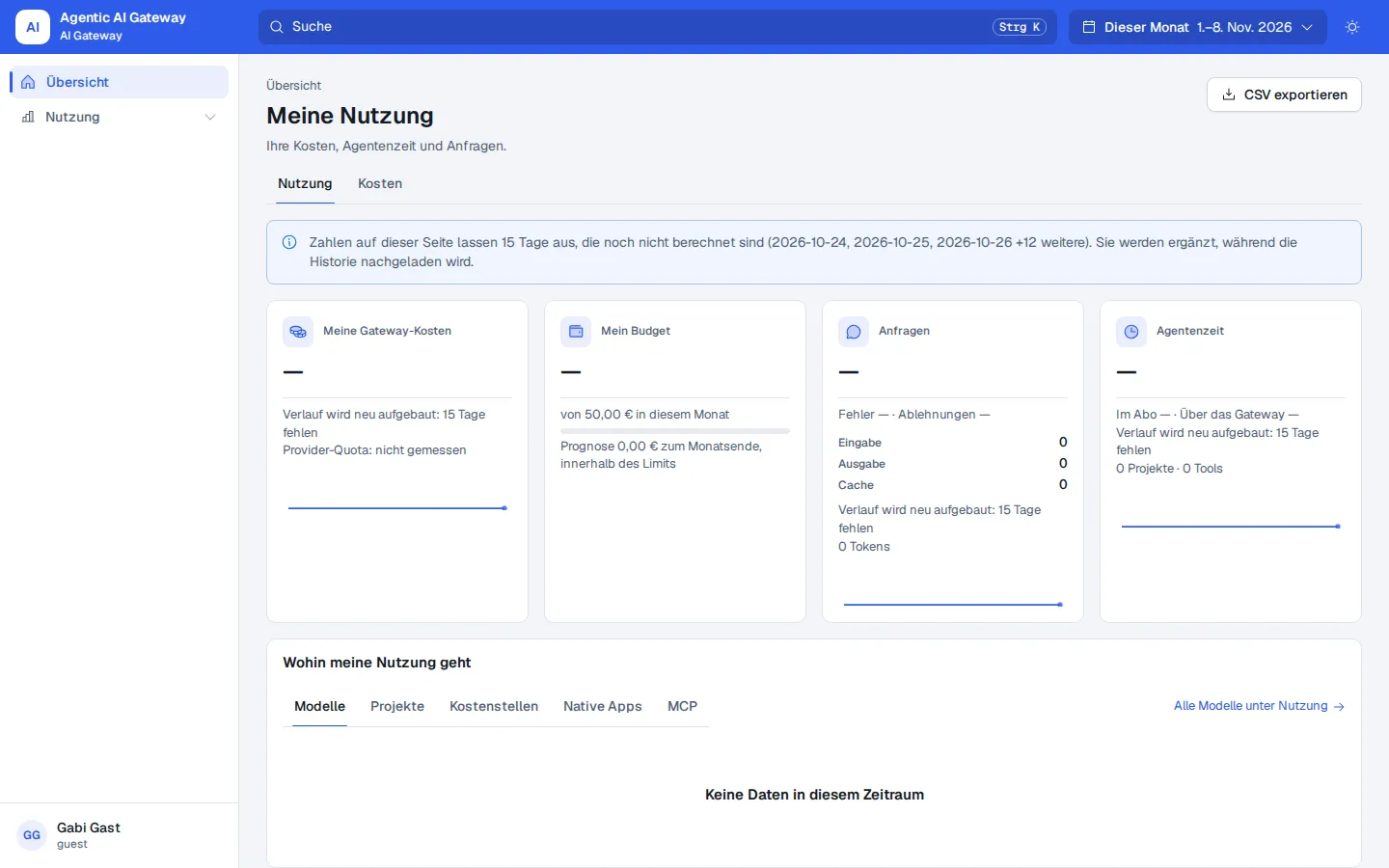
Guest | nur die eigene Nutzung und die eigenen Kosten |
Owner, Admin | zusätzlich die Verwaltung des Gateways |
Auditor, Finance, Security | lesender Einblick in Bereiche der Verwaltung, Finance und Security schreibend in je einem Bereich |
Ein Gast sieht die Übersicht und die Nutzungsseiten in der Ansicht für die eigene Person und seine eigenen Kosten. Er kann weder Schlüssel anlegen noch Geräte verbinden, und er darf das Gateway nicht aufrufen. Ihr Administrator kann Ihre Rolle ändern.
Die Rechte von Administratorrollen sind hier nicht Thema. Die Rollenmatrix steht im Betriebshandbuch unter Rollen und Zugriff.
Besonderheiten und Grenzen
Abschnitt betitelt „Besonderheiten und Grenzen“- Welche Menüs und Funktionen Ihre Rolle sieht, kann Ihre Organisation je Rolle einschränken. Fehlt Ihnen eine Seite, fragen Sie Ihren Administrator.
- Eine Seite, die Ihre Rolle nicht öffnen darf, beantwortet das Gateway mit
403und einem Code wieE4032oderE4037, siehe Fehlermeldungen verstehen.
Verwandtes
Abschnitt betitelt „Verwandtes“Cenodia ist ein Produkt der innFactory AI Consulting GmbH.