

Geräte
- Seit 1.0.0
- Anwender
Ein Gerät ist ein Rechner, auf dem Sie den Companion installiert und mit Ihrem Konto verbunden haben. Diese Seite zeigt, wie Sie die Anmeldung eines neuen Geräts freigeben, Ihre Geräte unter Meine Geräte ansehen und ein Gerät widerrufen. Der Reiter trägt die Kennzeichnung Beta.
Voraussetzungen
Abschnitt betitelt „Voraussetzungen“- Der Companion ist für Ihre Organisation eingeschaltet. Sonst zeigt die Seite den Hinweis, dass die Funktion ausgeschaltet ist und Owner oder Admins sie in den Einstellungen unter
Funktioneneinschalten, und der ReiterGerätefehlt.
- Ihre Rolle darf Geräte verbinden. Ein Gast darf es nie, bei anderen Rollen kann Ihre Organisation es abschalten (Ausnahme:
Owner). Seit 1.16.0 ist es für die RolleMemberstandardmäßig abgeschaltet; die RolleDeveloperdarf es. Dann fehlt die Installationsanleitung auf der Seite, und das Gateway lehnt die Freigabe mitE4034ab:Connecting devices is disabled for your role on this instance.
Schritte
Abschnitt betitelt „Schritte“1. Ein neues Gerät freigeben
Abschnitt betitelt „1. Ein neues Gerät freigeben“Die Freigabe ist der zweite Schritt der Anmeldung des Companions (siehe Companion).
- Starten Sie auf dem neuen Rechner
aigw login. Der Companion zeigt einen Gerätecode und öffnet den Browser auf die SeiteGerät autorisieren. Öffnet sich kein Browser, rufen Sie die Seite/deviceIhres Dashboards selbst auf und tragen den Code unterGerätecodeein. - Wählen Sie
Anfrage abrufen. Die Seite zeigt das Gerät, sein Betriebssystem, von wo die Anfrage kam und wann. - Prüfen Sie die Angaben. Geben Sie das Gerät nur frei, wenn Sie gerade selbst auf diesem Gerät eine Companion-Anmeldung gestartet haben.
- Wählen Sie
Freigeben. MitAblehnenweisen Sie die Anfrage ab. Der Companion auf dem anderen Gerät muss dann eine neue Anmeldung starten.
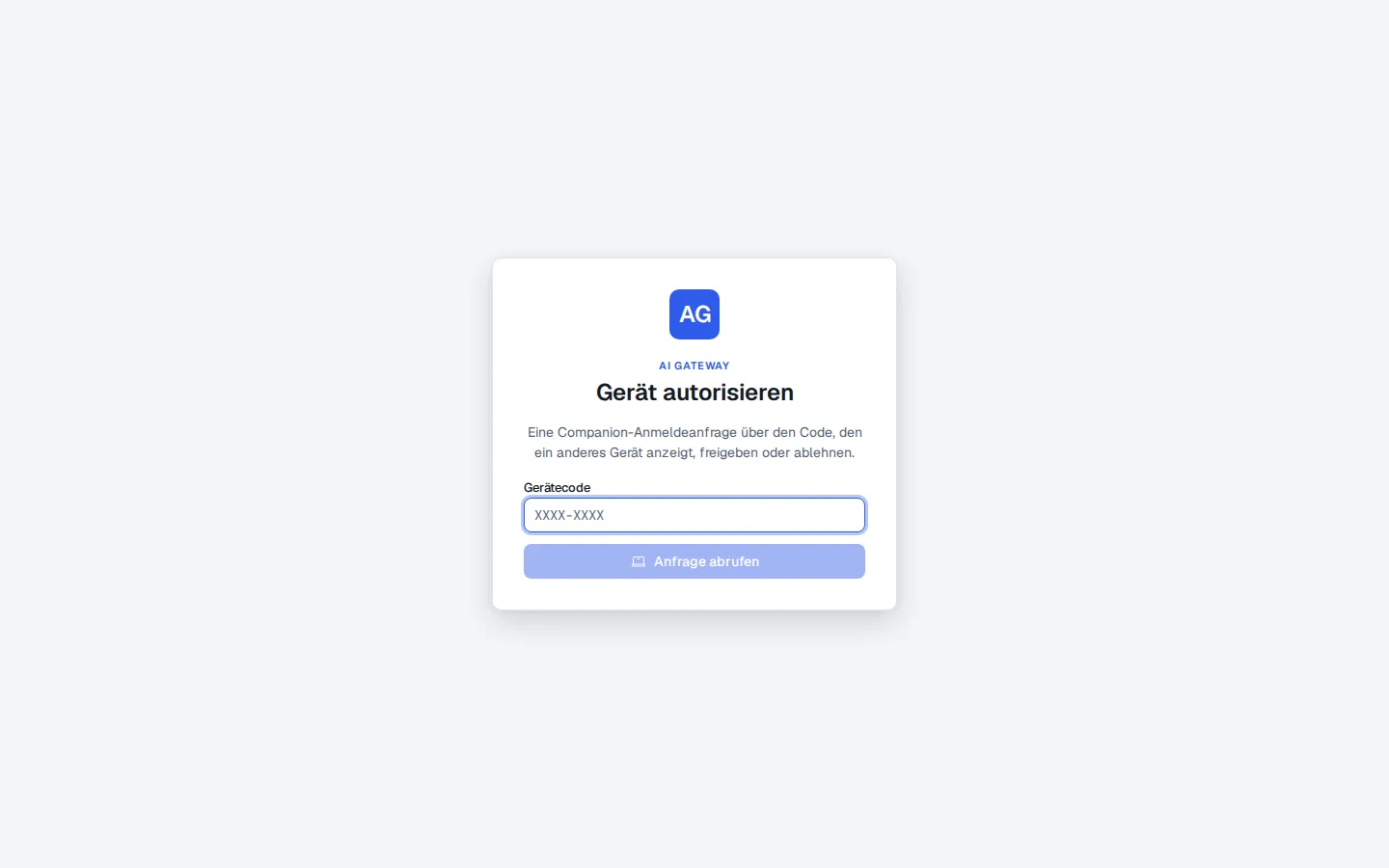
Nach der Freigabe lädt der Companion im Hintergrund hoch. Die ersten Zahlen erscheinen innerhalb von 5 Minuten.
Ist der Code falsch, abgelaufen oder schon entschieden, sagt die Seite Für diesen Code wurde keine offene Anfrage gefunden. Bei zu vielen Fehlversuchen bremst die Seite weitere Versuche für einige Sekunden.
2. Ihre Geräte ansehen
Abschnitt betitelt „2. Ihre Geräte ansehen“Öffnen Sie Meine Einstellungen und wählen Sie den Reiter Geräte. Der Titel lautet Meine Geräte. Die Liste zeigt je Gerät:
- den Namen, das Betriebssystem und das Datum der Registrierung,
- die Version des Companions. Ist sie älter als die aktuelle, steht
updatedabei. Zuletzt gesehenundLäuft ab,- den Zustand:
Aktiv,WiderrufenoderAbgelaufen.
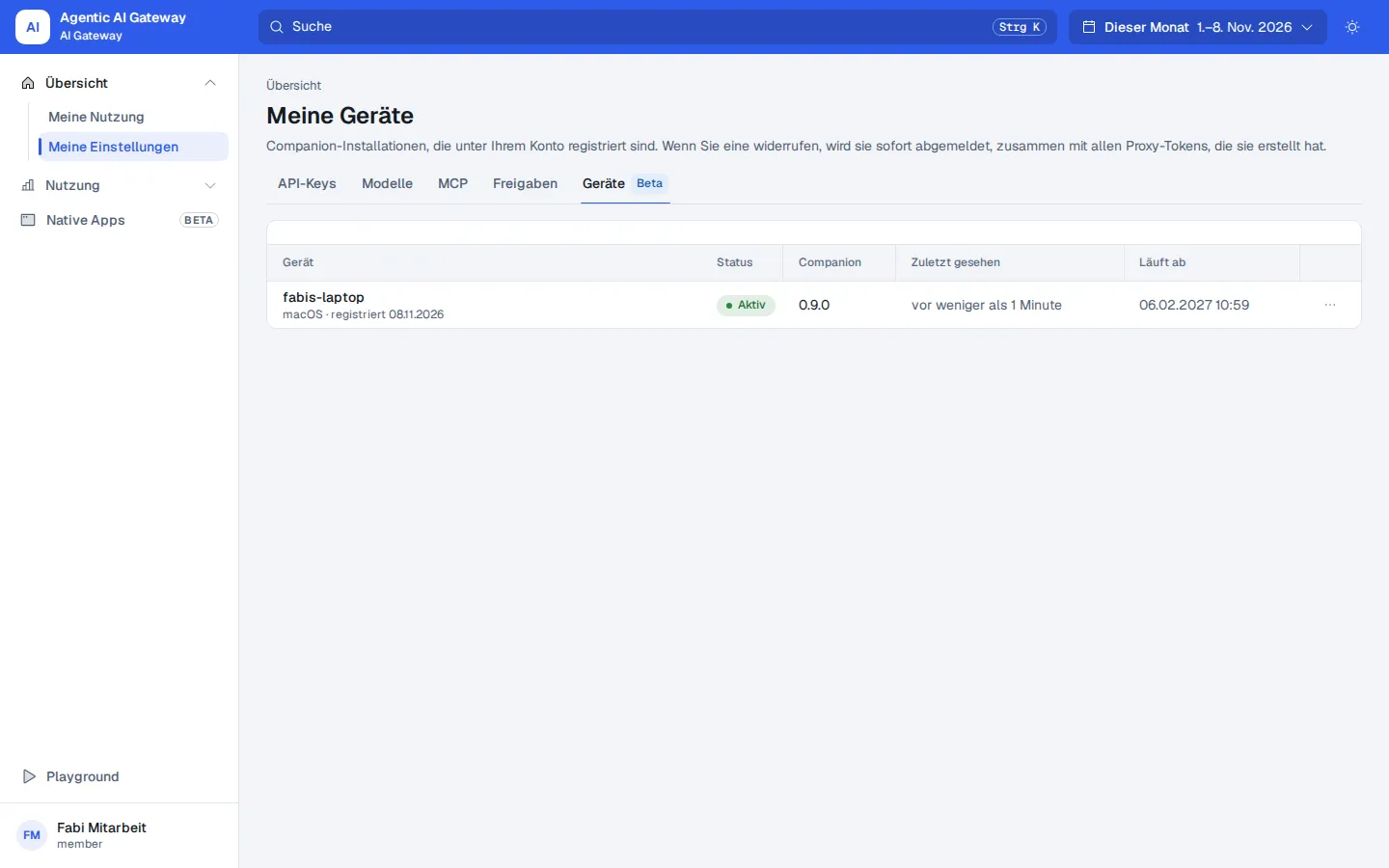
Hat sich ein aktives Gerät seit mehr als einer Woche nicht gemeldet, steht unter der Liste, wann es sich zuletzt gemeldet hat. Auf dem Rechner sagt aigw doctor, woran es liegt.
Ohne Gerät zeigt die Seite Noch kein Gerät registriert. und, wenn Ihre Rolle Geräte verbinden darf, die Installationsanleitung Auf einem neuen Rechner installieren.
3. Ein Gerät widerrufen
Abschnitt betitelt „3. Ein Gerät widerrufen“- Wählen Sie in der Zeile des aktiven Geräts die Aktion
Widerrufen. - Bestätigen Sie. Das Gerät wird sofort abgemeldet, ebenso alle Zugänge (Proxy-Tokens), die es erstellt hat.
aigw logout auf dem Rechner widerruft das Gerät ebenfalls, wenn es das Gateway erreicht.
Besonderheiten und Grenzen
Abschnitt betitelt „Besonderheiten und Grenzen“- Ein Gerät und seine Zugänge gehören zu Ihrem Konto. Sie widerrufen nur Ihre eigenen Geräte.
- Die Angaben zum Rechner, die der Companion meldet (Modell, Seriennummer und weitere), sehen Sie hier nicht. Sie stehen in der Geräteverwaltung der Administratoren, siehe Companion.
- Die Anmeldung eines Geräts läuft ab. Danach brauchen Sie ein neues
aigw loginund eine neue Freigabe.
Verwandtes
Abschnitt betitelt „Verwandtes“Cenodia ist ein Produkt der innFactory AI Consulting GmbH.