

Mein Budget und meine Kostenstellen
- Seit 1.0.0
- Anwender
Diese Seite zeigt Ihnen, wie viel Sie in Ihren Kostenstellen schon verbraucht haben und wie viel Ihr Limit noch erlaubt. Sie erfahren auch, auf welche Kostenstelle Ihre Anfragen buchen, welche Modelle Sie nutzen dürfen und was Sie tun, wenn das Gateway eine Anfrage mit 402 ablehnt. Wie Administratoren Limits einrichten, steht unter Budgets und Kostenstellen einrichten.
Eine Kostenstelle ist das Ziel, auf das Ihre Kosten gebucht werden. Ihr Administrator legt fest, wie viel eine Kostenstelle im Monat kosten darf und wie viel auf Sie persönlich entfällt.
Voraussetzungen
Abschnitt betitelt „Voraussetzungen“- Sie sind im Dashboard angemeldet. Die Seiten
Meine KostenundMeine Modellesehen Sie ohne Administratorrolle.
- Ein Administrator hat Sie in mindestens eine Kostenstelle aufgenommen. Sonst zeigt
Meine Kostendie MeldungKeine Kostenstellen zugeordnet.
- Für
Meine Modelle: Ihre Rolle ruft das Gateway selbst auf, etwa mit Schlüsseln, Native Apps oder dem Playground. Ein Gast sieht die Seite nicht.
Schritte
Abschnitt betitelt „Schritte“1. Ihre Kostenstellen und Ihr Limit ansehen
Abschnitt betitelt „1. Ihre Kostenstellen und Ihr Limit ansehen“- Öffnen Sie im Bereich
Meine Nutzungdie SeiteKosten. Ihr Titel lautetMeine Kosten. - Lesen Sie je Kostenstelle: die monatlichen Kosten im Verhältnis zum Limit (
Monatlich <Kosten> / <Limit> · <Prozent> % genutzt) oderMonatlich unbegrenzt, wenn kein Limit gesetzt ist, denZustand(OK,Warnung,KritischoderGesperrt), den Verlauf (Burndown) und die Modelllimits der Kostenstelle.
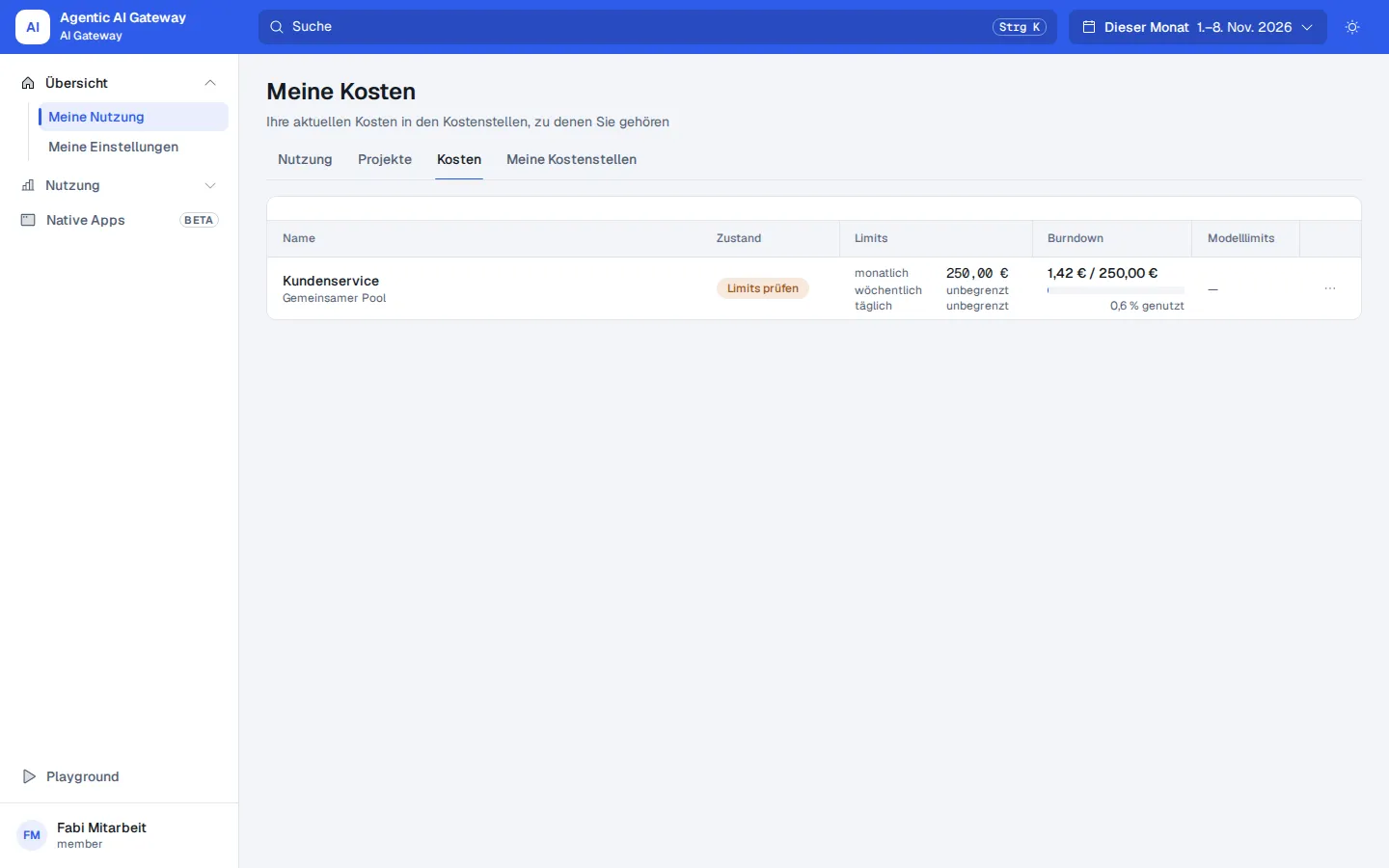
Ist Ihre Kostenstelle im Modus Pro Mitglied, hat sie ein eigenes Limit für jedes Mitglied. Dann zeigt die Seite Ihr eigenes Limit (Ihr Limit) mit eigener Nutzung (Ihre Nutzung <Prozent> %).
In einer Kostenstelle im Modus Pro Mitglied sehen Sie nur Ihre eigenen Kosten, Ihr Limit und Ihren Rest. Das Limit der Kostenstelle selbst bleibt als Konfigurationswert sichtbar. Ein Pool und die Kostenstelle der Organisation zeigen die gemeinsamen Kosten.
Verwalten oder betrachten Sie Kostenstellen im Auftrag Ihres Teams, erscheint zusätzlich die Seite Meine Kostenstellen. Sie führt die Kostenstellen mit Ihrer Berechtigung (Admin oder Viewer) mit Monatslimit, Mitgliedslimit, Kosten und Mitgliederzahl auf.
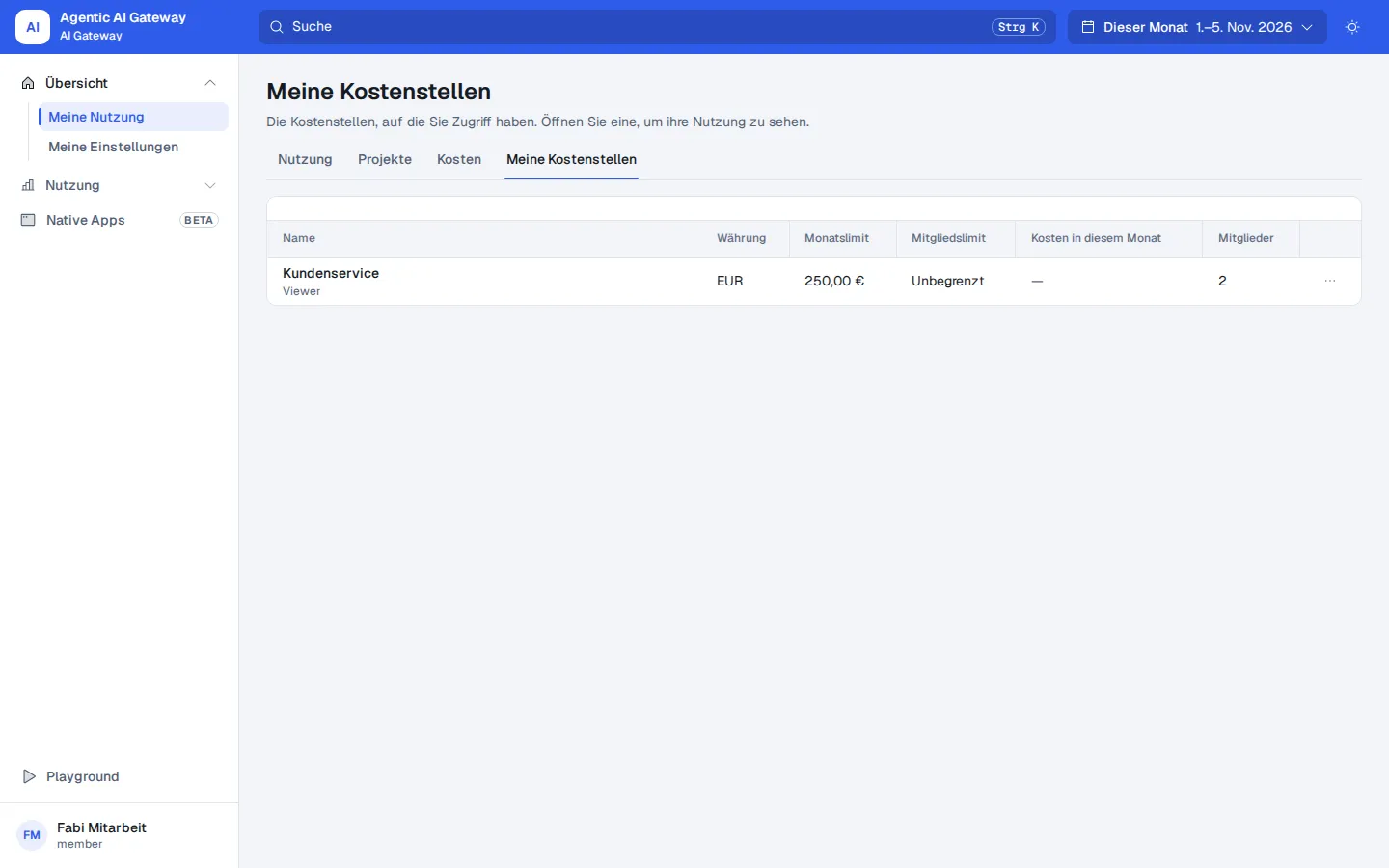
Wer die Berechtigungen vergibt und was Verwalter und Betrachter dürfen, steht unter Verwalter und Betrachter einer Kostenstelle.
2. Verstehen, welches Limit gilt
Abschnitt betitelt „2. Verstehen, welches Limit gilt“Für Ihre Anfragen gelten mehrere Obergrenzen zugleich: ein Maximum der Organisation, gegebenenfalls ein Limit für Ihren Schlüssel, Ihr Gesamtlimit über alle Kostenstellen, das Budget der Kostenstelle, Ihr Limit in der Kostenstelle und Limits für einzelne Modelle. Es zählt die Grenze, die am wenigsten übrig lässt.
Ein Limit begrenzt die Kosten eines Kalendermonats. Es beginnt zu Monatsbeginn nach UTC neu. Das Gateway nennt den Zeitpunkt in der Fehlermeldung, zum Beispiel 2026-12-01 00:00 UTC.
Ein Limit ist keine exakte Obergrenze für jede Einzelanfrage: Eine Anfrage kann ein Limit überschreiten, und erst die nächste wird abgelehnt.
Ihre Antworten aus dem Gateway tragen die Köpfe X-Budget-User-*, X-Budget-CostCenter-* und X-Budget-CostCenter-Member-* mit Used, Limit und Remaining. Damit kann ein Programm seinen Verbrauch selbst im Blick behalten. Fehlt Limit, ist für diesen Bereich kein Limit gesetzt.
3. Die Kostenstelle für Ihre Anfragen wählen
Abschnitt betitelt „3. Die Kostenstelle für Ihre Anfragen wählen“Ihre Anfragen buchen in dieser Reihenfolge auf eine Kostenstelle:
- die Kostenstelle, die der verwendete Schlüssel selbst trägt,
- die Kostenstelle, die Sie im Header
X-Cost-Centernennen, - die Standard-Kostenstelle des Mandanten.
Bei einem Schlüssel ohne eigene Kostenstelle wählen Sie die Kostenstelle also mit dem Header X-Cost-Center. Als Wert tragen Sie die ID der Kostenstelle ein.
Ein Header mit einer Kostenstelle, in der Sie nicht Mitglied sind, wird mit 403 abgelehnt. Eine Kostenstelle, die es nicht gibt, ignoriert das Gateway. Die Anfrage bucht dann wie ohne Header.
Eine einfachere Möglichkeit: Legen Sie auf Meine Kosten mit Neuer Key einen Schlüssel für die gewünschte Kostenstelle an. Er rechnet auf diese Kostenstelle ab und übernimmt Ihren Zugriff. Vergeben Sie einen Name des Keys und kopieren Sie den Schlüssel sofort, er wird nicht noch einmal angezeigt. Sie können Schlüssel nur für Kostenstellen anlegen, zu denen Sie gehören.
Gehören Sie mehreren Kostenstellen an und nennen Sie keine, entscheidet das Gateway: bei einer einzigen Mitgliedschaft diese, sonst die als primär markierte, sonst die früheste ausdrücklich zugewiesene. Ohne Mitgliedschaft buchen Ihre Anfragen auf die Kostenstelle der Organisation.
4. Bei einem Fehler 402 reagieren
Abschnitt betitelt „4. Bei einem Fehler 402 reagieren“Das Gateway lehnt eine Anfrage mit HTTP 402 und dem Fehlercode E4006 ab, wenn ein Limit erschöpft ist. Der Text der Meldung nennt, was zu tun ist.
- Lesen Sie die Meldung. Sie nennt das Limit, das abgelehnt hat (im Feld
limit.scope:org,key,user,cost_center,member,windowoderagent), bei Ihren eigenen Limits auch Limit und Verbrauch sowie den Zeitpunkt, an dem es zurückgesetzt wird.
- Handeln Sie nach dem Limit:
| Meldung beginnt mit | Bedeutung | Was Sie tun |
|---|---|---|
Your personal monthly limit | Ihr Gesamtlimit ist erschöpft | Ein Administrator kann es unter Users anheben, sonst warten Sie bis zum genannten Zeitpunkt |
Your personal limit in cost center '<Name>' | Ihr Limit in dieser Kostenstelle ist erschöpft | Ein Administrator kann es unter Cost Centers anheben; Sie können auf eine andere Kostenstelle ausweichen, in der Sie Mitglied sind |
The budget of cost center '<Name>' | das Budget der Kostenstelle ist erschöpft | Bitten Sie einen Administrator, es anzuheben oder Ihre Nutzung auf eine andere Kostenstelle zu buchen |
The daily oder The weekly budget window | Tages- oder Wochenlimit der Kostenstelle erschöpft | Später erneut versuchen oder einen Administrator fragen |
Your organization's budget | das Maximum der Organisation ist erschöpft | Wenden Sie sich an Ihren Administrator |
This API key's monthly limit | das Limit Ihres Schlüssels ist erschöpft | Ein Administrator kann es unter Keys anheben; ein anderer Schlüssel hilft nicht gegen die übrigen Limits |
Die Meldungen sind englisch. Bei Kostenstelle, Tages- und Wochenfenster und Organisation nennt die Meldung keine Beträge. Die Beträge der Organisation sehen nur Administratoren im Dashboard.
Ein Limit für ein einzelnes Modell oder einen Anbieter lehnt nur Aufrufe dieses Modells ab; andere Modelle funktionieren weiter. Die Ablehnung ist ebenfalls ein 402 mit E4006.
Ein Fehler 429 mit E4007 ist kein Budget, sondern ein Ratenlimit: zu viele Anfragen oder Token pro Minute. Warten Sie kurz und versuchen Sie es erneut. Die Antwort enthält den Kopf Retry-After.
Hat Ihr Administrator ein Fallback-Modell festgelegt, leitet das Gateway Chat-Anfragen bei erschöpftem Budget der Kostenstelle oder der Organisation auf dieses Modell um, statt sie abzulehnen. Die Antwort trägt dann den Kopf x-gateway-budget-fallback. Ihr Gesamtlimit und Ihr Limit in der Kostenstelle werden nur umgeleitet, wenn der Administrator das ausdrücklich eingeschaltet hat.
5. Ihre Modelle ansehen
Abschnitt betitelt „5. Ihre Modelle ansehen“- Öffnen Sie im Bereich
Meine Einstellungendie SeiteModelle. Ihr Titel lautetMeine Modelle. - Die Tabelle zeigt je Modell den Namen, die
Modell-IDund dieFähigkeiten. Verwenden Sie die Modell-ID in Ihren Anfragen.
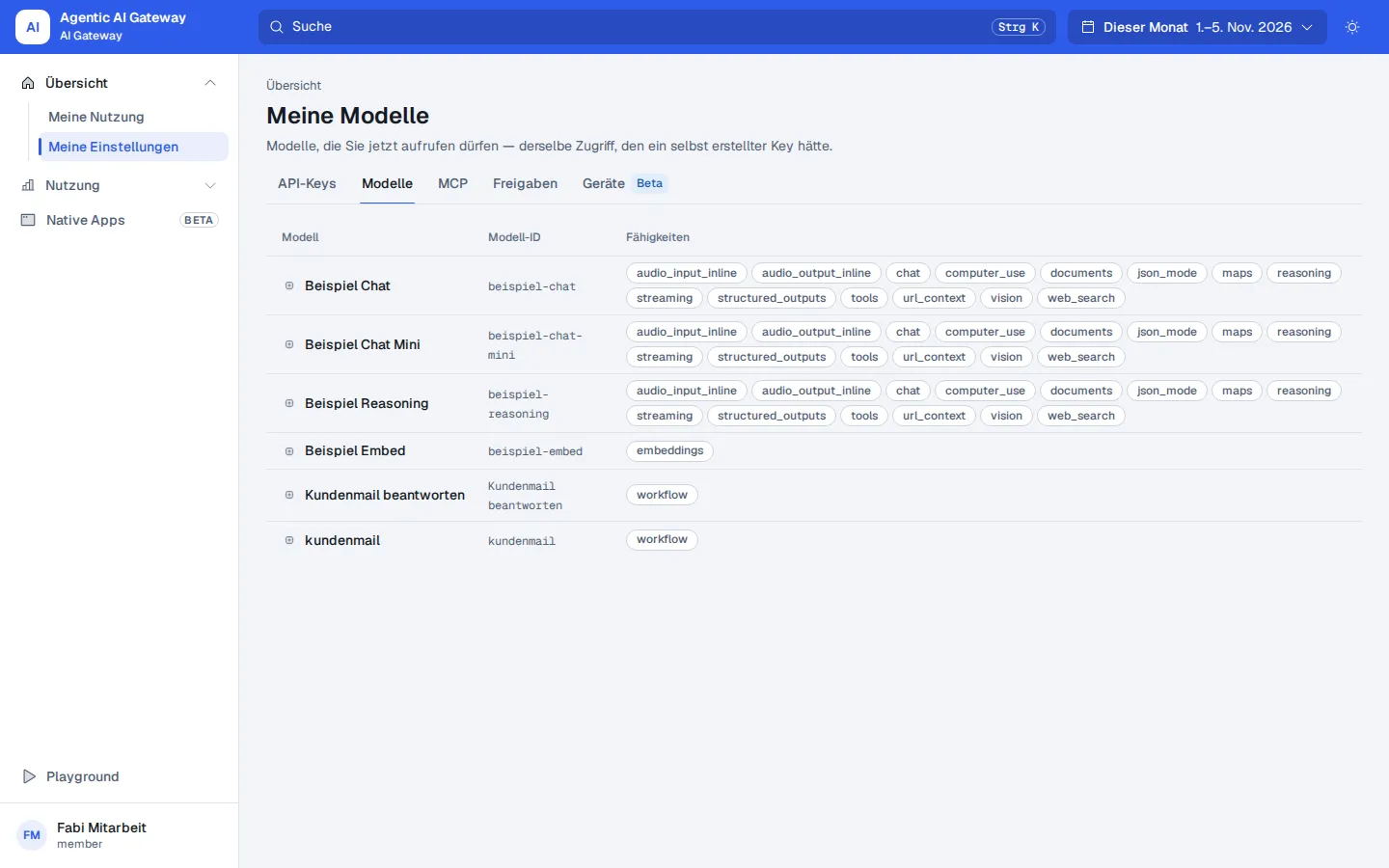
Die Liste zeigt die Modelle, die Sie jetzt aufrufen dürfen. Es ist derselbe Zugriff, den ein selbst erstellter Schlüssel hätte: Die Seite rechnet dieselbe Sichtbarkeit wie die Schnittstelle GET /v1/models des Gateways.
Fehlt ein Modell, das Sie erwarten, oder ist die Liste leer (Keine Modelle verfügbar), fragen Sie einen Administrator.
Besonderheiten und Grenzen
Abschnitt betitelt „Besonderheiten und Grenzen“- Ein Limit von
0oder ein fehlendes Limit bedeutet “kein Limit”, nicht “gesperrt”.
- Das Limit in einer Kostenstelle zählt nur Ihre Kosten in dieser Kostenstelle. In einer anderen Kostenstelle können Sie weiterarbeiten, bis Ihr Gesamtlimit greift.
- Für Schlüssel von Agents, Apps und Geräten gilt weder Ihr Gesamtlimit noch ein Limit pro Mitglied. Für sie begrenzt nur die Kostenstelle.
- Kosten buchen auf die Kostenstelle, die zum Zeitpunkt der Anfrage gilt. Bereits gebuchte Kosten bleiben dort, auch wenn Ihre Standard-Kostenstelle wechselt.
- Anfragen an MCP-Server ohne Preis kosten nichts und werden von einem erschöpften Budget nicht gestoppt.
- In Ihrer Ansicht „Meine Kosten“ steht der Zustand ab 75 % eines Limits auf Warnung. Eine Benachrichtigung bekommen Sie dadurch nicht. Die Ereignisse
budget_thresholdbei 80 % und 100 % des Monatslimits erreichen nur Administratoren oder Flows, die darauf aufbauen.
Verwandtes
Abschnitt betitelt „Verwandtes“- Budgets und Kostenstellen einrichten: wie Administratoren Limits setzen und welche Reihenfolge gilt.
- Anwender
Cenodia ist ein Produkt der innFactory AI Consulting GmbH.