

Verwalter und Betrachter einer Kostenstelle
- Seit 1.6.0
- Administration
Diese Seite zeigt Administratoren, wie Sie Personen oder Gruppen für genau eine Kostenstelle freigeben, ohne ihnen eine Rolle im ganzen Mandanten zu geben. Ein Viewer (Betrachter) sieht die Nutzung der Kostenstelle je Person. Ein Admin (Verwalter) verwaltet zusätzlich ihre Mitglieder und Limits. Eine solche Berechtigung gilt nur für die eine Kostenstelle.
Voraussetzungen
Abschnitt betitelt „Voraussetzungen“- Rolle Owner, Admin oder Finance. Diese drei vergeben und entziehen jede Ebene. Ein Auditor (Lesezugriff auf
costs) sieht den ReiterBerechtigungenohne die Aktionen zum Hinzufügen und Entfernen.
- Ein Verwalter (
Admin) einer Kostenstelle darf dort nurViewervergeben und entziehen, nie die EbeneAdmin. Die Oberfläche blendet die EbeneAdminfür ihn aus.
- Für eine Person: Sie existiert als Benutzer im Mandanten. Für eine Gruppe: Sie kennen die Gruppen-ID oder den Namen genau so, wie ihn der Gruppen-Claim im Token Ihres Identitätsanbieters trägt.
Schritte
Abschnitt betitelt „Schritte“1. Eine Berechtigung eintragen
Abschnitt betitelt „1. Eine Berechtigung eintragen“- Öffnen Sie
Kosten und Budgets, dannKostenstellenund die Kostenstelle, zum BeispielEntwicklung. - Wechseln Sie in den Reiter
Berechtigungen. Er trägt den TitelWer diese Kostenstelle sehen darf. - Wählen Sie
Berechtigung hinzufügen. - Wählen Sie bei
Zugriff geben fürdie OptionPersonoderGruppe.- Bei
Person: Wählen Sie die Person aus der Liste. Haben Sie Lesezugriff aufidentity(Owner, Admin, Auditor, Security), enthält die Liste alle Benutzer. Sonst enthält sie nur die Mitglieder dieser Kostenstelle. Für alle anderen vergeben Sie den Zugriff an eine Gruppe. - Bei
Gruppe: Tragen Sie die Gruppen-ID oder den Namen ein.
- Bei
- Wählen Sie die
Ebene:Viewer(Sieht die Nutzung der Kostenstelle, je Person.) oderAdmin(Verwaltet die Kostenstelle und sieht ihre Nutzung.). - Wählen Sie
Hinzufügen.
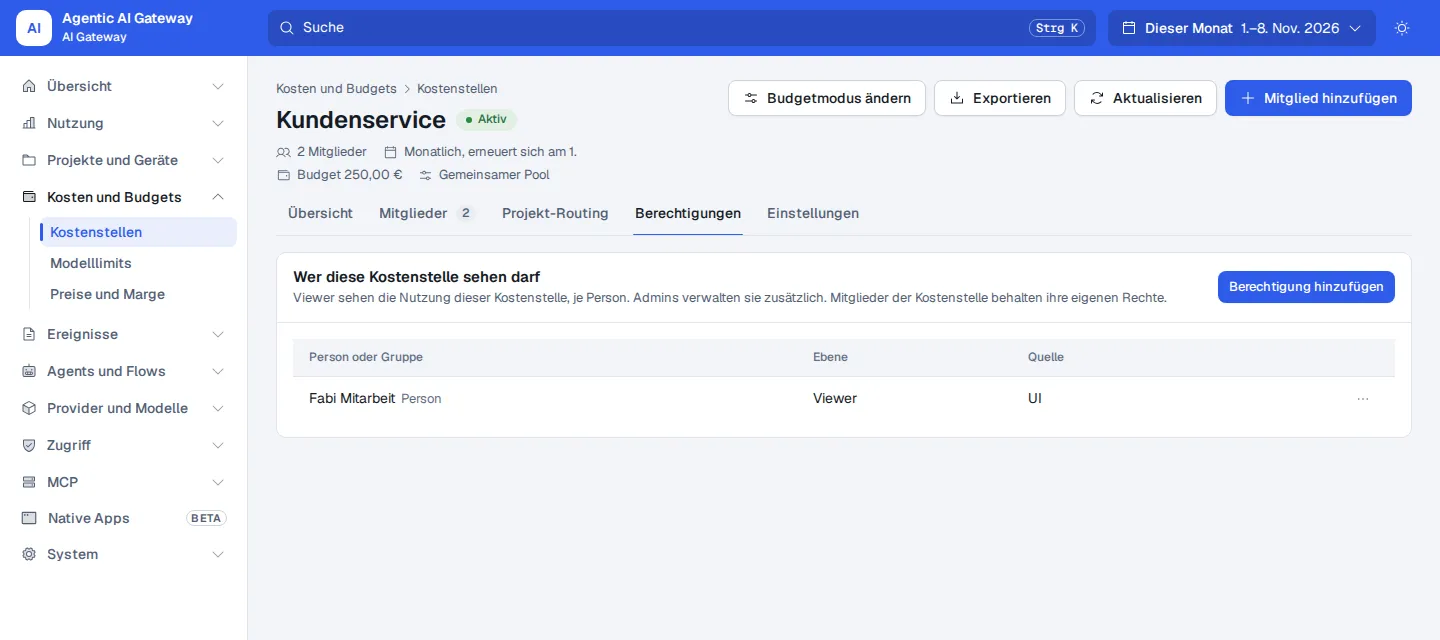
Die Tabelle nennt je Eintrag Person oder Gruppe, Ebene und Quelle. Die Quelle UI bedeutet: in der Oberfläche eingetragen; Datei bedeutet: aus der Konfigurationsdatei übernommen. Seit 1.11.0 Die Spalte Person oder Gruppe zeigt auch bei einer Berechtigung, die mit dem Subjekt des Identity-Providers (zum Beispiel einer Keycloak-Subjekt-ID) geschrieben wurde, den Namen der Person: Das Gateway löst die ID über den gespeicherten Subjekt-Hash der Anmeldung, eine verknüpfte Identität oder das Subjekt eines Benutzers desselben Anbieters auf. Das Subjekt eines anderen Anbieters benennt nie jemanden; eine unbekannte ID erscheint unverändert.
Der Reiter fehlt auf der Kostenstelle der Organisation; dort lassen sich keine Berechtigungen vergeben. Für die Kostenstelle Unbekannt antwortet die Schnittstelle mit 409.
2. Eine Berechtigung entfernen
Abschnitt betitelt „2. Eine Berechtigung entfernen“- Öffnen Sie in der Zeile das Aktionsmenü und wählen Sie
Entfernen. - Bestätigen Sie
Diese Berechtigung entfernen?. Die Person oder Gruppe sieht die Kostenstelle ab der nächsten Anfrage nicht mehr.
Als Verwalter entfernen Sie nur Einträge der Ebene Viewer.
3. Berechtigungen aus Datei, Schnittstelle oder CSV
Abschnitt betitelt „3. Berechtigungen aus Datei, Schnittstelle oder CSV“- In der Konfigurationsdatei trägt eine Kostenstelle unter
grantsEinträge mit genau einem vonuserodergroupund einerlevelvonadminoderviewer. Einuser-Wert mit@wird abgelehnt: Verwenden Sie die Benutzer-ID des Gateways oder die Objekt-ID des Identitätsanbieters. Wie jeder Wert inbudgets:gilt die Datei nur beim Anlegen der Kostenstelle; eine spätere Änderung der Datei ändert nichts, außer Sie erzwingen sie mitforce: [grants].
- Über die Admin-Schnittstelle:
GET,POSTundDELETE /api/v1/admin/budgets/{id}/grants. Es sind höchstens 200 Berechtigungen je Kostenstelle erlaubt.
- Mit einer CSV-Datei: Zeilen mit
typgleichverwalter-sehen(Viewer) oderverwalter-anpassen(Admin). Siehe Kostenstellen per CSV abgleichen.
Jede Änderung schreibt einen Audit-Eintrag cost_center_grant_updated mit alter und neuer Ebene.
Was Verwalter und Betrachter dürfen
Abschnitt betitelt „Was Verwalter und Betrachter dürfen“Ist eine Person mehrfach berechtigt, zählt die höchste Ebene: eine Berechtigung der Person, eine ihrer Gruppen (nur aus dem geprüften Token) oder eine ältere Mitgliedschaft mit der Rolle Admin, die wie eine Berechtigung Admin gilt. Ein Gast erhält aus einer Berechtigung nie Rechte.
Viewer | Admin | |
|---|---|---|
| Nutzung und Auswertungen dieser Kostenstelle ansehen, je Person mit Namen | ja | ja |
| Kostenstelle, Mitglieder, Teillimits und Berechtigungen lesen | ja | ja |
| Monats-, Wochen- und Tageslimit und Standard-Mitgliedslimit ändern | nein | ja |
| Teillimits anlegen, ändern und löschen | nein | ja |
Mitglieder hinzufügen und entfernen, Limit festlegen je Mitglied | nein | ja |
Viewer vergeben und entziehen | nein | ja |
Entwurf der Projekt-Routing-Regeln prüfen (Projekt-Routing) | nein | ja |
Ein Admin darf nicht:
- Name, Beschreibung, Kennung, Erneuerung und das automatische Aufnehmen neuer Benutzer ändern. Die Oberfläche zeigt ihm diese Felder nicht, das Gateway lehnt sie ab (
E4030). - den Budgetmodus wechseln oder die Kostenstelle archivieren.
- eine Kostenstelle anlegen oder die Liste aller Kostenstellen des Mandanten sehen.
- Mitglieder hinzufügen, die selbst Owner, Admin, Auditor, Finance oder Security sind, oder solche entfernen (
403). Er kann bei einem Mitglied nur das Limit (capOverride) setzen, nicht die Standard-Kostenstelle. - die Ebene
Adminvergeben oder entziehen und kein Mitglied, dessen Mitgliedschaft die Rolle Admin trägt. - die Projekt-Routing-Regeln speichern oder die Nutzung der letzten Tage neu zuordnen. Das bleibt bei Rollen mit Schreibzugriff auf
costs. Die Vorschau zeigt ihm nur seine eigene Kostenstelle; andere erscheinen alsEine andere Kostenstelle. - die Limits anderer Kostenstellen ändern.
Ein Admin bleibt an die anderen Obergrenzen gebunden: Ein Mitgliedslimit darf das Monatslimit der Kostenstelle nicht übersteigen, und das Organisationsmaximum gilt weiter.
Was die Betroffenen sehen
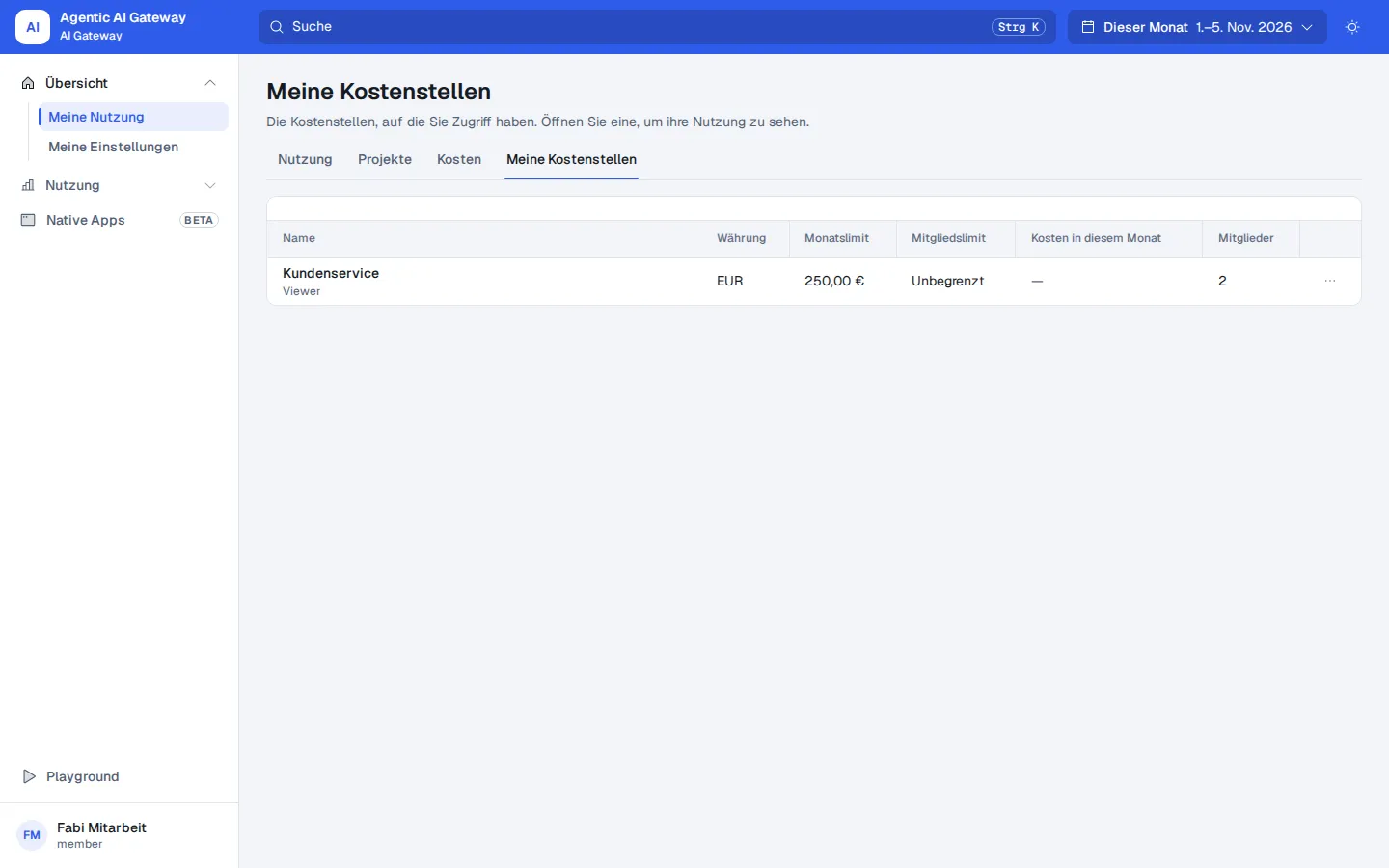
Abschnitt betitelt „Was die Betroffenen sehen“Wer eine Berechtigung hält, sieht in der Navigation unter Meine Nutzung zusätzlich die Seite Meine Kostenstellen. Wer keine hält, sieht den Eintrag nicht. Der alte Pfad /costs/cost-centers/administered leitet auf /me/cost-centers um.
Die Seite führt die Kostenstellen mit der Ebene unter dem Namen auf (Admin oder Viewer) und zeigt Währung, Monatslimit, Mitgliedslimit, Kosten in diesem Monat und Mitglieder.
- Eine Zeile mit
Adminöffnet die Seite der Kostenstelle, auf der der Verwalter Mitglieder und Limits pflegt. - Eine Zeile mit
Vieweröffnet die Nutzung der Kostenstelle:Kosten pro Tag,Nach Modell,Nach PersonundCSV exportieren. Bei einem Betrachter bleibt die SpalteKosten in diesem Monatleer (—). - Das Aktionsmenü jeder Zeile hat
Nutzung öffnen.
Die Sicht der Betroffenen auf ihr eigenes Limit steht unter Mein Budget und meine Kostenstellen.
Besonderheiten und Grenzen
Abschnitt betitelt „Besonderheiten und Grenzen“- Eine Berechtigung gibt nur Zugriff auf diese Kostenstelle. Sie ändert nicht die Rolle der Person im Mandanten. Dieselbe Rolle entscheidet weiter über den Rest des Dashboards.
- Der Bereich
costsder Rollen gilt mandantenweit: Owner, Admin und Finance schreiben in jeder Kostenstelle, der Auditor liest, Security hat keinen Zugriff. Eine Berechtigung auf einer Kostenstelle ersetzt dieses Recht nicht, sie ergänzt es für genau eine Kostenstelle.
- Außer der Nutzung und den Auswertungen dieser einen Kostenstelle sieht ein Berechtigter keine anderen Nutzungs- oder Insights-Seiten. Diese verlangen weiter Lesezugriff auf
usage.
- Die Konfigurationsdatei ändert keine Berechtigungen, die in der Oberfläche eingetragen wurden. Eine Berechtigung aus der Datei bleibt, bis jemand sie entfernt oder ihre Ebene in der Oberfläche ändert und damit übernimmt.
- Der CSV-Import ist strenger: Enthält die Datei mindestens eine Verwalter-Zeile, endet jede darin aufgeführte Kostenstelle mit genau den Berechtigungen der Datei. In der Oberfläche eingetragene Berechtigungen, die die Datei nicht nennt, entfernt der Import dann. Berechtigungen aus der Konfigurationsdatei und umgewandelte frühere Admin-Mitglieder bleiben.
- Löschen Sie einen Benutzer endgültig, entfernt das Gateway auch seine Berechtigungen.
Verwandtes
Abschnitt betitelt „Verwandtes“- Budgets und Kostenstellen einrichten
- Kostenstellen per CSV abgleichen: Verwalter in der Datei.
- Benutzer, Gruppen und Rollen
- Mein Budget und meine Kostenstellen: die Sicht der Anwender.
Cenodia ist ein Produkt der innFactory AI Consulting GmbH.