

Aliasse, Router und Flows
- Seit 1.0.0
- Administration
Diese Seite zeigt, wie Sie Aufrufern stabile Namen geben und wie das Gateway eine Anfrage an das passende Modell oder durch einen mehrstufigen Ablauf lenkt:
- Ein Alias ist ein Name, den Aufrufer statt einer Modell-ID senden. Er zeigt auf ein Modell oder auf einen Flow, und Sie ändern das Ziel, ohne einen Client anzufassen.
- Ein Router wählt je Anfrage das Modell nach einer Strategie (Kosten, Latenz, Komplexität und weitere).
- Ein Flow verkettet Schritte (Guardrails, Modellaufrufe, Verzweigungen) zu einem aufrufbaren Endpunkt.
Voraussetzungen
Abschnitt betitelt „Voraussetzungen“- Rolle Owner oder Admin zum Ändern. Aliasse gehören zum Bereich
catalog, Flows zum Bereichintegrations; Auditor und Security lesen beide, Finance liestcatalog.
- Mindestens ein aktiviertes Modell, siehe Provider und Modelle.
Schritte
Abschnitt betitelt „Schritte“1. Einen Alias anlegen
Abschnitt betitelt „1. Einen Alias anlegen“- Öffnen Sie
Provider und Modelleund dannModell-Aliasse. - Wählen Sie
Neuer Alias. - Tragen Sie den
Aliasein. Aufrufer senden diesen Namen als Modell. - Wählen Sie das Ziel: ein
Modelloder einenFlow. - Bestätigen Sie mit
Alias anlegen.
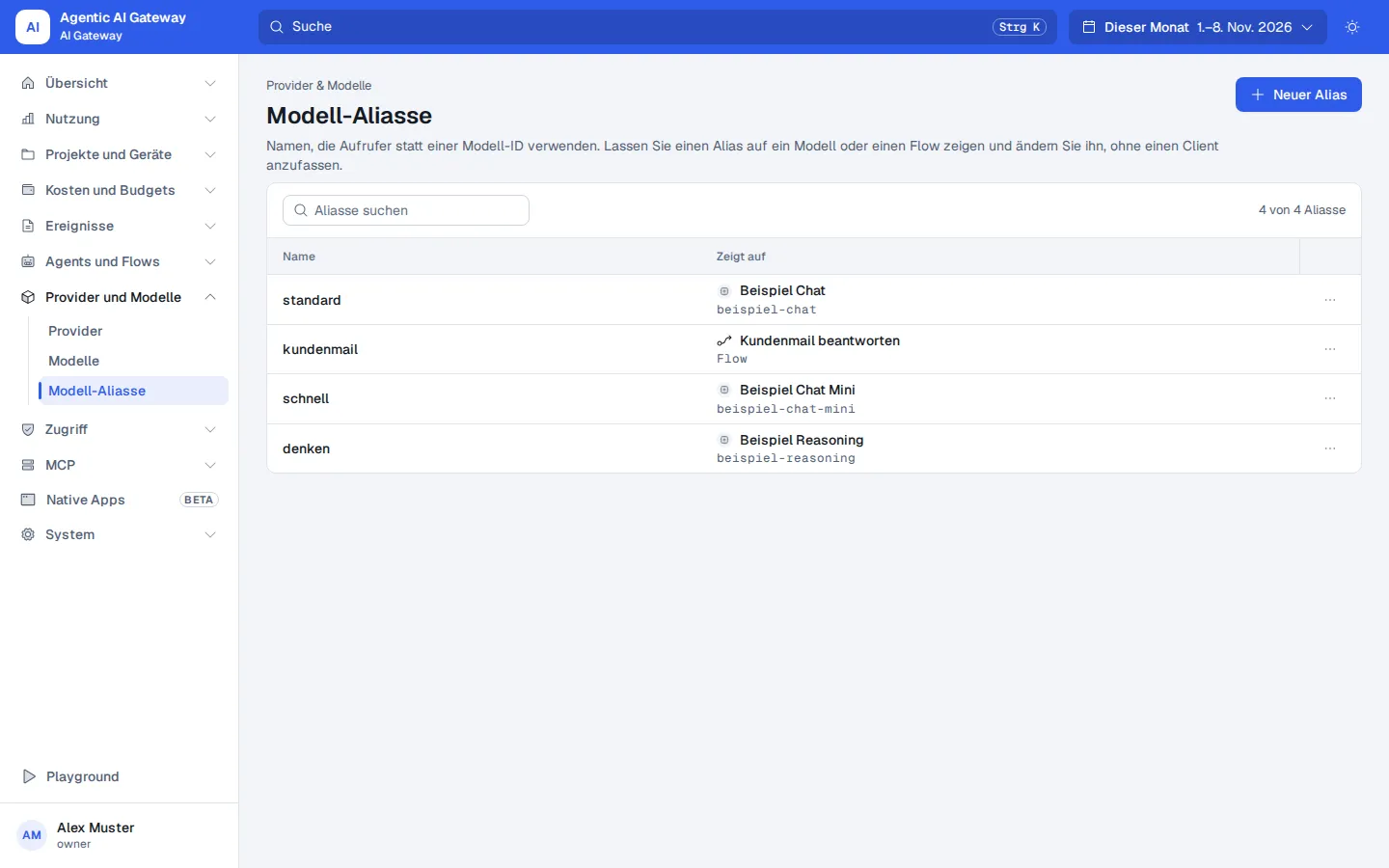
Das Ziel ändern Sie später auf der Seite des Alias unter Einstellungen (Ziel), ohne dass ein Client etwas ändert. Löschen Sie einen Alias, erhalten Aufrufer, die ihn senden, ab sofort einen klaren Fehler. Die Liste markiert Aliasse mit einem Problem: Modell deaktiviert, Modell fehlt, Flow deaktiviert, Flow fehlt.
Aliasse legen Sie im Dashboard oder über die Admin-Schnittstelle an (POST /api/v1/admin/model-aliases mit genau einem der Felder targetModelId und targetFlowId; PUT /api/v1/admin/model-aliases/{alias} ändert das Ziel). Die YAML-Konfiguration legt keine Aliasse an: Ein Abschnitt model_aliases wird gelesen, aber nicht angewendet.
Ein Alias zählt für Zugriffsgruppen als das Modell, auf das er zeigt. Zeigt er auf einen Flow, sieht die Gruppe den Flow, wenn sie ihn mit Namen oder über den Alias freigibt; die Modelle der Flow-Schritte brauchen ihre eigene Freigabe. Modelllimits mit dem Geltungsbereich Alias binden jeden Modellschritt des Flows.
Ein Alias darf nur auf einen chat-tauglichen Flow zeigen. Der Alias-Auswähler nennt unter jedem ungeeigneten Flow den ersten Grund, zum Beispiel Der Flow läuft asynchron oder Der Flow beginnt mit dem Trigger. Die Regeln stehen unter “Flows ausführen”.
2. Einen Auto-Router anlegen
Abschnitt betitelt „2. Einen Auto-Router anlegen“Ein Auto-Router ist ein Modellname, der jede Anfrage an das passende Modell schickt. Sie rufen ihn wie ein Modell auf. Intern ist er ein Flow, und er beachtet Zugriffsgruppen: Ein Aufrufer landet nur bei einem Modell, das seine Gruppe erlaubt.
- Öffnen Sie
Agents und Flowsund dannFlows. Wählen SieNeuer Auto-Router. - Tragen Sie den
Aliasein, den Clients senden, zum Beispielauto. - Wählen Sie, wie geroutet wird:
Nach Komplexität(jede Route bedient eine Komplexitätsstufe des Prompts, lokal bewertet),Nach Bedeutung(Beispiel-Prompts pro Route, verglichen mit einem Embedding-Modell),Nach Router-Modell(ein kleines Modell wählt eine Route) oderEigene Routen. - Wählen Sie die Modelle je Route und ein
Fallback-Modell, das jede Anfrage beantwortet, die keine Route übernimmt.Automatisch konfigurierenfüllt die Modelle aus den Vorlagen vor. - Entscheiden Sie bei
Sofort bereitstellen: Aus legt den Router als Entwurf an; der Alias antwortet mit422, bis Sie den Flow aktivieren. - Bestätigen Sie mit
Auto-Router anlegen.
Seit 1.11.0 Die Vorlagen für einen Chat heißen Allgemeiner Chat (Kennung general-chat) und Allgemeiner Chat (EU) (general-chat-eu, nur Modelle aus der EU; eine Anfrage, die kein EU-Deployment bedienen kann, wird abgelehnt). Wo Sie die Kennung angeben (Schnellanlage mit template, Vorlagen-Export, create_auto_router des Konfigurations-MCP), gelten die älteren Kennungen weiter; Skripte und Terraform brauchen keine Änderung. Ein bereits gespeicherter Router, Alias oder Flow behält seinen Namen und seine Beschreibung. Behalten Sie die älteren Kennungen in Skripten, solange ein 1.10.x-Image zurückgerollt werden kann: Ein 1.10.x-Pod kennt die neuen nicht.
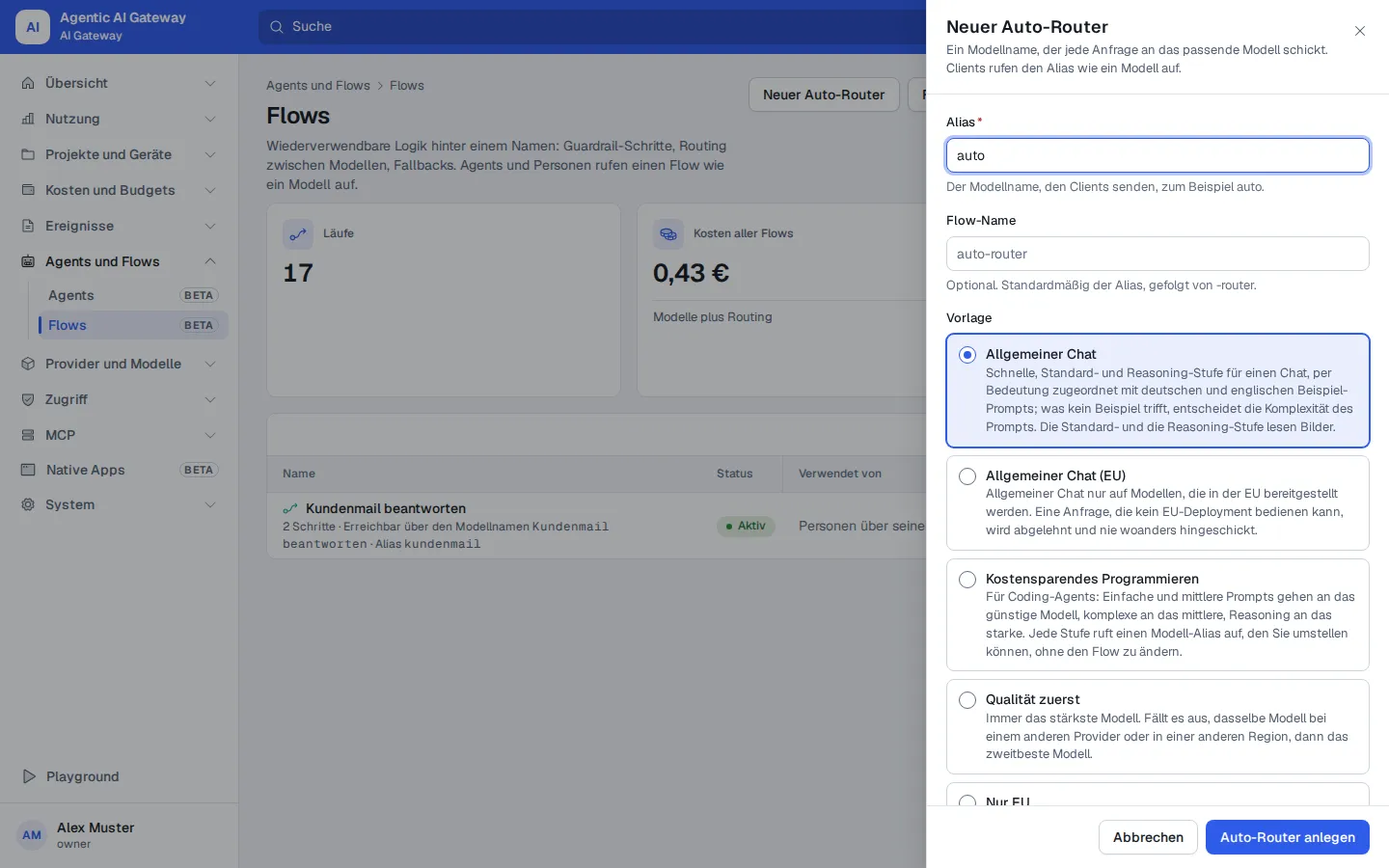
Existiert der Alias schon, bietet die Maske Den Alias {alias} ersetzen an. Bleibt Sofort bereitstellen aus, entsteht der Router als Entwurf und der Alias behält sein Ziel; testen Sie das Routing und stellen Sie den Alias dann um. Der bisherige Flow bleibt deaktiviert erhalten, der Weg zurück ist ein Umstellen des Alias.
3. Strategien verstehen
Abschnitt betitelt „3. Strategien verstehen“Die Schritte vom Typ Entscheidung verteilen Anfragen nach einer Strategie auf ihre Zweige:
| Strategie | Auswahl | Bei einem Fehler |
|---|---|---|
failover | nach Priorität | der nächste geeignete Zweig |
weighted | gewichtete Zufallswahl | ein anderer geeigneter Zweig |
round_robin | die Zweige der Reihe nach | ein anderer geeigneter Zweig |
least_cost | niedrigste hinterlegte Kosten | ein gewählter Zweig; Fehler des Providers kommen durch |
least_latency | der gesündeste Kandidat mit der geringsten Latenz | ein gewählter Zweig; Fehler kommen durch |
capability_match | Zweige, deren deklarierte Fähigkeiten die Anfrage abdecken | siehe Referenz |
strategy_llm | ein Router-Modell entscheidet | ein fehlgeschlagener Zweig fällt weg, das Urteil des Routers gilt |
complexity | lokal bewertete Komplexitätsstufe des Prompts | der Router wird erneut gefragt; sonst gilt das konfigurierte Fallback |
decision_tier | die Stufe, die ein Decisions-Modell für die Anfrage nennt | das Urteil gilt; sonst das konfigurierte Fallback |
cost_cascade | der erste Zweig unterhalb seines Periodenlimits (täglich, wöchentlich, monatlich) | siehe Referenz |
tenant_scoped | erst der Mandantenfilter, dann die verschachtelte Strategie | wie die verschachtelte Strategie |
Ein Wechsel auf einen anderen Zweig bei einem Fehler (Failover) funktioniert nur bei Strategien, die nicht modellbezogen sind, und nur bei Zweigen, die auf einen Schritt Ausführen zeigen. round_robin zählt pro Instanz; mit mehreren Instanzen ist die Verteilung gleichmäßig, aber nicht streng abwechselnd.
Auch Modelle selbst verteilen Anfragen auf mehrere Deployments (Round Robin, Gewichteter Zufall, Nach Latenz, Am wenigsten ausgelastet); das beschreibt Provider und Modelle.
4. Einen Flow bauen
Abschnitt betitelt „4. Einen Flow bauen“-
Öffnen Sie
Agents und Flowsund dannFlows. Wählen SieNeuer Flow. -
Fügen Sie über
Schritt hinzufügenSchritte auf die Arbeitsfläche; der erste wird zum Start. Alternativ fügen Sie eine Startvorlage ein (Vorlagen). -
Verbinden Sie die Schritte. Die Schrittarten sind:
Schritt Wofür TriggerEinstiegspunkt: ein Ereignis oder ein eingehender Webhook GuardrailInhalte prüfen und nach dem Urteil verzweigen (Bestanden, Blockiert, Fehlgeschlagen) Verzweigungmanuelles Wenn-dann auf Feldern der Anfrage Entscheidungautomatisches Routing nach einer Strategie Erkennen (PII-Modell)personenbezogene Daten mit einem Detektor- oder Chat-Modell finden, damit ein späterer Schritt sie maskieren kann Ausführenein Modell, einen Alias oder einen Agent aufrufen Webhookeinen ausgehenden Webhook als Nebeneffekt auslösen -
Speichern Sie. Ein neuer Flow wird als Entwurf gespeichert: erst testen, dann aktivieren.
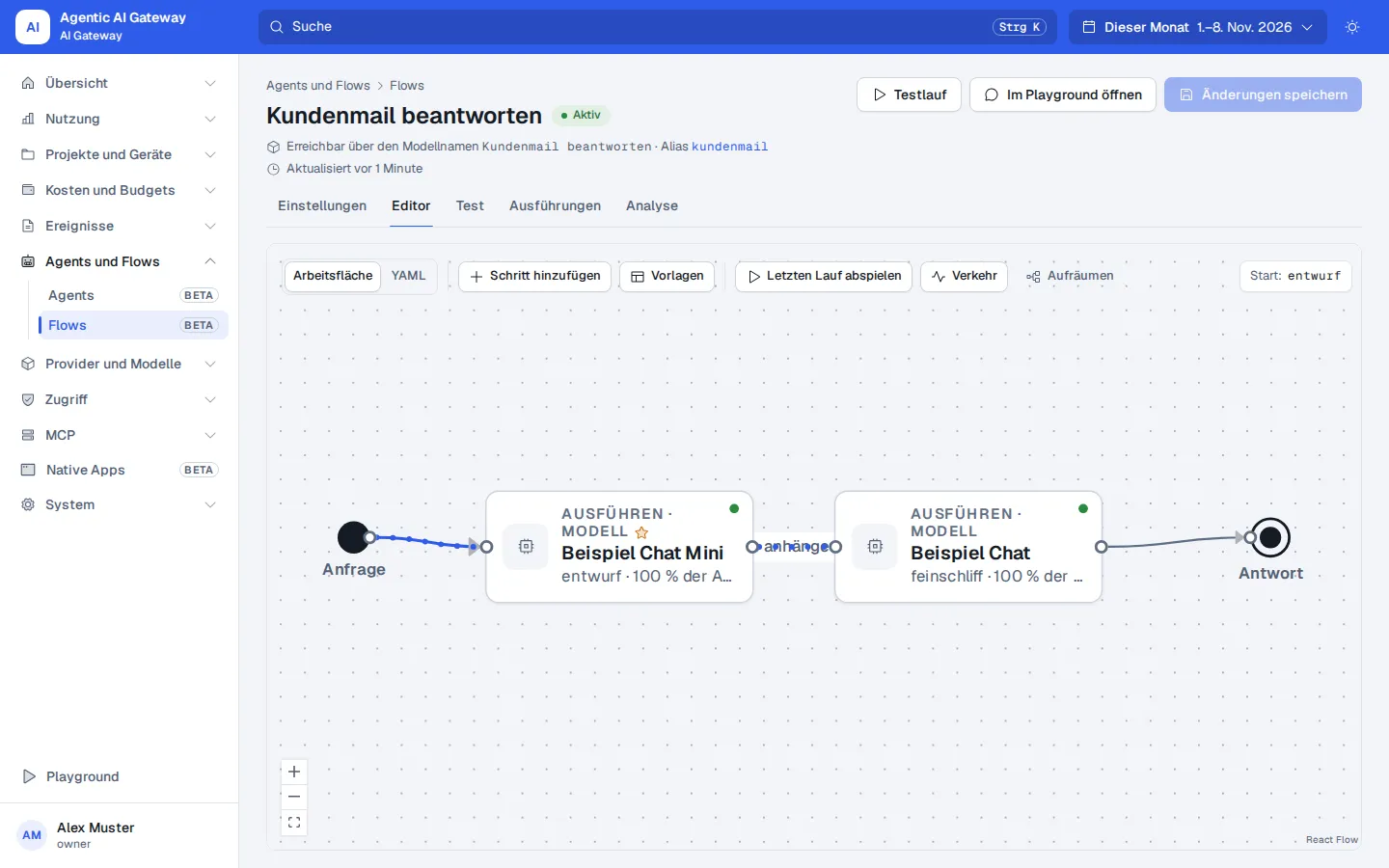
Die Arbeitsfläche braucht mindestens 700 Pixel Breite. Darunter öffnet sich der YAML-Editor, der jeden Flow ebenso vollständig erzeugt und bearbeitet. Flows lassen sich auch als .flow.md-Datei exportieren und importieren (Flow-Datei importieren); die Datei bindet Modelle über Platzhalter an den Modellkatalog des Mandanten, damit ein Flow in einen anderen Mandanten wandern kann.
Aus der Flow-Liste duplizieren Sie einen Flow (die Kopie ist ein Entwurf), aktivieren oder deaktivieren ihn und öffnen ihn im Playground.
5. Den Flow prüfen
Abschnitt betitelt „5. Den Flow prüfen“Der Editor prüft den Flow laufend und sammelt alle Befunde, statt beim ersten aufzuhören. Befunde sind Fehler oder Warnung und tragen den betroffenen Schritt, sodass der Editor den Knoten markiert. Die Flow-Liste zeigt dieselben Befunde je Flow als Zustandsspalte.
Die Prüfung umfasst zwei Durchgänge: die Form des Graphen (Verbindungen ins Leere, nicht erreichbare Schritte, Sackgassen ohne Modellantwort, Zyklen, Vollständigkeit je Schritt, Laufzeitgrenzen, Zusammenspiel von synchron und asynchron) und die Verweise auf Modelle, Aliasse, Agents, Guardrail-Richtlinien, Webhooks und auslösbare Ereignisse, die es noch geben muss.
Speichern lässt sich ein Flow erst mit Namen, mindestens einem Schritt, einem eindeutigen Start und ohne Validierungs-, JSON- oder YAML-Fehler.
Ein einzelner Lauf endet nach 32 Schritten und nach 8 Modellaufrufen; ein Flow darüber speichert noch, scheitert aber zur Laufzeit. Der Editor zeigt das als Warnung. Zusätzlich stoppt eine Kostengrenze von 5 USD je Lauf den Flow vor dem nächsten bezahlten Schritt.
6. Testen und aktivieren
Abschnitt betitelt „6. Testen und aktivieren“- Wählen Sie
Testlauf. Er führt den Flow mit Platzhalter-Modellen aus: Es gibt keinen Aufruf beim Provider, keinen Verbrauch und keinen Laufeintrag. Entscheidungen nehmen einen festgelegten Standardzweig, und die Spur nennt, welchen. - Aktivieren Sie den Flow in der Liste oder im Editor. Das Gateway fragt nach, bevor es einschaltet.
Der Testlauf wertet Guardrail-Schritte mit ihren lokalen Regeln aus. Regeln, die einen entfernten Dienst aufrufen, werden nicht aufgerufen; die Antwort listet sie unter skipped.
Flows ausführen
Abschnitt betitelt „Flows ausführen“- Aufruf als Modell. Eine Chat-Anfrage erreicht einen Flow, wenn ihr
modelder Name des Flows ist oder ein Alias, der auf ihn zeigt. Nur ein chat-tauglicher Flow antwortet: Er läuft synchron, beginnt nicht mit einem Trigger, erreicht keinen Webhook-Schritt, endet auf jedem Pfad in einer Modellantwort oder einer Guardrail-Ablehnung, nutzt nur Chat-Modelle und ruft keinen anderen Flow auf. Jeder andere Flow ist kein Modell: Die Anfrage erhält404.
- Entwurf. Ein deaktivierter Flow wird gespeichert, geprüft und getestet, aber nie bedient. Nennt eine Anfrage einen Entwurf, antwortet das Gateway mit
422und dem Codeflow_disabled. Eine Änderung wirkt auf der Instanz, die sie annimmt, sofort und auf den anderen binnen eines Cache-Intervalls von 30 Sekunden.
- Ereignis und Webhook. Ein Flow mit Trigger läuft bei einem Ereignis oder einem eingehenden Webhook, nicht bei einer Chat-Anfrage. Er läuft mit seinem eigenen Dienstkonto.
- Sackgasse. Ein Pfad, der kein Modell aufruft, endet mit
422undE4221.
- Läufe ansehen. Die Seite eines Flows listet die Ausführungen im Zeitraum der Kopfleiste nach Auslöser (
Chat,Ereignis,Webhook,Test) und Status; ein Lauf lässt sich auf der Arbeitsfläche abspielen.
Kontextfenster eines Flows
Abschnitt betitelt „Kontextfenster eines Flows“GET /v1/models, GET /v1/flows/models und GET /api/v1/me/models melden für jeden Flow und jeden Router ein context_window (in der Anthropic-Form max_input_tokens und max_tokens). Das Gateway errechnet es, indem es den Graphen vom Einstieg aus abläuft. Ein Client kann daran die Größe seiner Prompts ausrichten.
Was zählt: Ein unbekanntes Fenster zählt nie. Es zählen nur Modelle, die der Aufrufer nutzen darf und die das Gateway bedienen kann: Die Freigaben des Schlüssels, die Obergrenze des Besitzers und die Zugriffsgruppen gelten wie beim Aufruf; ein deaktiviertes Modell oder ein deaktivierter Provider zählt nicht. Die Ausgabegrenze meldet immer den kleinsten Wert (sichtbar nur in der Anthropic-Form, als max_tokens).
| Schritt | Fenster |
|---|---|
| Trigger, Webhook, Erkennung | das des nächsten Schritts (ein Detektor-Modell zählt nicht) |
Ausführen | das kleinere aus seinem Ziel und dem Rest der Kette; ein Schritt, dessen Alias auf einen Flow zeigt, zählt nichts (er kann nicht laufen, 422 flow_alias_nested); ein Agent zählt nichts |
| Entscheidung (Router) | das größte Fenster über seine Zweige, weil der Router auf eine Stufe ausweicht, in die der Prompt passt; die kleinste Ausgabegrenze |
| Route, Guardrail | das kleinste über ihre Zweige beziehungsweise Kanten |
Ein Schritt, den ein Pfad zweimal erreicht (eine Rückkante), zählt nichts, damit die Berechnung endet. Braucht ein Graph mehr als 1.024 Schrittbesuche, meldet er kein Fenster (null). Ist nirgends ein Fenster bekannt, steht null, nie 0.
Zwei Formen der Liste: ?compat=openai lässt context_window bei Modellen und Flows weg, wie bisher. Die Anthropic-Form (Kopfzeile anthropic-version) trägt dieselben Zahlen als max_input_tokens und max_tokens; unbekannt ist dort null.
Pflegen Sie Kontextfenster (Tokens) an den Stufenmodellen (siehe Provider und Modelle); ohne gespeichertes Fenster meldet ein Router null.
Hinweis: Bei einem Router mit Residenz-Anforderung (die des Flows, der Entscheidung oder die strenge Zone des Mandanten) kann das gemeldete Fenster von einer Stufe stammen, die in dieser Zone kein Deployment hat; das gemeldete Fenster berücksichtigt die Zone nicht.
Besonderheiten und Grenzen
Abschnitt betitelt „Besonderheiten und Grenzen“- Ein Alias, dessen Ziel ein Flow ist, ist nur auf
/v1/chat/completionsein Flow. Andere Schnittstellen (zum Beispiel/v1/embeddings) beantworten ihn mit404;/v1/responsesmit einem Flow ist422(flow_requires_chat_completions) und erreicht den Flow über/v1/flows/responses.
- Ein
Ausführen-Schritt, ein Zweig oder ein Agent auf einem Alias, der einen Flow nennt, ist verboten: Ein Flow ruft keinen anderen Flow auf (422 flow_alias_nested; die Prüfung meldetalias_targets_flow).
- Ein Flow, der von einem Alias genannt wird, lässt sich nicht löschen (
409mit den Alias-Namen) und nicht so ändern, dass er nicht mehr chat-tauglich ist (400,alias_flow_ineligible); Deaktivieren bleibt möglich.
- Zwei aktivierte Flows dürfen nicht denselben Namen tragen (
409); ein Entwurf darf.
- Der Testlauf zeigt nicht, was ein entfernter Guardrail-Dienst entschiede, und ruft keinen Provider auf.
- Bestehende Flows, Aliasse und Router ändern sich durch Änderungen an der Oberfläche nicht.
Verwandtes
Abschnitt betitelt „Verwandtes“Cenodia ist ein Produkt der innFactory AI Consulting GmbH.