

Benutzer, Gruppen und Rollen verwalten
- Seit 1.0.0
- Administration
Diese Seite zeigt Ihnen, wie Sie Personen im Mandanten anlegen, ihre Rolle und ihren Status ändern, Rollen über Gruppen des Identity-Providers vergeben und Änderungen nachvollziehen. Welche Modelle eine Person aufrufen darf, regeln Zugriffsgruppen und Modellfreigaben.
Voraussetzungen
Abschnitt betitelt „Voraussetzungen“- Rolle Owner oder Admin. Beide schreiben im Bereich
identity; Auditor und Security lesen ihn nur, Finance, Developer und Member haben keinen Zugriff darauf.
- Wer einen Owner ändern will, muss selbst Owner sein. Ein Admin darf keinen Owner anlegen oder bearbeiten und keine Rolle vergeben, die über seiner eigenen steht.
- Die Anmeldung ist über einen Identity-Provider eingerichtet, siehe Betrieb.
Schritte
Abschnitt betitelt „Schritte“1. Die Benutzerliste lesen
Abschnitt betitelt „1. Die Benutzerliste lesen“Öffnen Sie Zugriff und dann Benutzer. Die Liste zeigt alle, die sich angemeldet haben oder eingeladen wurden. Sie filtern nach Rolle, Status und Budgetstatus (Innerhalb des Limits, Nahe am Limit, Limit erreicht, Kein Limit) und suchen nach Name oder E-Mail.
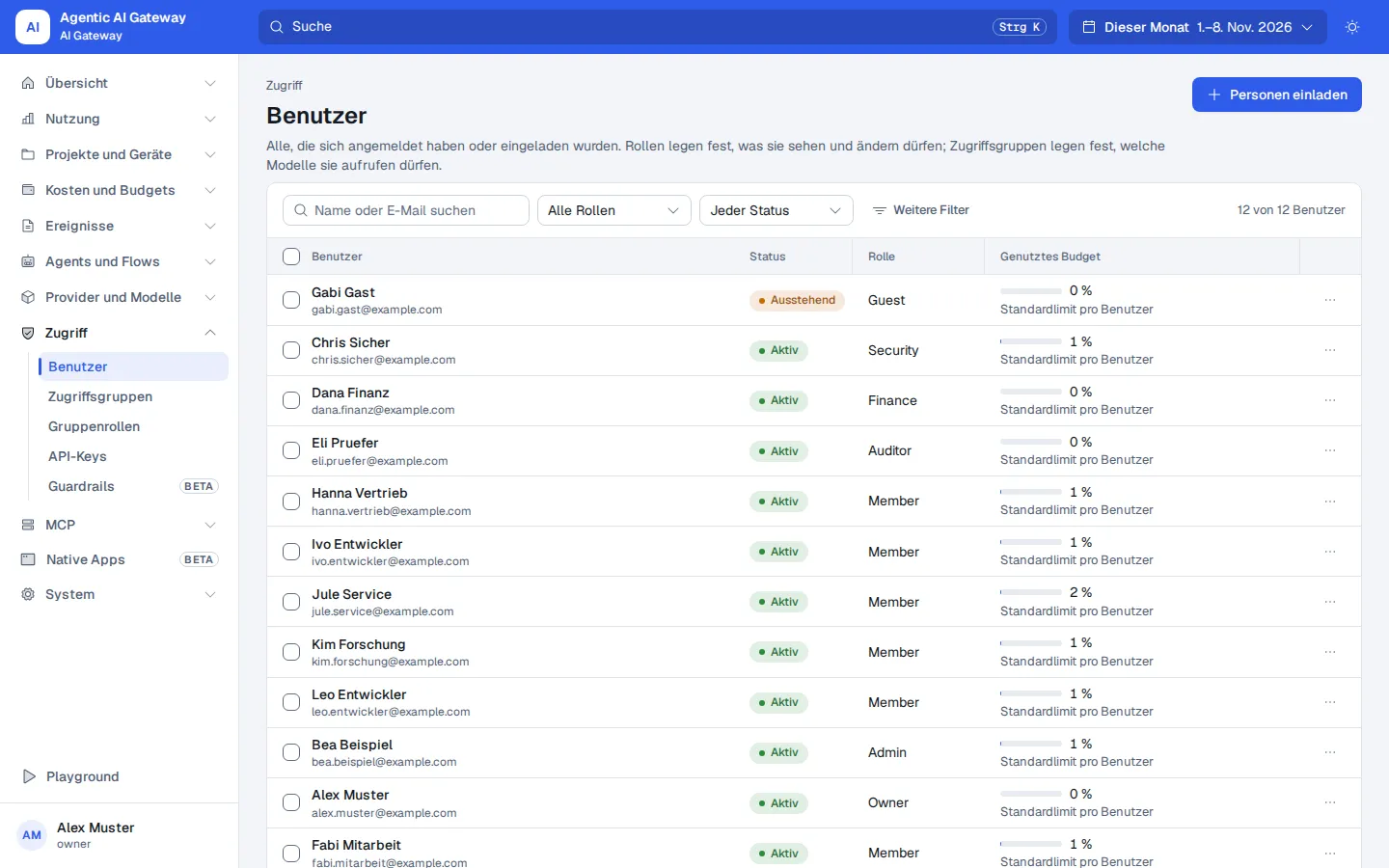
Ein Benutzer hat einen von vier Status:
| Status in der Oberfläche | Bedeutung |
|---|---|
Ausstehend | angelegt, aber noch nicht freigegeben; wartet auf die erste Anmeldung oder auf Freigabe |
Aktiv | kann Keys anlegen und Anfragen stellen |
Deaktiviert | vorübergehend pausiert; die Keys funktionieren nicht mehr |
Gesperrt | administrativ gesperrt; die Keys funktionieren nicht mehr |
2. Personen einladen
Abschnitt betitelt „2. Personen einladen“- Wählen Sie
Personen einladen. - Tragen Sie
E-MailundAnzeigenameein und wählen Sie die Rolle. - Bestätigen Sie mit
Ausstehenden Benutzer anlegen.
Die Person erscheint als Ausstehend mit der gewählten Rolle. Sie wird bei der ersten Anmeldung mit dem Firmenkonto aktiviert; das Gateway verschickt keine E-Mail. Eine E-Mail-Adresse darf nur einmal vorkommen (ohne Beachtung der Groß- und Kleinschreibung), sonst lehnt das Gateway die Einladung ab.
Hat der Mandant ein Sitzplatzlimit, lehnt das Gateway Einladungen neuer Benutzer mit 400 ab, sobald es erreicht ist. Seit 1.9.2 Ein Sitzplatz ist ein aktiver Benutzer. Das Aktivieren eines Benutzers, der nicht aktiv ist (ausstehend, deaktiviert oder gesperrt), lehnt das Gateway mit 400 ab, wenn die anderen aktiven Benutzer das Sitzplatzlimit schon füllen. Ein bereits aktiver Benutzer belegt keinen neuen Platz. Einladung und CSV-Import zählen wie bisher.
Das Sitzplatzlimit setzen
Abschnitt betitelt „Das Sitzplatzlimit setzen“Das Limit gibt es nur in der Admin-Schnittstelle, nicht in der Oberfläche. Setzen Sie es als Owner oder Admin (Bereich tenant, Schreiben):
curl -X PATCH https://<GATEWAY>/api/v1/admin/tenant \ -H "Authorization: Bearer <ADMIN-TOKEN>" \ -H "Content-Type: application/json" \ -d '{"seatLimit": 250}'Erwartet: Die Antwort trägt "seatLimit": 250; die Änderung steht im Ereignisprotokoll als Platzlimit. Das Gateway zählt beim Setzen die aktiven Benutzer (Status Aktiv; ausstehende, deaktivierte und gesperrte belegen keinen Platz). Liegt der neue Wert darunter, antwortet es mit 400 (“Cannot set seat limit (…) below the current user count (…)”). Ein Mandant, der schon über seinem Limit liegt, kann andere Felder trotzdem weiter ändern, solange die Anfrage das Limit nicht ändert. Das Limit lässt sich über diese Schnittstelle nur setzen oder ändern, nicht entfernen.
3. Rolle ändern
Abschnitt betitelt „3. Rolle ändern“- Öffnen Sie den Benutzer und wechseln Sie zu
Einstellungen. - Wählen Sie im Abschnitt
Rolledie neue Rolle. Der Abschnitt legt fest, was die Person im Dashboard sehen und ändern darf.
Die Rollen und ihre Rechte beschreibt Das Dashboard im Überblick. Ein Admin darf keinem Benutzer die Rolle Owner geben und die Rolle eines Owners nicht ändern. Auditor, Finance, Security und Developer darf nur ein Admin oder Owner vergeben.
Seit 1.16.0 Die Rolle Developer (Eigene API-Keys, Geräte und Companion, Tool-Setups, Playground, Projekte.) erscheint in der Auswahl nur, wenn der Betreiber sie für die Installation eingeschaltet hat. Ist sie aus, lehnt das Gateway das Speichern mit 422 developer_role_disabled ab. Seit 1.16.0 ist Member standardmäßig schlank: eigene Nutzung, eigenes Budget und eigene MCP-Verbindungen, aber keine eigenen Schlüssel, Geräte, Tool-Setups und kein Playground. Geben Sie Personen, die diese Funktionen brauchen, die Rolle Developer. Einschalten, Zuordnung über Gruppen und die Folgen für das Zurückrollen beschreibt Rollen und Zugriff.
Für mehrere Personen wählen Sie in der Liste die Benutzer aus und nutzen die Sammelaktion Rolle ändern. Wer über Ihnen eingestuft ist (aus Sicht eines Admin ein Owner), wird übersprungen; die Meldung nennt, wie viele übersprungen wurden oder fehlschlugen. Die zweite Sammelaktion Gesamtlimit festlegen setzt das Gesamtlimit pro Benutzer für alle ausgewählten Personen und ersetzt deren bisherige Wahl, auch Unbegrenzt.
Das Gesamtlimit pro Benutzer, das Standardlimit und die Kostenstellen einer Person stellen Sie ebenfalls in den Einstellungen des Benutzers ein; wie die Limits zusammenwirken, steht auf Budgets und Kostenstellen einrichten. Ändern darf das Gesamtlimit auch die Rolle Finance, weil Benutzerbudgets zum Bereich costs gehören.
4. Status ändern
Abschnitt betitelt „4. Status ändern“Der Abschnitt Status der Benutzer-Einstellungen und das Menü der Liste bieten diese Aktionen. Jede wird im Ereignisprotokoll festgehalten.
| Aktion | Wirkung | Rückgängig |
|---|---|---|
Deaktivieren | pausiert den Zugriff und widerruft die selbst angelegten Keys; kein Grund nötig | Aktivieren stellt den SSO-Zugriff wieder her, nicht die widerrufenen Keys |
Sperren | hält eine Sanktion fest, widerruft die Keys und lehnt jede Anfrage ab | Entsperren stellt den Zugriff wieder her, nicht die Keys |
Löschen | deaktiviert die Person und widerruft ihre Keys; der Datensatz bleibt | Aktivieren |
Endgültig löschen | entfernt den Datensatz, die Mitgliedschaften in Kostenstellen, die Keys sowie Companion-Geräte und Sitzungen; der Nutzungsverlauf bleibt | nicht möglich |
Seit 1.9.2 Auch die Keys, die ein Keycloak- oder OIDC-Mitglied im Dashboard anlegt, folgen dem Status: Deaktivieren, Sperren und Löschen widerrufen sie wie die übrigen Keys, und ein Key eines ausstehenden, gesperrten oder deaktivierten Mitglieds wird abgelehnt (owner_not_active_no_proxy_access). Ein neuer Key trägt die Gateway-Benutzer-ID der Person; für einen älteren Key ohne diese Angabe findet das Gateway die Person über den Hash des Anmelde-Subjekts, sofern genau ein Benutzer ihn trägt. Rolle Guest und die Modell-Freigabeliste gelten für diese Keys wie für alle anderen. Wo die Keys entstehen und wie die Prüfung abläuft, steht unter API-Schlüssel.
Seit 1.9.2 Endgültig löschen bricht mit einem Fehler ab und löscht nichts, wenn sich die Keys der Person nicht alle widerrufen lassen. Wiederholen Sie die Aktion: Der nächste Versuch widerruft den Rest.
Der verwaltete SSO-Key einer deaktivierten Person folgt ihrem Status: Er funktioniert bei der nächsten SSO-Anfrage wieder, sobald die Person aktiv ist. Kann sich eine endgültig gelöschte Person noch per SSO anmelden, legt ihre nächste Anmeldung den Benutzer mit seinem SSO-Zugriff neu an.
5. Gruppenrollen zuordnen
Abschnitt betitelt „5. Gruppenrollen zuordnen“Mit Gruppenrollen bestimmen Sie, welche Rolle eine Person über ihre Gruppen im Identity-Provider im Dashboard und im Chat erhält.
- Öffnen Sie
Zugriffund dannGruppenrollen. - Wählen Sie
Zuordnung hinzufügen. - Tragen Sie die
Gruppeein: die ID oder den Namen aus Ihrem Identity-Provider, genau wie im Gruppen-Claim des Tokens (bei Keycloak/name, wenn der Mapper vollständige Pfade sendet). - Wählen Sie die
Rolleund beiGilt fürzwischenDashboard,Chat (LibreChat)oderDashboard und Chat. Speichern Sie. Für die Rolle Developer wählen SieDashboard und Chat: Mit einer Zuordnung nur für das Dashboard bleibt die gespeicherte Rolle auf dem Proxy-Weg Member, und der Companion der Person erhält kein Proxy-Token (403 E4034).
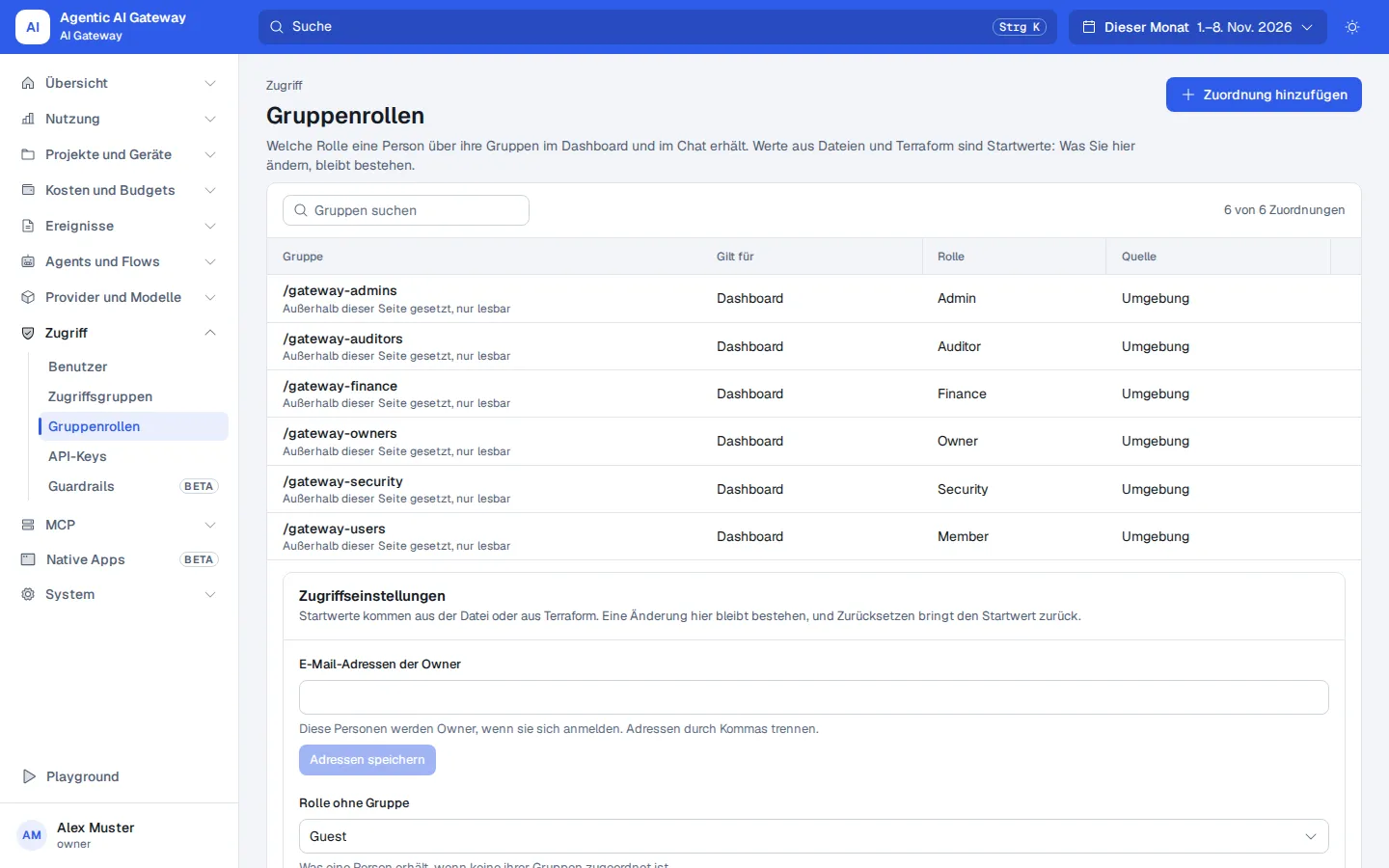
Die Rolle gilt, wenn sich die Person das nächste Mal anmeldet; das Entfernen einer Zuordnung wirkt ebenso erst bei der nächsten Anmeldung. Die Spalte Quelle zeigt, woher eine Zuordnung stammt: UI, Datei, Umgebung, Terraform oder Rollenrichtlinien-API (seit 1.11.0 so benannt; der gespeicherte Wert ist unverändert). Werte aus Dateien und Terraform sind Startwerte; was Sie auf dieser Seite ändern, bleibt bestehen, und Auf Standard zurücksetzen bringt den Startwert zurück.
Seit 1.6.0 Es gibt diese Seite und die Verwaltung der Zuordnungen über die Admin-Schnittstelle (/api/v1/admin/access).
Unter Zugriffseinstellungen stehen drei weitere Einstellungen:
| Einstellung | Bedeutung |
|---|---|
E-Mail-Adressen der Owner | Diese Personen werden Owner, wenn sie sich anmelden. |
Rolle ohne Gruppe | Was eine Person erhält, wenn keine ihrer Gruppen zugeordnet ist. |
Gruppenrollen sind maßgeblich | Bei jeder Anmeldung wird die Rolle neu aus den Gruppen bestimmt; sie sinkt also auch, wenn jemand eine Gruppe verlässt. |
Die Rolle ohne Gruppe ist member (Standard) oder guest. Die Einstellungen ändert nur ein Owner.
6. Änderungen nachvollziehen
Abschnitt betitelt „6. Änderungen nachvollziehen“Jede Änderung an Benutzern und Zuordnungen schreibt einen Audit-Eintrag. Sie lesen ihn unter Ereignisse (Typ Admin). Die Aktionen heißen user_created, user_updated, user_activated, user_deactivated, user_blocked, user_unblocked und user_deleted; ändert eine Aktualisierung das persönliche Limit, schreibt das Gateway zusätzlich user_budget_changed. Änderungen an Gruppenrollen und Zugriffseinstellungen heißen access_mapping_updated und access_settings_updated, mit altem und neuem Wert.
Besonderheiten und Grenzen
Abschnitt betitelt „Besonderheiten und Grenzen“- Ein Benutzer ohne eigene Einschränkung folgt der Zugriffsgruppe; eine eigene Modellliste in den
Einstellungendes Benutzers schränkt nur weiter ein.
- Keys von Agents und Apps, die einer Person gehören, sind an deren Gesamtlimit nicht gebunden; nur die Kostenstelle, auf die sie buchen, begrenzt sie.
- Rollen- und Statuswechsel verteilt das Gateway über den Invalidierungskanal an alle Instanzen.
- Gruppenrollen, die auf Admin oder Owner zeigen, ändert nur ein Owner. Eine Gruppe, die schon Admin oder Owner hat, kann nur ein Owner umordnen.
Verwandtes
Abschnitt betitelt „Verwandtes“Cenodia ist ein Produkt der innFactory AI Consulting GmbH.