

Projekte und Repositories einer Kostenstelle zuordnen
- Seit 1.0.0
- Administration
Ein Projekt ist ein Git-Repository, in dem Agents arbeiten. Diese Seite zeigt Administratoren, wie Sie festlegen, auf welche Kostenstelle die Arbeit in diesem Repository zählt: fest auf eine Kostenstelle oder nach den Routing-Regeln der Kostenstellen. Das Prinzip steht in einem Satz in der Oberfläche: Zeit folgt dem Repository, Geld folgt dem API-Schlüssel.
Die Zuordnung wirkt auf die Daten, die der Companion von den Rechnern der Entwickler meldet: Agentenzeit, LLM-Zeit und Abo-Tokens. Anfragen, die über das Gateway laufen, behalten die Kostenstelle ihres API-Schlüssels, ihres Headers X-Cost-Center oder die Vorgabe des Mandanten, unabhängig von dieser Einstellung.
Voraussetzungen
Abschnitt betitelt „Voraussetzungen“- Für die Seite
Projekte(NavigationProjekte und Geräte): Rolle Owner oder Admin zum Ändern. Auditor und Security lesen. Finance hat keinen Zugriff auf den Bereichintegrations, zu dem Projekte gehören.
- Für die Routing-Regeln einer Kostenstelle: Schreibzugriff auf
costs(Owner, Admin, Finance).
- Der Companion meldet Arbeit aus dem Repository, oder Sie registrieren das Projekt vorab. Mehr zum Companion unter Geräte und Companion.
Schritte
Abschnitt betitelt „Schritte“1. Wissen, wie die Kostenstelle eines Projekts bestimmt wird
Abschnitt betitelt „1. Wissen, wie die Kostenstelle eines Projekts bestimmt wird“Das Gateway entscheidet in dieser Reihenfolge. Der erste zutreffende Schritt gewinnt:
- Das Projekt ist direkt einer Kostenstelle zugeordnet (auf der Seite
Projekte). - Eine Regel nennt das Repository (
host/owner/name). - Eine Regel nennt den Inhaber (
host/owner/*). - Eine Regel nennt den Server (
host/*). - Die Kostenstelle der Person: ihre einzige oder die als primär markierte.
- Sonst zählt die Arbeit auf
Unbekannt.
Tragen zwei Kostenstellen dieselbe Regel, gewinnt die ältere.
2. Ein Projekt fest einer Kostenstelle zuordnen
Abschnitt betitelt „2. Ein Projekt fest einer Kostenstelle zuordnen“- Öffnen Sie
Projekte und Geräteund dannProjekte. - Öffnen Sie das Projekt, im Beispiel das Repository der Beispiel GmbH, und wechseln Sie in den Reiter
Einstellungen. Alternativ wählen Sie in der Liste im Aktionsmenü der ZeileKostenstelle zuordnen …. - Wählen Sie im Abschnitt
RoutingbeimRouting-Modusdie OptionImmer auf eine Kostenstelle buchen. Sie setzt für dieses Projekt jede Regel außer Kraft. - Wählen Sie die
Kostenstelle, im BeispielEntwicklung. - Speichern Sie.
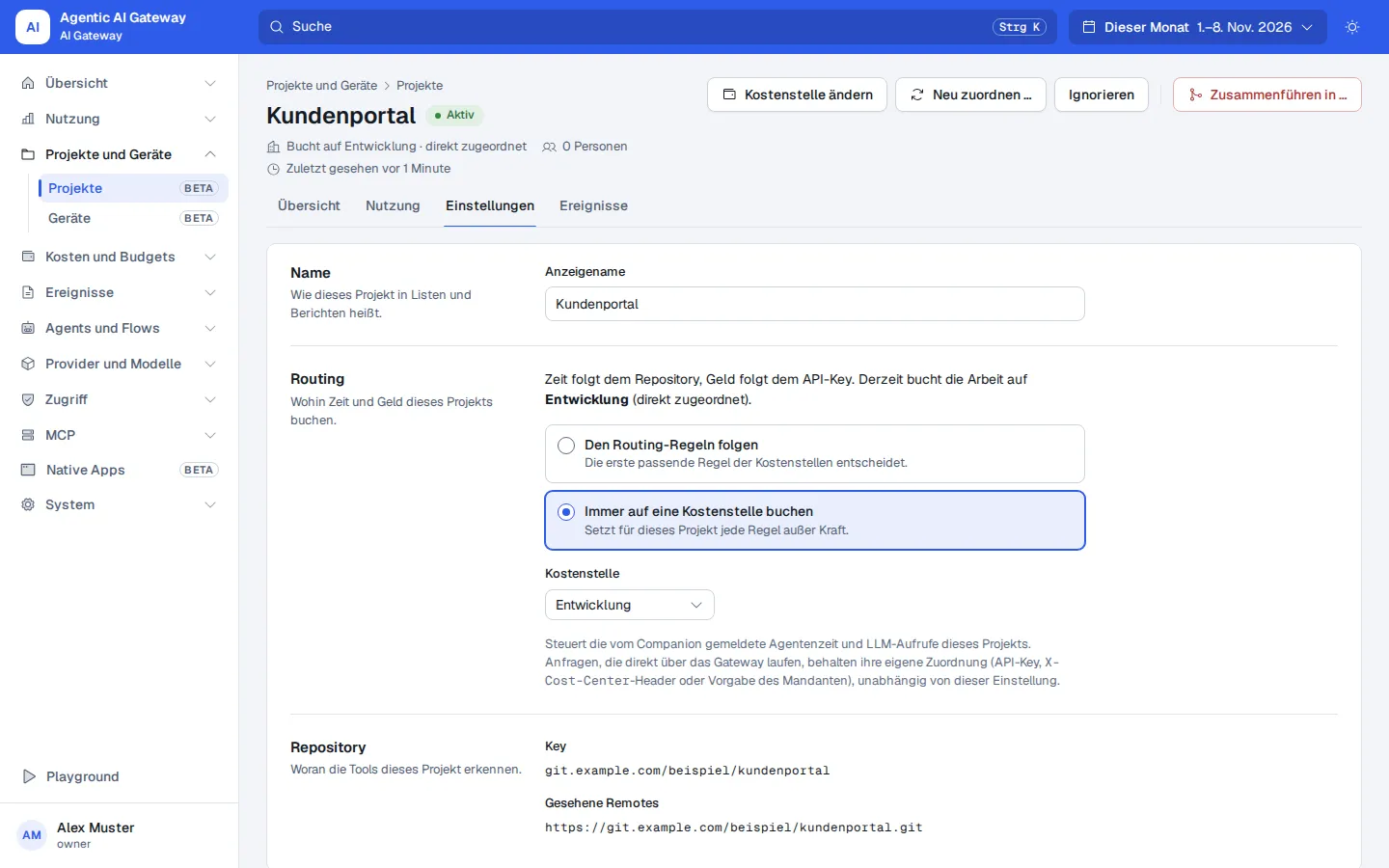
Der Abschnitt zeigt darüber, wohin die Arbeit heute bucht: Derzeit bucht die Arbeit auf <Name>., mit dem Grund in Klammern (direkt zugeordnet oder Regel <Name>), oder Derzeit übernimmt keine Kostenstelle diese Arbeit.
3. Ein Projekt den Routing-Regeln folgen lassen
Abschnitt betitelt „3. Ein Projekt den Routing-Regeln folgen lassen“- Wählen Sie im Reiter
Einstellungendes Projekts beimRouting-Modusdie OptionDen Routing-Regeln folgen. Die erste passende Regel der Kostenstellen entscheidet. - Speichern Sie.
Setzen Sie die Regeln auf der Kostenstelle:
-
Öffnen Sie
Kosten und Budgets,Kostenstellenund die Kostenstelle, im BeispielEntwicklung. -
Wechseln Sie in den Reiter
Projekt-Routing. -
Wählen Sie
Regel hinzufügenund tragen Sie einRouting-Musterein. Pro Regel gilt ein Muster:github.com/beispiel-gmbh/shopein Repositorygithub.com/beispiel-gmbh/*alle Repositories eines Inhabersgithub.com/*ein ganzer Server
Clone-URLs werden akzeptiert, Groß- und Kleinschreibung spielt keine Rolle.
-
Prüfen Sie die Vorschau (
Projekte, die diese Regeln betreffen): Sie zeigt je Projekt, ob es hierher kommt, hier bleibt, weggeht oder woanders bleibt, und fasst für die letzten 30 Tage Agentenzeit und Abo-Tokens zusammen. -
Wählen Sie
Regeln speichern. Das HäkchenAuch die letzten 30 Tage neu zuordnen (nur Companion-Daten)ordnet dabei auch die Daten der letzten Tage um.
Eine Inhaber-Regel wie gitlab.com/gruppe/* erfasst Projekte direkt unter gruppe, nicht die in Untergruppen (gruppe/untergruppe/projekt). Legen Sie eine Regel je Untergruppe an oder eine für den Server.
4. Frühere Tage neu zuordnen
Abschnitt betitelt „4. Frühere Tage neu zuordnen“Eine Regel gilt für Aktivität, die nach dem Speichern erfasst wird. Ein Tag, der bereits eine Kostenstelle hat, behält sie, auch wenn ein späterer Upload dieses Tages nach einer Regeländerung eintrifft. Frühere Tage wechseln nur über Neu zuordnen:
- Öffnen Sie das Projekt und wählen Sie im Aktionsmenü
Neu zuordnen …. - Tragen Sie
VonundBisein, höchstens 31 Tage einschließlich. - Wählen Sie
Neu zuordnen. Das Gateway plant die Neuzuordnung ein und rechnet sie im Hintergrund.
Die Neuzuordnung betrifft nur vom Companion gemeldete Daten. Über das Gateway geleitete, direkt gemessene Nutzung behält immer ihre ursprüngliche Kostenstelle und wird übersprungen.
5. Ein Projekt vorab registrieren
Abschnitt betitelt „5. Ein Projekt vorab registrieren“Meist legt der Companion ein Projekt an, sobald er Arbeit aus dem Repository meldet. Registrieren Sie es vorab, damit schon der erste Tag auf die richtige Kostenstelle bucht:
- Wählen Sie auf der Seite
Projektedie AktionProjekt registrieren. - Tragen Sie bei
Repositorydie Adresse ein. Das Gateway fasst verschiedene Schreibweisen derselben Adresse (SSH, HTTPS) zu einem Projekt zusammen. EinAnzeigenameist optional. - Wählen Sie optional unter
Bucht aufeine Kostenstelle und bestätigen Sie mitProjekt registrieren.
Besonderheiten und Grenzen
Abschnitt betitelt „Besonderheiten und Grenzen“- Die Kosten eines Projekts bleiben bei null: Gateway-Anfragen ordnet das Gateway nach API-Schlüssel und Kostenstelle zu, nicht nach Projekt. Der Listenwert darunter ist die Abo-Nutzung des Companions zum Listenpreis. Er dient der Information und wird nicht abgerechnet.
- Agentenzeit ist das, was das Gateway gemessen hat. Die Seite zeigt daneben, was die Coding-Werkzeuge selbst gemeldet haben. Beide messen dieselbe Arbeit.
- Arbeit in Repositories, die keine Regel erfasst und keine feste Zuordnung hat, zählt auf die Kostenstelle der Person oder auf
Unbekannt. Die Regeln sind kein Filter: Nichts wird ausgeblendet oder gesperrt.
- Ein Host-Muster für
localund ein Muster der Formhost/*/namelehnt das Gateway ab. Eine Kostenstelle, die über die Konfigurationsdatei verwaltet wird, zeigt ihre Regeln nur lesbar; ändern Sie sie in der Budget-Konfiguration.
- Wer nur Verwalter einer Kostenstelle ist, kann den Entwurf der Regeln prüfen, aber nicht speichern oder neu zuordnen. Siehe Verwalter und Betrachter einer Kostenstelle.
Ignorierennimmt künftige Nutzung aus einem Repository weiter an, erfasst sie aber ganz ohne Kostenstelle, auch nicht aufUnbekannt. Vergangene Nutzung behält ihre Kostenstelle.Reaktivierenordnet künftige Nutzung wieder normal zu.
- Mitglieder ohne Administratorrolle sehen unter
Meine Nutzungdie SeiteProjektemit den Repositories, in denen sie gearbeitet haben, ohne Änderungsmöglichkeit.
Verwandtes
Abschnitt betitelt „Verwandtes“- Budgets und Kostenstellen einrichten
- Geräte und Companion
- Nutzung und Auswertungen: die Auswertung nach Projekt.
- Verwalter und Betrachter einer Kostenstelle
Cenodia ist ein Produkt der innFactory AI Consulting GmbH.