

API-Keys verwalten
- Seit 1.0.0
- Administration
Mit Schlüsseln rufen Personen, Agents und Dienste das Gateway auf. Ein Schlüssel folgt der Zugriffsgruppe und dem Budget seines Inhabers. Diese Seite zeigt Ihnen, welche Schlüsselarten es gibt und wie Sie Schlüssel anlegen, ändern, rotieren und widerrufen.
Voraussetzungen
Abschnitt betitelt „Voraussetzungen“- Rolle Owner oder Admin für die mandantenweite Liste und zum Anlegen für andere. Auditor und Security lesen die Liste; Finance, Developer und Member sehen unter
Meine Einstellungennur die eigenen Schlüssel. Seit 1.16.0 legt ein Member standardmäßig keine eigenen Schlüssel mehr an, und für eine Rolle ohne dieses Recht lässt sich auch kein Schlüssel ausstellen; die Rolle Developer hat es.
- Eine Kostenstelle: Jeder Schlüssel bucht auf eine. Legen Sie sie zuerst an, siehe Budgets und Kostenstellen.
Schlüsselarten
Abschnitt betitelt „Schlüsselarten“Das Gateway erkennt Schlüssel an ihrem Präfix. Beispiele zeigen nur das Präfix.
| Präfix | Art | Gilt für |
|---|---|---|
aig_ | Gateway-Schlüssel | den Proxy (/v1/...); Inhaber ist eine Person, ein Dienst (Dienst-Key) oder ein Agent. Seit 1.12.0 auch /proxy/... des API-Proxys; ein auf APIs beschränkter Schlüssel erreicht nur diese APIs |
aigf_ | Funktionsschlüssel (Funktionen), seit 1.9.0 | nur die Verwaltungsschnittstelle, nur für die gewählten Funktionen; ruft nie ein Modell auf |
aigp_ | Plattform-Schlüssel, seit 1.10.0 | nur MCP-Aufrufe im Namen einer Person, siehe unten |
aigwflt_ | Flotten-Token | Rollout des Companion auf vielen Geräten; kein Schlüssel für den Proxy |
Daneben gibt es den Admin-API-Schlüssel aus der Umgebungsvariable GATEWAY_ADMIN_API_KEY. Er erscheint in der Liste als Admin-API-Key mit Voller Zugriff als Owner und Nicht widerrufbar; seine Rotation läuft über das Secret der Umgebung.
Geräteschlüssel stellt aigw login aus; sie gelten nur für die Ingest-Schnittstelle, nie für den Proxy.
Schritte
Abschnitt betitelt „Schritte“1. Die Liste lesen
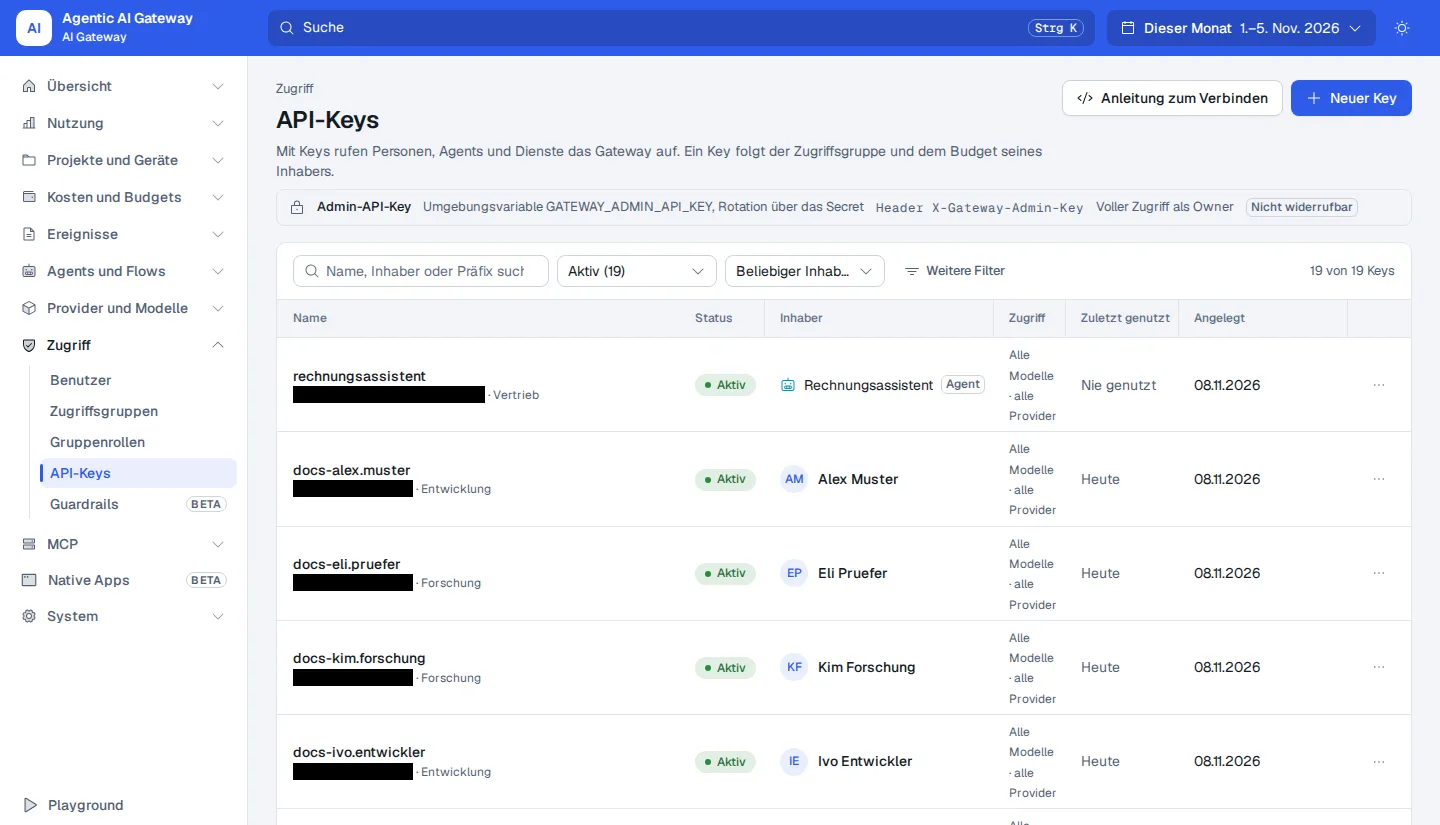
Abschnitt betitelt „1. Die Liste lesen“Öffnen Sie Zugriff und dann API-Keys. Die Liste zeigt Name, Inhaber, Zugriff, Anlage, letzte Nutzung und Ablauf. Sie filtern nach Status (Aktiv, Abgelaufen, Widerrufen), Inhaberart (Personen, Dienste, Agents), Inhaber, Zugriffsgruppe und letzter Nutzung (Nie genutzt, Seit mehr als {days} Tagen ungenutzt) und suchen nach Name, Inhaber oder Präfix.
2. Einen Schlüssel anlegen
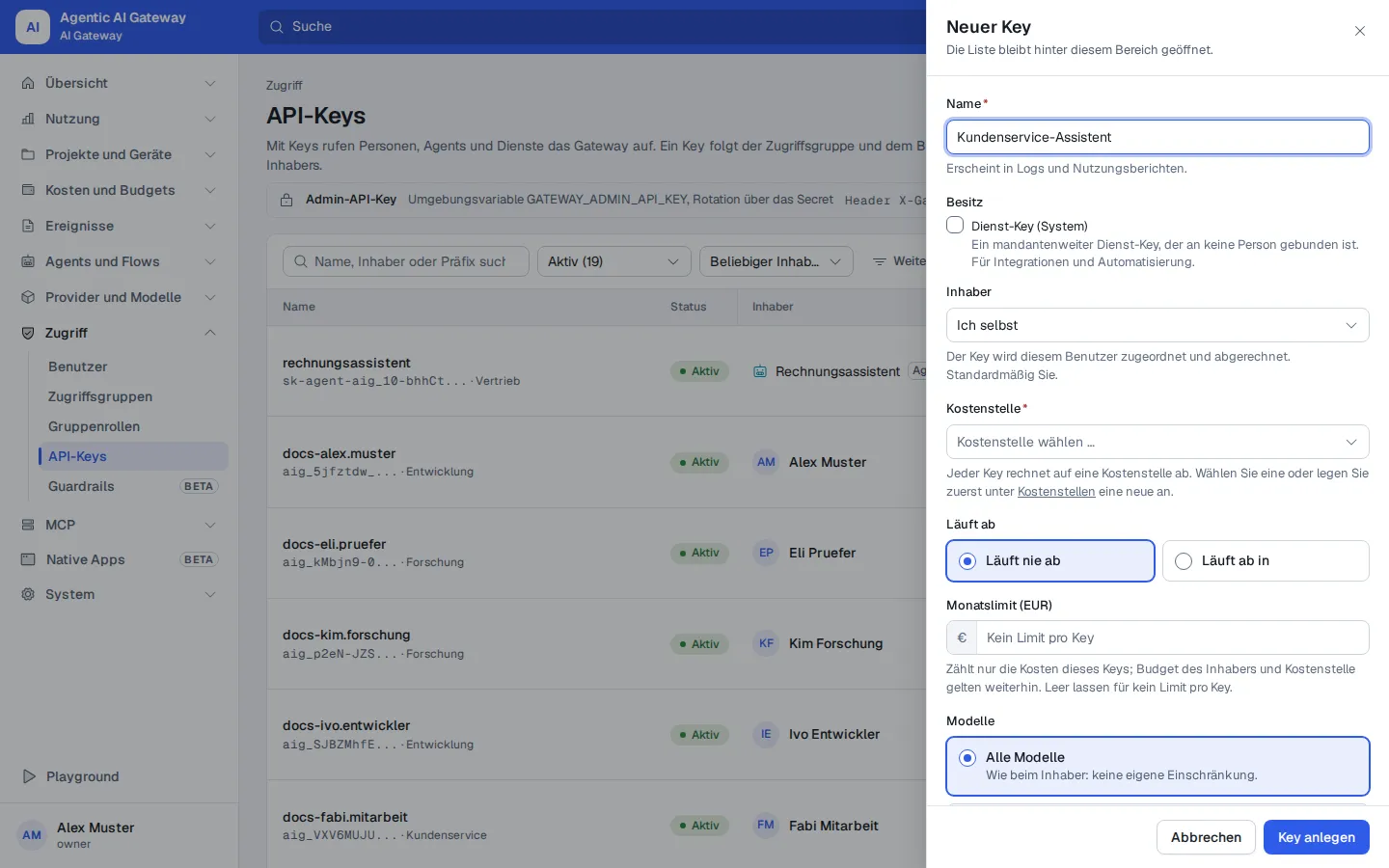
Abschnitt betitelt „2. Einen Schlüssel anlegen“- Wählen Sie
Neuer Key. - Vergeben Sie einen Namen. Er erscheint in Logs und Nutzungsberichten.
- Wählen Sie den
Inhaber; Voreinstellung istIch selbst. Für einen mandantenweiten Schlüssel ohne Person, für Integrationen und Automatisierung, aktivieren SieDienst-Key (System). - Wählen Sie die
Kostenstelle(Pflichtfeld). Gibt es noch keine passende, legen Sie sie zuerst unterKostenstellenan. - Wählen Sie die Modelle und Provider: alle (keine eigene Einschränkung wie beim Inhaber) oder eine Auswahl.
- Optional: Legen Sie ein
Monatslimitfür den Schlüssel fest und wählen Sie den Ablauf. - Bestätigen Sie mit
Key anlegen.
Das Gateway zeigt das Secret des Schlüssels genau einmal, nach dem Anlegen. Kopieren Sie es sofort; danach lässt es sich nicht mehr abrufen. Die Antwort mit dem Secret trägt Cache-Control: no-store.
Das Monatslimit zählt nur die Kosten dieses Schlüssels; Budget des Inhabers und Kostenstelle gelten weiterhin. Ein Schlüssel kann nie mehr erlauben als sein Inhaber.
Der Ablauf ist Läuft nie ab oder Läuft ab in 1 bis 365 Tagen. Ein abgelaufener Schlüssel erhält den Status Abgelaufen; das ist wie Widerrufen ein Endzustand.
3. Einen Schlüssel ändern
Abschnitt betitelt „3. Einen Schlüssel ändern“Wählen Sie in der Zeile Bearbeiten. Sie ändern Name, Kostenstelle, Modellzugriff und Limit des Schlüssels. Das Secret bleibt unverändert.
4. Ein Secret rotieren
Abschnitt betitelt „4. Ein Secret rotieren“- Wählen Sie in der Zeile
Secret rotieren. - Bestätigen Sie. Das Gateway zeigt ein neues Secret einmalig an.
- Stellen Sie alle Clients mit diesem Schlüssel auf das neue Secret um.
Das bisherige Secret funktioniert ab sofort nicht mehr. Id und Einstellungen des Schlüssels bleiben, die Rotation schreibt den Audit-Eintrag key_rotated.
5. Einen Schlüssel widerrufen
Abschnitt betitelt „5. Einen Schlüssel widerrufen“- Wählen Sie in der Zeile
Widerrufen. - Bestätigen Sie.
Der Schlüssel funktioniert nicht mehr und lässt sich nicht wieder aktivieren; Anfragen mit ihm werden abgewiesen. Der Audit-Eintrag heißt key_revoked. Das Löschen eines Schlüssels (DELETE /api/v1/admin/keys/{id}, Audit-Eintrag key_deleted) ist ein eigener Vorgang der Schnittstelle; der Schlüssel eines Agents lässt sich nicht direkt löschen, sondern nur über den Agent.
Deaktivieren oder sperren Sie einen Benutzer, widerruft das Gateway dessen Schlüssel; siehe Benutzer, Gruppen und Rollen.
6. Einen Funktionsschlüssel anlegen
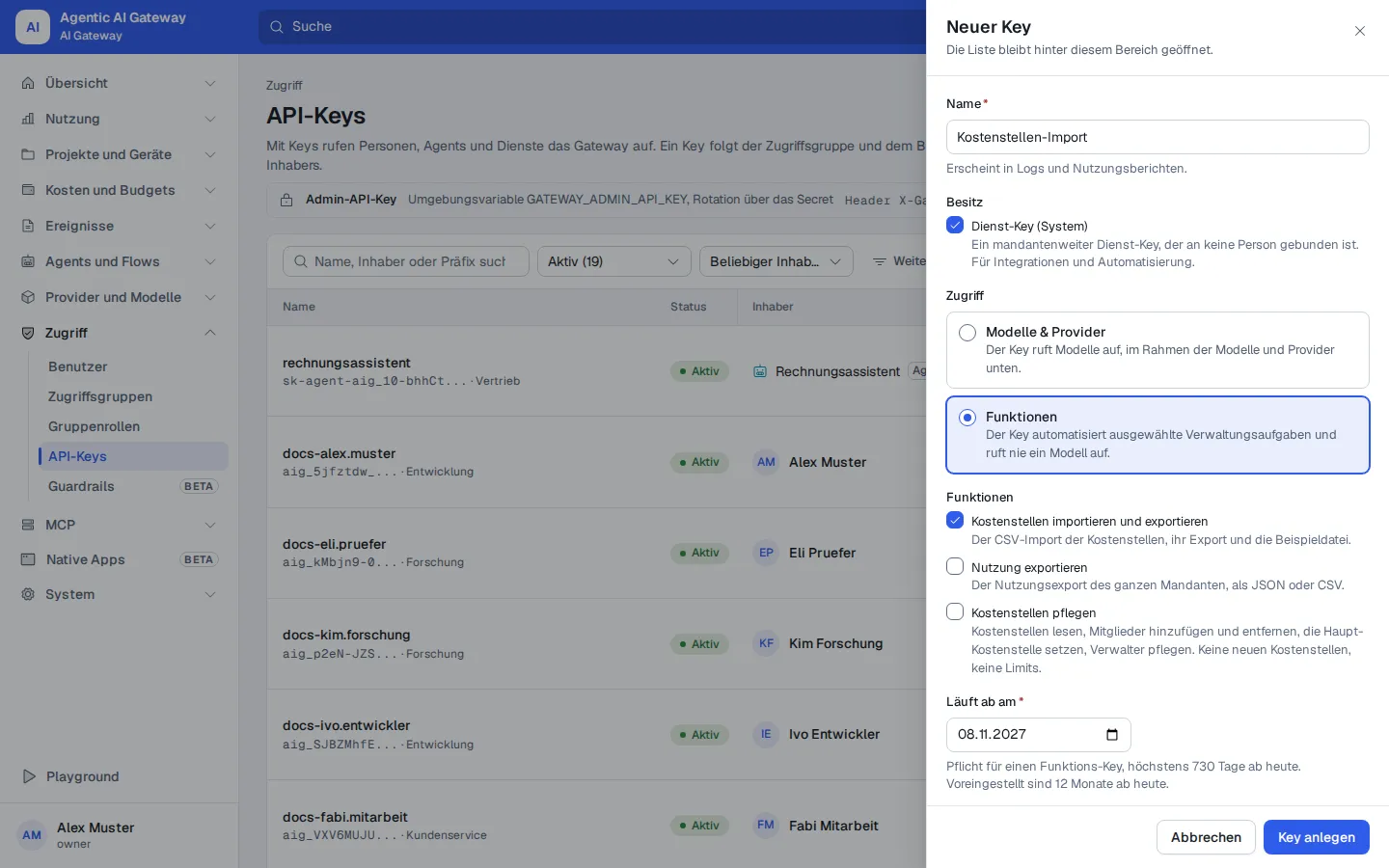
Abschnitt betitelt „6. Einen Funktionsschlüssel anlegen“Ein Funktionsschlüssel automatisiert ausgewählte Verwaltungsaufgaben und ruft nie ein Modell auf. Er gilt nur auf der Verwaltungsschnittstelle; jede andere Ebene weist ihn anhand des Präfix aigf_ ab, bevor sie ihn nachschlägt.
-
Wählen Sie
Neuer Keyund im AbschnittZugriffdie OptionFunktionen. -
Wählen Sie mindestens eine Funktion:
Funktion Erlaubt Kostenstellen importieren und exportierenden CSV-Import der Kostenstellen, ihren Export und die Beispieldatei Nutzung exportierenden Nutzungsexport des ganzen Mandanten, als JSON oder CSV Kostenstellen pflegenKostenstellen lesen, Mitglieder hinzufügen und entfernen, die Haupt-Kostenstelle setzen, Verwalter pflegen; keine neuen Kostenstellen, keine Limits -
Setzen Sie
Läuft ab am. Das Datum ist Pflicht und liegt höchstens 730 Tage nach heute; voreingestellt sind 12 Monate. -
Bestätigen Sie mit
Key anlegenund kopieren Sie das Secret.
Nur Owner und Admin legen Funktionsschlüssel an. Ein Funktionsschlüssel kann nie mehr, als der Admin, der ihn anlegt, selbst darf. Die Liste nennt seine Funktionen.
7. Plattform-Schlüssel (nur MCP)
Abschnitt betitelt „7. Plattform-Schlüssel (nur MCP)“Ein Plattform-Schlüssel (aigp_) erlaubt einer Plattform, die Apps im Namen Ihrer Personen ausführt, MCP-Server aufzurufen. Er bucht auf keine Kostenstelle und keine eigene Nutzung; jeder Aufruf wird bei der Person gebucht, für die er ausgeführt wird. Der Aufruf braucht zusätzlich das OIDC-Zugriffstoken der Person; ein geplanter Lauf nennt stattdessen X-AIGW-Act-For und stützt sich auf die Delegation der Person. Erlaubt sind nur /mcp/servers/{name} (nie die eingebauten Server gateway-config und gateway-config-all) und /api/v1/me/delegations*; ohne Person verwaltet der Schlüssel die Apps unter /api/v1/platform/apps. /v1/* weist das Gateway mit 403 platform_key_scope ab, ebenso jeden Pfad mit %. Eigene Limits je Plattform-App gibt es nicht; es gelten die Limits der Person.
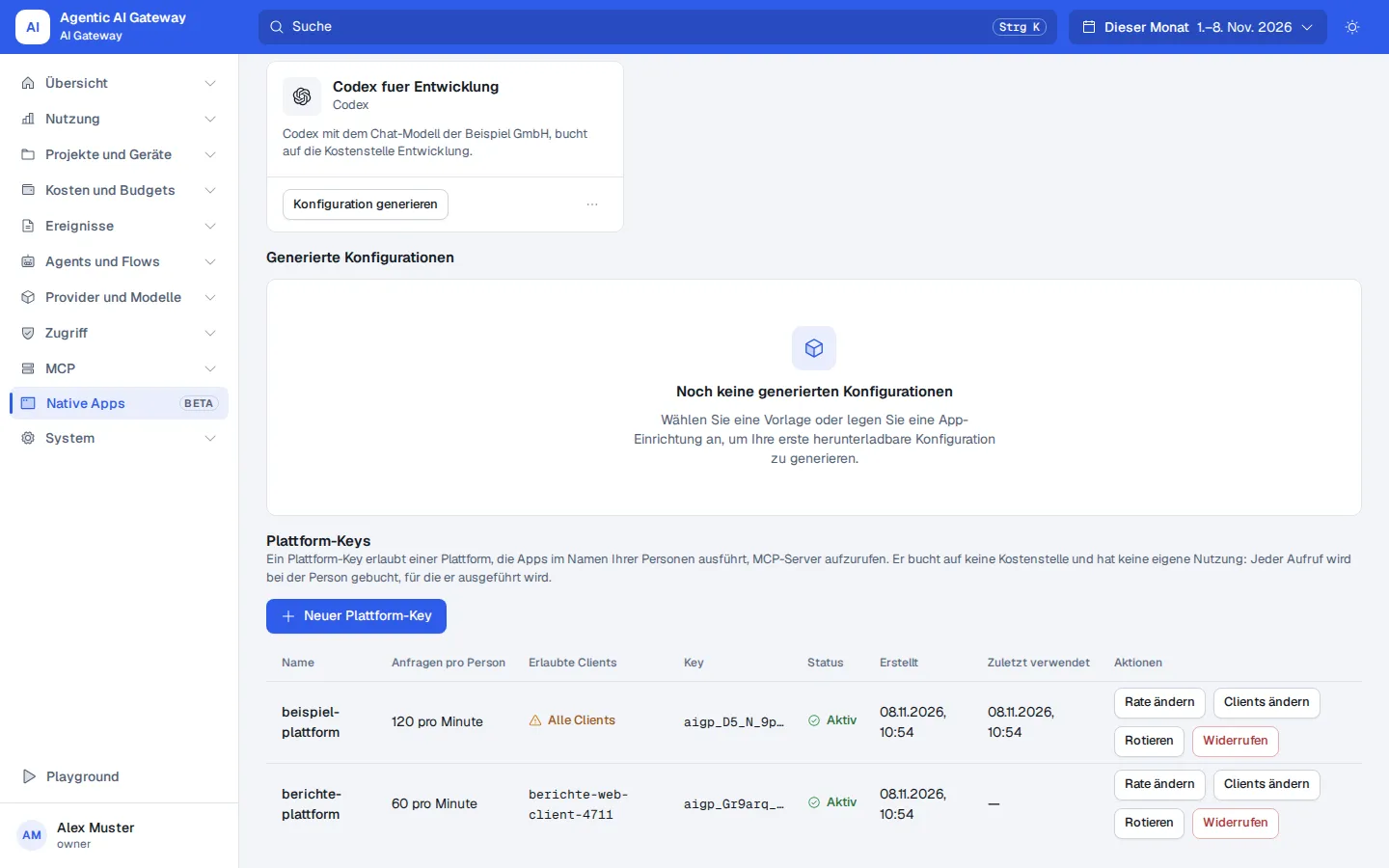
Sie verwalten Plattform-Schlüssel in der Karte Plattform-Keys unter Native Apps (/config/integrations). Der Name besteht aus 2 bis 32 Kleinbuchstaben, Ziffern oder Bindestrichen und lässt sich später nicht ändern; Anfragen pro Person und Minute begrenzt die Rate je Person (Standard 120, 0 schaltet die Grenze ab). Owner und Admin schreiben; das Secret erscheint einmal.
Seit 1.11.0 Erlaubte Clients. Ohne weitere Angabe akzeptiert ein Plattform-Schlüssel das Token jedes OIDC-Clients, den Ihr Identity-Provider für diesen Mandanten zulässt. Mit Erlaubte OIDC-Client-IDs (API: authorizedParties) binden Sie den Schlüssel an die Clients der Plattform: Das Token der Person muss von einem dieser Clients stammen, sonst antwortet das Gateway 403 mit platform_client_not_authorized. Das Gateway liest den Client eines Tokens aus azp, sonst client_id, sonst appid, sonst aus der Zielgruppe, wenn sie genau einen Eintrag nennt. Nennt das Token keinen Client, passt es zu keiner nicht leeren Liste. Ein Entra-v1-Zugriffstoken trägt den Client in appid; tragen Sie die Client-ID der App-Registrierung ein, dann passen v1- und v2-Tokens. Eine leere Liste verhält sich wie in 1.10.0.
Sie setzen die Liste beim Anlegen im Feld Erlaubte OIDC-Client-IDs (eine ID pro Zeile oder mit Komma getrennt) oder später mit der Aktion Clients ändern in der Karte Plattform-Keys; die Spalte Erlaubte Clients zeigt sie. Ein Schlüssel ohne Eintrag steht dort als Alle Clients, und der Dialog warnt, dass die Plattform dann das Token jedes zugelassenen Clients akzeptiert. Die Änderung gilt sofort auf dem Pod, der sie annimmt, und innerhalb einer Minute auf den anderen. Über die Admin-Schnittstelle setzen Sie authorizedParties bei POST /api/v1/admin/platform-keys, PATCH /api/v1/admin/platform-keys/{id} und POST /api/v1/admin/platform-keys/{id}/rotate (optionaler Body); fehlt das Feld, bleibt die Liste, [] leert sie. Das Gateway bereinigt die Liste (getrimmt, ohne Doppelte, höchstens 20 Einträge von je höchstens 200 Zeichen, sonst 400) und liefert sie bei der Liste immer mit. Ein delegierter Lauf trägt kein Token und ist von der Prüfung nicht betroffen.
Die allgemeinen Schlüsselrouten listen, ändern, rotieren und widerrufen einen Plattform-Schlüssel nicht.
Widerrufen Sie den letzten aktiven Schlüssel eines Namens, widerruft das Gateway auch die Delegationen dieses Namens (reason: platform_gone); eine Rotation (dieselbe Schlüssel-Kennung) behält sie. Das ist der dauerhafte Hebel gegen eine Plattform: Ein Widerruf einer einzelnen Delegation durch einen Admin bindet nur eine Kombination aus Plattform, Person und App. Siehe MCP-Server, Toolsets und Delegationen.
Vertrauensmodell. Die Plattform hält das OIDC-Zugriffstoken der Person. In 1.10 bindet das Gateway dieses Token weder an die Plattform noch an die App; seit 1.11.0 bindet es das Token an die Clients, die Sie im Schlüssel eintragen (siehe oben). X-AIGW-App ist in beiden Versionen eine Selbstauskunft. Bei einer leeren Liste Erlaubte Clients prüft das Gateway nicht, für welchen Client das Token ausgestellt wurde, und ein Token für die Zielgruppe des Gateways passt auch zum Schlüssel einer anderen Plattform. Eine Plattform mit dem Token kann es außerdem ohne X-AIGW-Client-Key als einfachen Bearer vorlegen, wo die Mandanteneinstellung directBearer das zulässt (Standard), und erreicht dann /v1/* und den MCP-Proxy als diese Person. Die Grenzen des Plattformwegs (erlaubte Pfade, Ratenfenster je Person, Delegationen, inaktive Apps) schützen deshalb vor Fehlgebrauch durch Personen und fehlerhafte Clients, nicht vor einer böswilligen Plattform. Setzen Sie directBearer: deny, wo kein einfacher Bearer gebraucht wird; Erlaubte Clients bindet das Token nur auf dem Plattformweg, den einfachen Bearer regeln directBearer und die Client-Liste des Mandanten. Siehe Identity Provider: Microsoft Entra ID.
8. Ein Ratenlimit für einen Schlüssel setzen
Abschnitt betitelt „8. Ein Ratenlimit für einen Schlüssel setzen“Ein Ratenlimit begrenzt, wie schnell ein Schlüssel sendet (Anfragen je Minute), nicht wie viel er kostet. Das Feld rateLimitRpm gibt es nur in der Admin-Schnittstelle, nicht in der Oberfläche. Es gehört zum Bereich identity (Schreiben: Owner und Admin).
Beim Anlegen:
curl -X POST https://<GATEWAY>/api/v1/admin/keys \ -H "Authorization: Bearer <ADMIN-TOKEN>" \ -H "Content-Type: application/json" \ -d '{"name": "ci-pipeline", "budgetId": "<KOSTENSTELLEN-ID>", "rateLimitRpm": 120}'An einem bestehenden Schlüssel:
curl -X PATCH https://<GATEWAY>/api/v1/admin/keys/<KEY-ID> \ -H "Authorization: Bearer <ADMIN-TOKEN>" \ -H "Content-Type: application/json" \ -d '{"rateLimitRpm": 60}'Erwartet: Die Antwort trägt rateLimitRpm mit dem neuen Wert. Überschreitet der Schlüssel das Limit, antwortet das Gateway mit 429 und E4007 samt Retry-After. Das Feld lässt sich über PATCH nur setzen oder ändern, nicht entfernen.
Ein Schlüssel ohne eigenes Limit erbt das Fenster des Mandanten, falls der Mandant eines hat; sonst gibt es für ihn kein Fenster. Wie die Fenster von Mandant, Zugriffsgruppe und Schlüssel zusammenwirken, steht unter Limits und Budgets.
Besonderheiten und Grenzen
Abschnitt betitelt „Besonderheiten und Grenzen“- Ein Schlüssel eines Benutzers folgt dessen Status: Deaktivieren, Sperren und endgültiges Löschen widerrufen seine Schlüssel, und ein erneutes Aktivieren stellt sie nicht wieder her. Der verwaltete SSO-Schlüssel folgt dem Status des Benutzers.
- Seit 1.9.2 Schlüssel von Keycloak- und OIDC-Mitgliedern unterliegen denselben Eigentümerprüfungen wie die übrigen Personenschlüssel: Der Zugriff scheitert für die Rolle Guest, für gesperrte, deaktivierte und ausstehende Mitglieder (
owner_not_active_no_proxy_access), und die Modell- und Provider-Freigabe des Mitglieds gilt als Obergrenze. Ein im Dashboard angelegter Schlüssel trägt die Gateway-Benutzer-ID der Person; ein Schlüssel, dessen Benutzer nicht mehr existiert, wird abgelehnt. Das Anlegen verweigert ein gesperrtes oder deaktiviertes Mitglied, dessen Sitzung einen Gateway-Benutzer nennt. Ein vor 1.9.2 angelegter Schlüssel hat keine solche Angabe; das Gateway findet die Person über den Hash des Anmelde-Subjekts, wenn genau ein Benutzer ihn trägt. Schlüssel von Apps und Agents ordnet es nie einer Person zu. Die Rotation durch einen Admin behält die Angabe. Block, Deaktivierung und Löschen widerrufen diese Schlüssel mit.
- Seit 1.11.0 Eigentümer eines Schlüssels wird eingetragen. Findet das Gateway den Eigentümer eines Personenschlüssels ohne
userIdüber die Entra-Objekt-ID oder den Hash des Anmelde-Subjekts, trägt es die Benutzer-ID im Schlüssel nach. Trägt mehr als ein Benutzerdokument dieselbe Entra-Objekt-ID, trägt das Gateway nichts ein; die Anfrage läuft wie bisher. Das Eintragen geschieht außerhalb der Anfrage, mit einem Schreibzugriff, der nur das fehlende Feld setzt (ein gleichzeitiger Widerruf oder Statuswechsel geht nie verloren), höchstens einmal je Stunde, Schlüssel und Pod. Für Schlüssel, die ältere Pods angelegt haben, bleibt die Suche über den Hash des Subjekts der Rückfall. Findet das Gateway für einen Personenschlüssel gar keinen Eigentümer, schreibt es höchstens einmal je Stunde und Schlüssel eine Warnung ins Log.
- Seit 1.11.0
403 owner_ambiguous. Tragen mehrere Benutzer denselbenexternal_subject_hashwie der Eigentümer eines Personenschlüssels, weist das Gateway den Schlüssel ab, statt ihn ohne Rollen-, Status- und Freigabeprüfung durchzulassen. Die Antwort trägtowner_ambiguousauch im Feldcode. Abhilfe: Entfernen Sie das doppelte Benutzerdokument, sodass nur ein Benutzer den Hash trägt. Prüfen Sie vor dem Ausrollen auf 1.11.0, ob ein Mandant zwei Benutzer mit demselben Subjekt hat; solange ein Pod noch 1.10.x läuft, bedient er solche Schlüssel weiter. Siehe Fehlerbilder für Admins.
- Seit 1.9.2 Die Liste
Meine API-Keyszeigt auch die Schlüssel eines mit Keycloak verknüpften Mitglieds; die Kennung aus dem Token (external_user_id) gehört zu den eigenen Kennungen der Person, die Kennung einer anderen Person nie.
- Seit 1.12.0 Auf eine API beschränkte Schlüssel. Im Reiter
Keyseiner API legen Sie einen App-Schlüssel an, der nur diese API unter/proxy/...erreicht, standardmäßig kein Modell und keinen MCP-Server. Rotieren behält die Liste der APIs. Löschen Sie die API, widerruft das Gateway die Schlüssel, die nur sie nannten. Ein Gateway der Version 1.11.x liest einen solchen Schlüssel als unbekannten Geltungsbereich und lässt nichts zu. Siehe APIs über das Gateway anbieten.
- Schlüssel und die eingebauten MCP-Server.
gateway-configundgateway-config-allnehmen von den Schlüsseln nur einen persönlichen Schlüssel an, den sein Besitzer selbst erzeugt oder zuletzt rotiert hat, und das kurzlebige Token ausaigw token --for config-mcp(in der Liste alsConfig MCP token (device <Name>)). Einen Schlüssel, den ein Admin für eine andere Person erzeugt oder rotiert hat, lehnen die Server ab; die Person rotiert ihn einmal selbst. Dienst-, Agent-, App-, Geräte- und Plattform-Schlüssel sind dort ausgeschlossen. Seit 1.13.1 Über die Server lässt sich kein Schlüssel mehr erzeugen oder rotieren: Das Toolcreate_api_keyist entfallen,manage_keyswiderruft und löscht nur. Ein über MCP angelegter Agent hat keinen nutzbaren Schlüssel, bis Sie seinen Schlüssel im Dashboard rotieren.
- Seit 1.13.0 Funktionsschalter. Hat der Mandant
Agentsausgeschaltet, wirken Agent-Schlüssel und Plattform-Schlüssel auf keinem Pfad (404 agents_disabled).
- Schlüssel von Agents und Apps unterliegen nicht dem Gesamtlimit pro Benutzer; sie begrenzt die Kostenstelle, auf die sie buchen.
- Das Feld
budgetMicrodollarsbeim Anlegen über die Schnittstelle ist veraltet und bindet das Benutzerbudget nicht mehr.
- Die Antwort auf
/v1/modelsund die Prüfung beim Aufruf folgen denselben Regeln; wie Schlüssel-, Benutzer- und Gruppenlisten zusammenwirken, steht auf Zugriffsgruppen und Modellfreigaben. - Das gilt beim Anlegen mit
ownerId, beim Schlüssel einer Kostenstellen-Verwaltung für ein Mitglied und beim Ändern, Rotieren, Widerrufen und Löschen. Ändern, Rotieren, Widerrufen und Löschen durch einen Aufrufer mit der Rolle Owner sind davon nicht betroffen. Ein Admin kann den Schlüssel eines Owners nicht über einen mehrdeutigen oder per OIDC geführten Besitzer ändern, rotieren, widerrufen oder löschen. Ein Schlüssel ohne Besitzer wird nicht mehr gegen die Rolle eines fremden Benutzers geprüft, undownerIdliest das Gateway zuerst als Benutzer-ID, dann als Entra-Objekt-ID.
- Die Schlüsselaktionen stehen im Ereignisprotokoll:
key_created,key_updated,key_rotated,key_revokedundkey_deleted.
Verwandtes
Abschnitt betitelt „Verwandtes“Cenodia ist ein Produkt der innFactory AI Consulting GmbH.