

Ereignisse, Audit-Log und Webhooks
- Seit 1.0.0
- Administration
Das Gateway schreibt zu jeder Ablehnung, jedem Guardrail-Treffer, jedem Fehler und jeder Admin-Aktion ein Ereignis. Diese Seite zeigt Administratoren, wie Sie das Ereignisprotokoll lesen, wie Webhooks Ereignisse an Ihre Systeme senden oder von dort Flows starten und wie Sie daraus einen Alarmweg bauen, zum Beispiel eine Warnung bei 80 Prozent eines Budgets.
Voraussetzungen
Abschnitt betitelt „Voraussetzungen“- Ereignisse lesen: Eine Rolle mit Leserecht in mindestens einem der Bereiche
security,identityoderusage. Welche Arten Sie sehen, hängt von der Rolle ab (siehe unten).
- Webhooks anlegen und ändern: Owner oder Admin. Webhooks, Flows, Agents und MCP-Server gehören zum Bereich
integrations.
- Für einen Alarmweg ein Flow mit einem Webhook-Schritt. Die Flows richten Sie auf der Seite Flows ein.
Schritte
Abschnitt betitelt „Schritte“1. Das Ereignisprotokoll lesen
Abschnitt betitelt „1. Das Ereignisprotokoll lesen“- Öffnen Sie
Ereignisse(/events). Die Liste mischt alle Arten nach Zeit, neueste zuerst. - Wählen Sie die
Ereignisarten:Admin,Ablehnungen,Fehler,Guardrails,Routing,SystemundGeräte. - Grenzen Sie mit der Suche und den
Weitere Filterein, zum Beispiel nach Aktionskategorie, Fehlercode oder Ablehnungsgrund. Die Suche findet Ereignisse, Schlüssel und Anfrage-IDs. - Öffnen Sie ein Ereignis für Einzelheiten. Das rohe Ereignis und die Anfrage-ID lassen sich kopieren.
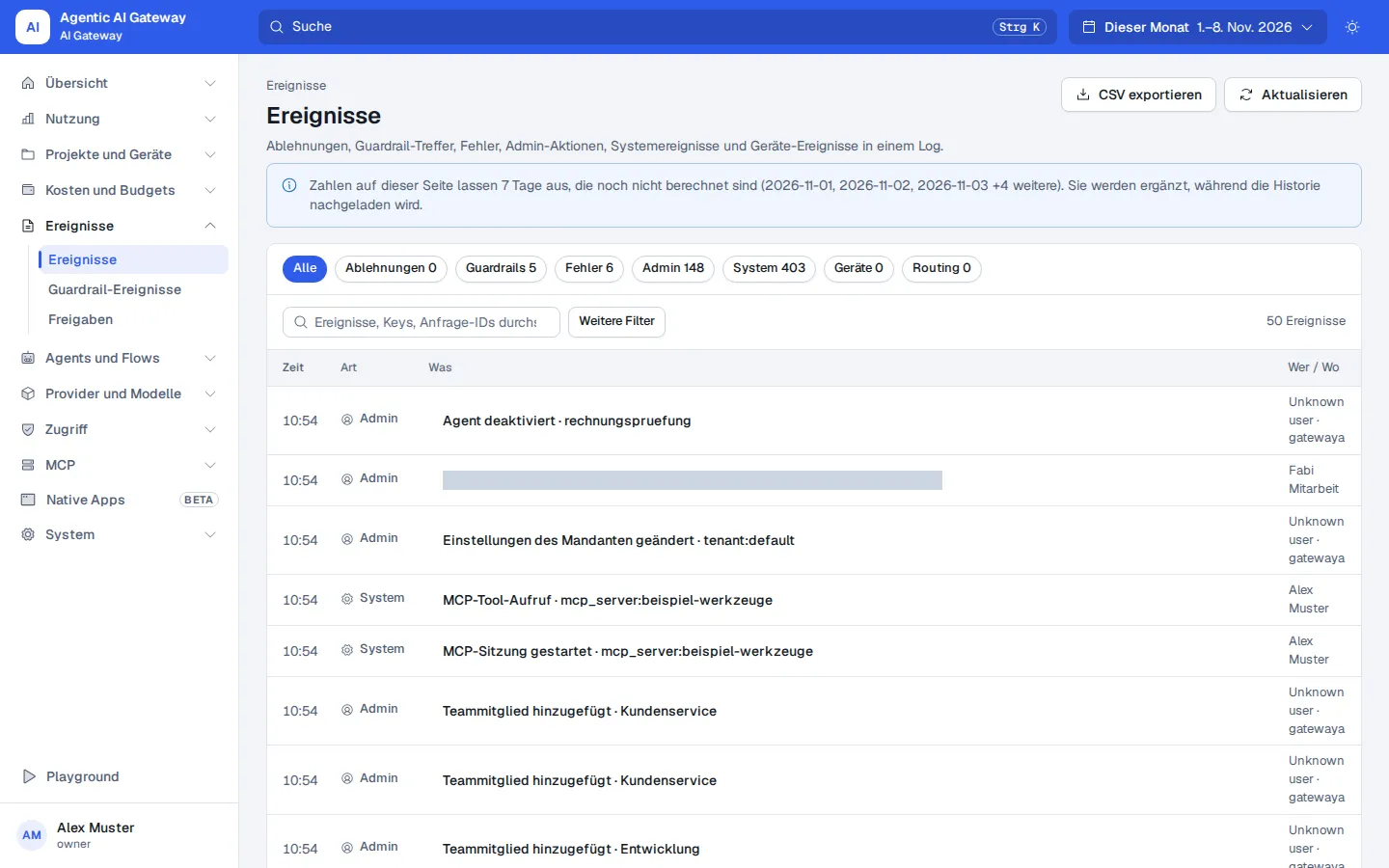
Die Filter stehen in der Adresse; eine Seite mit Filtern lässt sich also als Link weitergeben. Mehr laden holt weitere Seiten, CSV exportieren exportiert die Liste.
Audit-Log. Das Audit-Log der Admin-Aktionen ist die Ereignisart Admin. Dort stehen zum Beispiel angelegte Schlüssel, geänderte Rollen, geänderte Budgets und Provider-Änderungen. Der frühere Pfad /audit leitet auf /events?types=admin um, und /guardrails/audit auf /events?types=guardrails.
Filter für Plattform-Anfragen. Seit 1.10.0 GET /api/v1/admin/audit nimmt zusätzlich die Parameter agentId und clientKeyId an. agentId findet die Zeilen einer App (des verwalteten Agents, den eine Plattform für sich anlegt), clientKeyId die Zeilen eines Plattform-Schlüssels. Beide Felder tragen nur Zeilen, die eine Plattform-Anfrage schreibt: Proxy-, MCP- und Fehlerzeilen sowie die Zeilen der Delegationen. Eine Zeile ohne Plattform-Anfrage trägt keines der Felder und erscheint bei diesen Filtern nie. Die Filter lassen sich mit den bisherigen Parametern (action, actorId, resourceType, severity) verbinden.
Seit 1.11.0 Sperren und Aufbewahrung. Das Audit-Log zeigt Sperren und die Aufbewahrung von Delegationen als eigene Aktionen: platform_person_blocked und platform_person_block_cleared (Sperre einer Person für eine Plattform), platform_app_blocked und platform_app_block_cleared (Sperre einer Plattform-App, neben agent_disabled) sowie delegation_grants_purged (eine Zeile je Löschdurchlauf mit count und retention_days, keine Zeile je Delegation).
Seit 1.16.0 MCP-Login und Lizenzprüfung. Das Audit-Log zeigt die Vorgänge des MCP-Logins als eigene Aktionen: mcp_client_connected (Verbundene Anwendung hinzugefügt), mcp_client_revoked (Verbundene Anwendung widerrufen), mcp_client_refresh_refused (Verbundene Anwendung: Erneuerung abgelehnt), mcp_login_person_blocked und mcp_login_person_block_cleared. Jede MCP-Zeile eines Aufrufers mit Anmelde-Token trägt in den Einzelheiten das Feld Verbundene Anwendung. Die Liste aller Verbindungen steht unter Ereignisse, Verbundene Anwendungen, siehe MCP-Login. Seit 1.15.0 schreibt Jetzt prüfen der Lizenz die Aktion license_checked (Lizenz geprüft).
Wer welche Arten sieht. Die Arten Admin, System, Guardrails, Ablehnungen und Fehler gehören zum Bereich security, Geräte zum Bereich identity. Security und Auditor sehen alle Arten. Finance sieht die Seite, aber eine leere Liste. Developer, Member und Guest haben keinen Zugriff (403).
Beträge sind verborgen. Rollen ohne Leserecht im Bereich costs sehen die Beträge in Budget-Ereignissen nicht.
2. Einen ausgehenden Webhook einrichten
Abschnitt betitelt „2. Einen ausgehenden Webhook einrichten“- Öffnen Sie
Systemund dannWebhooks(/config/webhooks). - Wählen Sie
Neuer Webhook. - Wählen Sie die Richtung
Ausgehend (das Gateway ruft ihn auf). - Tragen Sie
Webhook-ID,Endpunkt-URL (nur https)und, wenn der Empfänger prüfen soll, einSignatur-Secretein. - Wählen Sie das
Nachrichtenformat. - Wählen Sie
Webhook anlegenund senden Sie mitTestnachricht sendeneine Beispielnachricht.
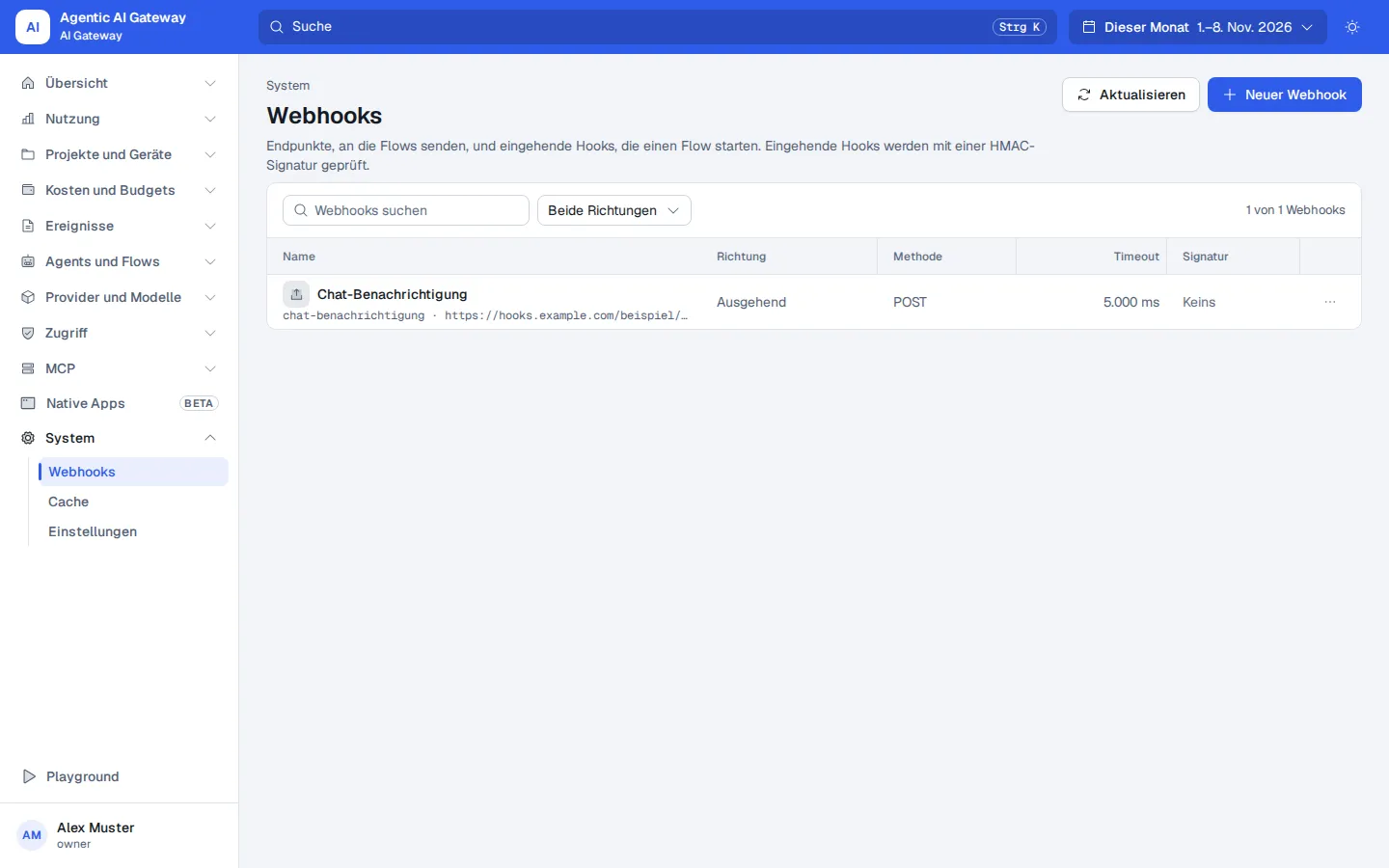
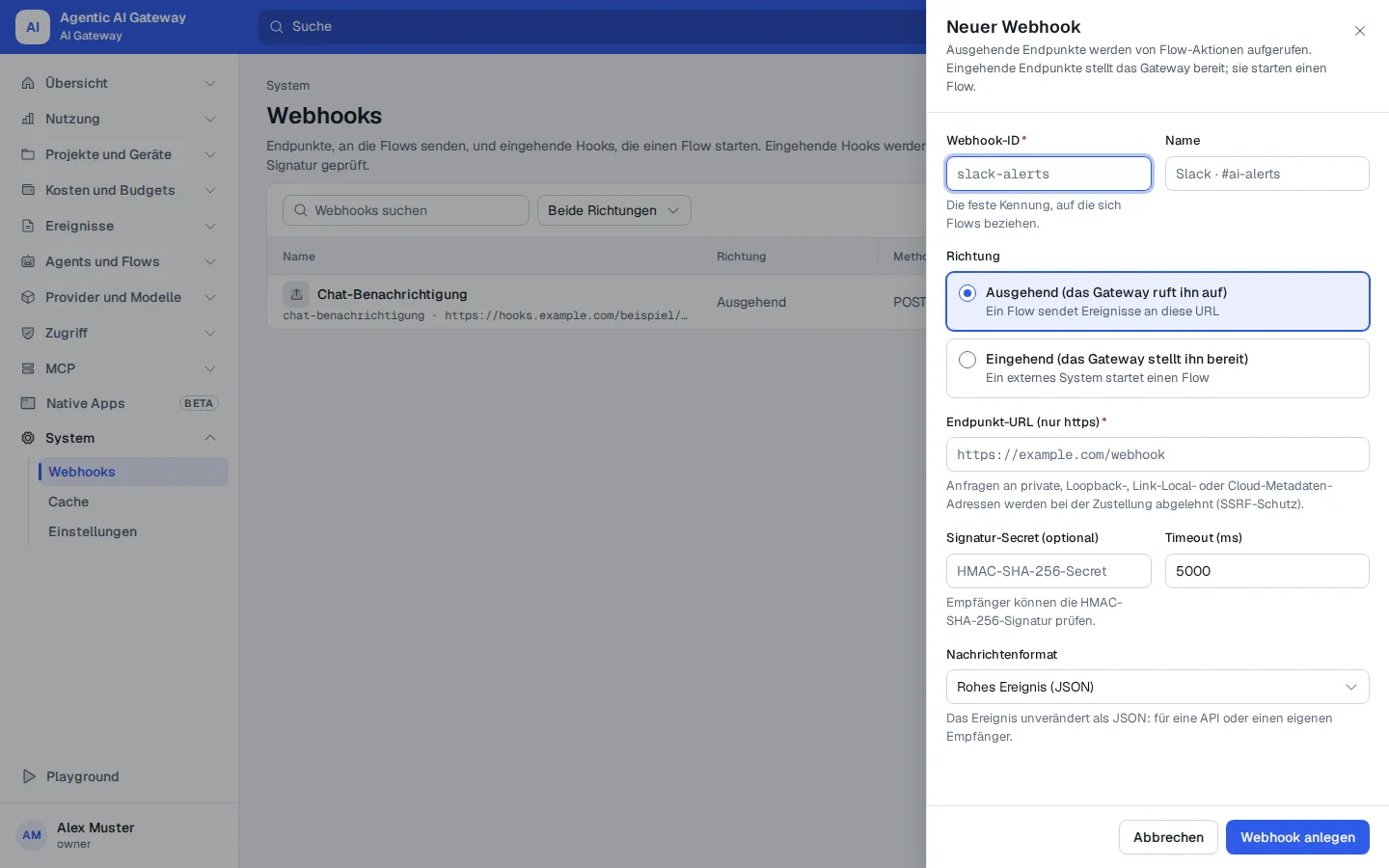
Die Formate sind Rohes Ereignis (JSON), Slack (eine Textzeile), Microsoft Teams (Workflows, Adaptive Card) und Eigene Vorlage (eine Handlebars-Vorlage über das Ereignis). Das Format wird am Webhook gespeichert: Jeder Flow, der ihn aufruft, sendet es. Die Testnachricht ist eine Beispiel-Budgetwarnung bei 80 Prozent im gespeicherten Format; speichern Sie das Format zuerst.
Zustellung.
- Die Adresse muss
httpssein. Anfragen an private, Loopback-, Link-Local- oder Cloud-Metadaten-Adressen lehnt das Gateway bei der Zustellung ab (Schutz gegen SSRF), vor jedem einzelnen Versuch.
- Das Zeitlimit je Versuch beträgt standardmäßig 5000 ms, höchstens 30 000 ms.
- Ein Status
2xxgilt als zugestellt.429und5xxwerden wiederholt, insgesamt höchstens 3 Versuche mit wachsender Pause; sendet der EmpfängerRetry-After, wartet das Gateway so lange, höchstens 10 Sekunden. Jeder andere Status, auch eine Weiterleitung (sie wird nie verfolgt), schlägt ohne Wiederholung fehl und zählt in der Metrikwebhook_errors_total.
- Die Zustellung ist asynchron und ohne Garantie. Der Audit-Eintrag bleibt auch dann bestehen, wenn ein Webhook nicht erreichbar ist.
Signatur. Mit einem Secret trägt jede Zustellung diese Header:
| Header | Inhalt |
|---|---|
X-Webhook-Signature | sha256=<hex>, HMAC-SHA-256 über den Body |
X-Webhook-Signature-Timestamped | sha256=<hex>, HMAC über <timestamp>.<id>.<body> |
X-Webhook-Timestamp | Unix-Sekunden, je Versuch |
X-Webhook-Id | eine ID je Zustellung; die Versuche wiederholen sie |
X-Webhook-Event | die Ereignisart; ein Flow-Webhook-Schritt sendet flow_webhook (die Ereignisart steht dann im Body als event.type) |
Prüfen Sie beim Empfänger die zeitgestempelte Signatur, weisen Sie einen Zeitstempel ab, der älter als etwa 5 Minuten ist, und weisen Sie eine ID ab, die Sie schon gesehen haben. X-Webhook-Signature gibt es für Empfänger, die vor 1.5.0 geschrieben wurden; sie schützt nicht vor Wiederholung.
3. Einen eingehenden Webhook einrichten
Abschnitt betitelt „3. Einen eingehenden Webhook einrichten“Ein eingehender Webhook startet einen Flow von außen.
- Wählen Sie bei
Neuer Webhookdie RichtungEingehend (das Gateway stellt ihn bereit). - Tragen Sie ein
Signatur-Secretein. Es ist Pflicht, die Prüfung lässt sich nicht überspringen. - Optional: Setzen Sie eine
IP-Freigabelisteund schalten SieQuery-String mitsignierenein. - Kopieren Sie das angezeigte Token. Es wird nur einmal angezeigt. Geht es verloren, löschen Sie den Webhook und legen Sie ihn neu an.
Aufrufer erreichen den Hook unter /v1/hooks/{token}. Jeder Aufruf trägt X-Hook-Timestamp (Unix-Sekunden, höchstens 5 Minuten Abweichung von der Uhr des Gateways) und X-Hook-Signature: sha256=<hex>, den HMAC-SHA-256 des Secrets über <timestamp>.<body>. Bei eingeschalteter Query-Signatur und einer Query im Aufruf lautet die signierte Zeichenkette v2:<timestamp>.<sha256(query)>.<body>. Ein Hook startet genau einen Flow. Sendet der Aufrufer X-Hook-Id, lehnt das Gateway eine Wiederholung derselben Zustellung ab.
Query-String mitsignieren ist bei allen eingehenden Webhooks eingeschaltet, die ab 1.3.6 angelegt wurden. Bei einem älteren Webhook schalten Sie es ein, sobald der Absender die Query signiert. Ohne diese Option kann jemand auf dem Weg eines signierten Aufrufs die Parameter ändern.
Alarmwege bauen
Abschnitt betitelt „Alarmwege bauen“Ein Webhook allein löst nichts aus. Das Gateway sendet Ereignisse über einen Flow: Audit-Eintrag, Flow mit Ereignis-Trigger, Webhook-Schritt, Ihr Empfänger. Das Gateway ordnet ein Ereignis nur Flows desselben Mandanten zu.
Warnung vor dem Limit. Seit 1.9.0 Das Ereignis budget_threshold entsteht, wenn ein monatliches Limit 80 Prozent und dann 100 Prozent erreicht, je einmal je Geltungsbereich, Limit, Schwelle und Zeitraum. Die Schwellen sind fest und nicht einstellbar. Für Tageslimits und Wochenlimits, Limits je Modell, Teillimits, Agent-Limits und das Limit für geplante Läufe gibt es das Ereignis nicht.
- Legen Sie einen ausgehenden Webhook an (Abschnitt 2).
- Legen Sie in
Agents und Flowseinen Flow aus der VorlageBudget warning to a webhook (80 %/100 %)an (Kennungbudget-warning-webhook) und wählen Sie Ihren Webhook im Webhook-Schritt.
Ein Flow kann auf diese Ereignisse starten (Auswahl):
| Ereignis | Wann |
|---|---|
budget_exceeded | Ein Budget ist erreicht und weist Anfragen ab (je Aufrufer und Prüfung einmal pro Stunde) |
budget_threshold | 80 und 100 Prozent eines Monatslimits (seit 1.9.0) |
budget_fallback_engaged | Das Gateway leitet auf das Ausweichmodell um |
guardrail_blocked | Eine Guardrail hat blockiert (je Aufrufer und Regel höchstens alle 5 Minuten) |
authentication_failed, authorization_failed, rate_limit_exceeded, model_access_denied | Sicherheitsrelevante Ablehnungen |
user_created, key_created, provider_configured, model_configured, webhook_registered und weitere | Änderungen an der Konfiguration |
Die Anfrage-Ereignisse proxy_request_succeeded und proxy_request_failed sind nicht als Auslöser erlaubt. Ereignisse, die ein Flow selbst erzeugt, werden ignoriert, damit keine Schleife entsteht. Die Auswahl der Ereignisse im Flow-Editor ist eine feste Liste.
Ein Webhook-Schritt sendet das Ereignis als Body mit der Form {"event": {"version": 1, "type": ..., "id": ..., "timestamp": ..., "actor": ..., "target": ..., "details": ...}}. In einer Vorlage lesen Sie es als {{event.type}} oder {{event.details.percent}}. Die details enthalten keine Schlüssel, die wie Secrets aussehen, und ersetzen sich durch {"truncated": true}, wenn sie 8 KiB überschreiten.
Besonderheiten und Grenzen
Abschnitt betitelt „Besonderheiten und Grenzen“- Kein eigener SIEM-Anschluss. Das Gateway liefert keinen nativen CEF- oder Syslog-Ausgang. Der unterstützte Weg ist Ereignis, Flow, ausgehender Webhook und von dort das SIEM-System. Das Mapping auf das Zielschema übernimmt der Empfänger.
- Änderungen an Webhooks wirken verzögert. Ein neuer, geänderter oder gelöschter eingehender Webhook wirkt auf der annehmenden Instanz sofort. Ohne Redis antwortet eine andere Instanz bis zu 10 Sekunden lang mit
404.
- Löschen eines Webhooks. Flows, die ihn nutzen, schlagen an diesem Schritt fehl.
- Nutzungsexport. Jeder Export der Nutzung schreibt ein Ereignis
usage_exported. Es ist nicht als Auslöser erlaubt.
- Beobachtbarkeit. Metriken und Application Insights beschreibt die Seite Beobachtbarkeit.
Verwandtes
Abschnitt betitelt „Verwandtes“Cenodia ist ein Produkt der innFactory AI Consulting GmbH.