

Agents und Tool-Setups
- Seit 1.0.0
- Administration
Ein Agent ist ein benannter Anwendungsfall (“Support-Triage”) mit eigenen Schlüsseln, eigener Kostenstelle, eigenem Monatslimit und eigenen Guardrails. Er antwortet mit einem Modell, einem Modell-Alias oder einem Flow. Diese Seite zeigt, wie Sie Agents anlegen und betreiben. Sie beschreibt außerdem die Vorlagen für Native Apps (Tool-Setups) und die Agents, die das System selbst verwaltet.
Voraussetzungen
Abschnitt betitelt „Voraussetzungen“- Rolle Owner oder Admin zum Anlegen und Ändern. Auditor und Security lesen, Finance hat keinen Zugriff. Agents und Tool-Setups gehören zum Bereich
integrations.
- Ein Ziel, das der Agent beantwortet: ein Modell, ein Alias oder ein Flow. Legen Sie ein Alias oder einen Flow vorher an.
- Optional eine Kostenstelle, auf die der Agent bucht. Ohne Angabe gilt die Vorgabe des Mandanten (Standard-Kostenstelle in den Einstellungen).
Schritte
Abschnitt betitelt „Schritte“1. Einen Agent anlegen
Abschnitt betitelt „1. Einen Agent anlegen“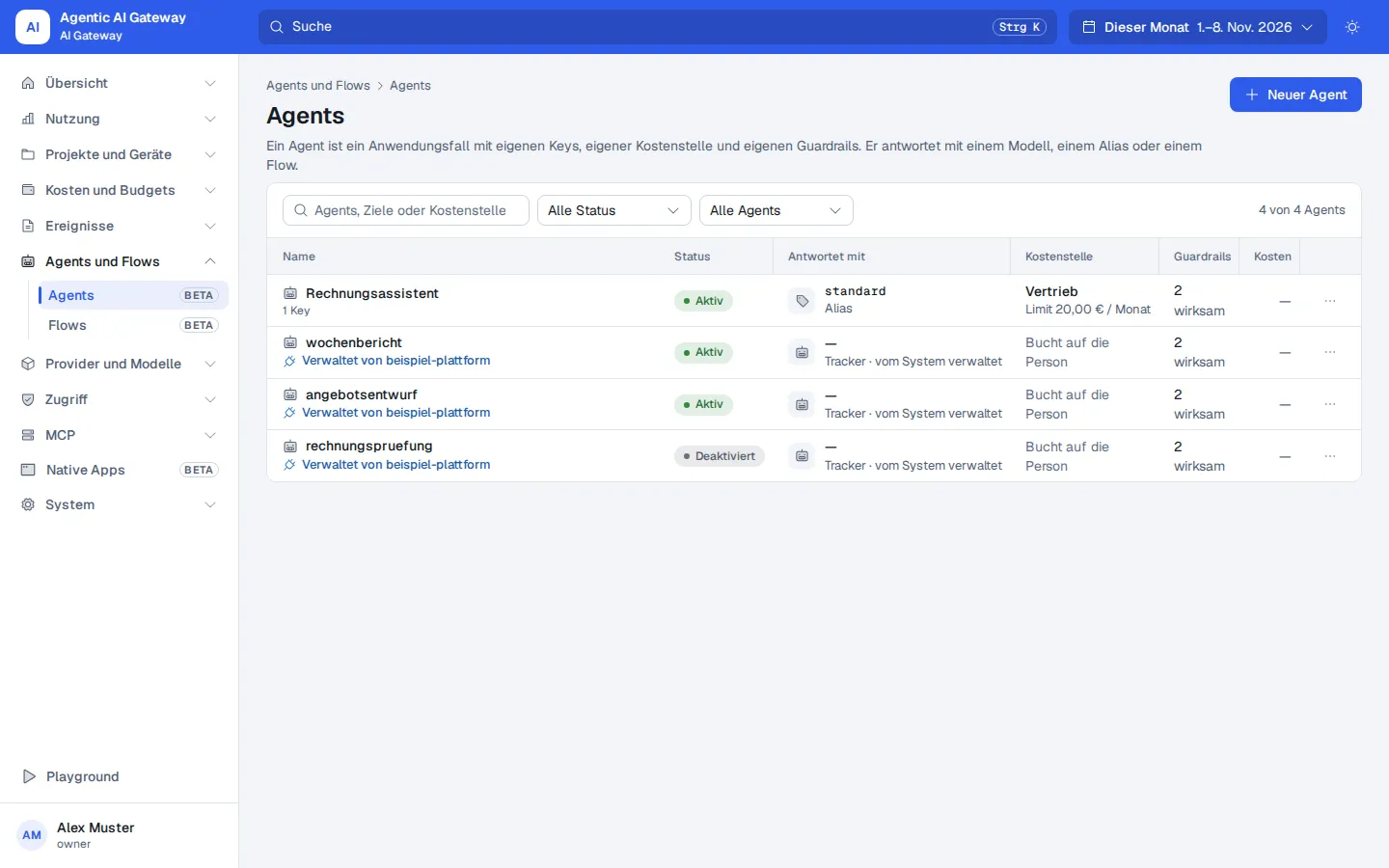
- Öffnen Sie
Agents und Flowsund dannAgents(/config/agents). - Wählen Sie
Neuer Agent. - Gehen Sie durch die fünf Schritte des Assistenten:
Zweck,Ziel,Keys und Kostenstelle,Guardrails,Prüfen. - Wählen Sie
Agent anlegen. - Kopieren Sie die angezeigten Secrets sofort. Sie werden nur einmal angezeigt.
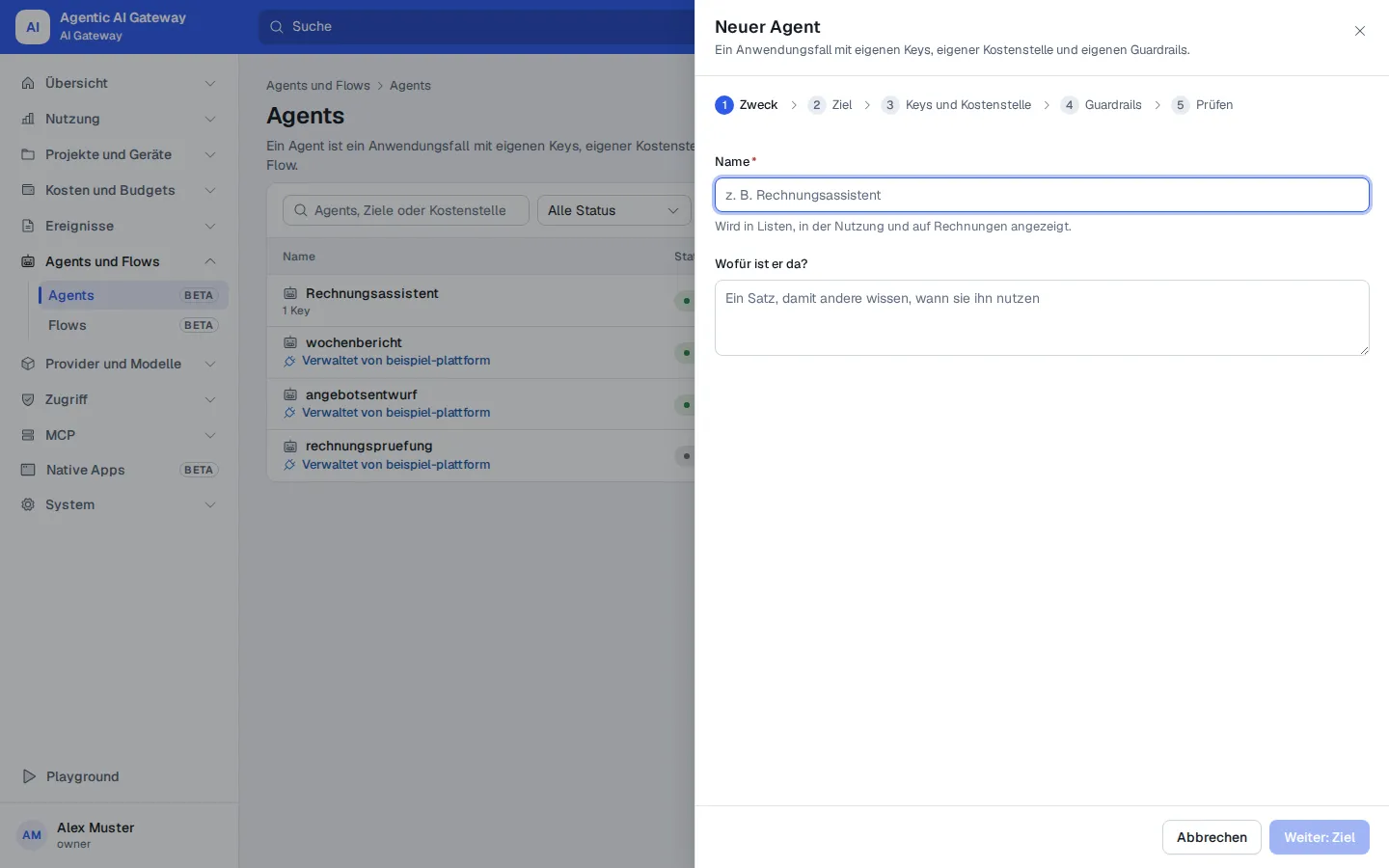
Der Assistent legt einen Schlüssel prod an und auf Wunsch einen zweiten, staging. Beide haben je ein eigenes Secret.
Ein Wechsel des Ziels behält Schlüssel, Budget und Verlauf.
2. Schlüssel verwalten
Abschnitt betitelt „2. Schlüssel verwalten“- Öffnen Sie den Agent und dann den Reiter
Einstellungen. - Im Abschnitt
Keyswählen SieKey hinzufügen,RotierenoderWiderrufen.
- Ein Agent hat höchstens 10 aktive Schlüssel.
- Beim Rotieren eines Schlüssels hört der alte sofort auf zu funktionieren. Die anderen Schlüssel bleiben unberührt.
- Ein widerrufener Schlüssel lässt sich nicht wiederherstellen. Seine Kosten bleiben bis zum Monatsende im Monatslimit des Agents; ein Widerruf gibt also nie Ausgaben zurück.
3. Kostenstelle und Monatslimit setzen
Abschnitt betitelt „3. Kostenstelle und Monatslimit setzen“- Öffnen Sie im Reiter
Einstellungenden AbschnittKostenstelle und Limit. - Wählen Sie die Kostenstelle und tragen Sie das
Eigenes Monatslimitein.
Jeder Aufruf mit einem Schlüssel des Agents bucht auf diese Kostenstelle, egal wer den Schlüssel hält. Ändern Sie die Kostenstelle, bucht jeder aktive Schlüssel des Agents ab sofort auf die neue.
Das Monatslimit gilt für alle Schlüssel des Agents zusammen im laufenden Kalendermonat (UTC). Ist es erreicht, antworten Anfragen mit einem Schlüssel des Agents mit 402. Die Antwort nennt den Agent und sein Limit (limit.scope ist agent), und das Limit setzt sich am 1. des Monats zurück. Es ist eine harte Sperre und wird nie auf das Ausweichmodell des Mandanten umgeleitet. Ein Limit von 0 oder leer heißt kein eigenes Limit.
Ein Limit zählt, was bereits abgerechnet wurde. Eine einzelne Anfrage, oder mehrere gleichzeitige, kann das Limit um ihre eigenen Kosten überschreiten.
Ruft eine Person mit ihrem eigenen Schlüssel einen Pfad /api/v1/agents/{id}/... auf, bucht der Aufruf auf die Person und unterliegt ihren Limits, nicht dem Limit des Agents.
4. Guardrails, Systemprompt und Header
Abschnitt betitelt „4. Guardrails, Systemprompt und Header“- Im Reiter
Guardrailsweisen Sie dem Agent Richtlinien zu. Sie gelten bei jedem Aufruf mit seinen Schlüsseln und, seit 1.1.1, bei jedem Flow-Schritt, der den Agent ausführt. - Im Reiter
Einstellungentragen Sie denSystempromptein. Er wird jedem Aufruf mit den Schlüsseln des Agents vorangestellt und lässt sich vom Aufrufer nicht überschreiben. - Im Abschnitt
Headerlegen Sie fest, welche Header des Clients an den Provider weitergereicht werden (Weitergeleitete Header, ein Name pro Zeile).
Bleibt die Liste der Header leer, leitet das Gateway eine Standardauswahl weiter (zum Beispiel accept-language, x-request-id, traceparent). Zugangsdaten, Cookies und IP-Header werden nie weitergeleitet, auch nicht, wenn Sie sie eintragen.
5. Einen Agent deaktivieren oder löschen
Abschnitt betitelt „5. Einen Agent deaktivieren oder löschen“- Öffnen Sie im Reiter
EinstellungendenGefahrenbereich. - Wählen Sie
Agent deaktivierenoderAgent löschen.
Ein deaktivierter Agent lehnt Anfragen mit seinen Schlüsseln ab, bis Sie ihn wieder aktivieren. Beim Löschen werden Schlüssel, Einstellungen und Zuweisungen entfernt; der Nutzungsverlauf bleibt erhalten.
6. Wie Aufrufer den Agent erreichen
Abschnitt betitelt „6. Wie Aufrufer den Agent erreichen“Aufrufer nutzen den Schlüssel des Agents als Bearer-Token an diesen Pfaden: /api/v1/agents/{id}/chat/completions, /embeddings, /images/generations, /images/edits (seit 1.14.0), /models, /audio/speech und /audio/transcriptions. Der MCP-Endpunkt ist /mcp/agents/{id}; er bietet nur das Tool chat.completion an.
Identität eines Agents
Abschnitt betitelt „Identität eines Agents“Ein Agent kann gegenüber MCP-Servern, Webhook-Empfängern und Clouds als er selbst auftreten. Das Gateway stellt dafür ein kurzlebiges Token aus (sub = agent:<id>, 10 Minuten, eine Zielgruppe). Das braucht zwei Schalter: AGENT_IDENTITY_ENABLED beim Betreiber (mit einer https-GATEWAY_BASE_URL) und identity.enabled am Agent, im Reiter Identität. Ist einer aus, verweigert das Gateway jede Nutzung; es fällt nie auf Zugangsdaten einer Person oder der Plattform zurück.
Je Agent lassen sich bis zu 20 Föderationen für AWS, GCP und Azure eintragen. Für Agents, die LibreChat oder das System verwaltet, lässt sich die Identität nicht einschalten. Wie ein MCP-Server mit dieser Identität arbeitet, steht auf der Seite MCP-Server und Toolsets.
Vom System verwaltete Agents
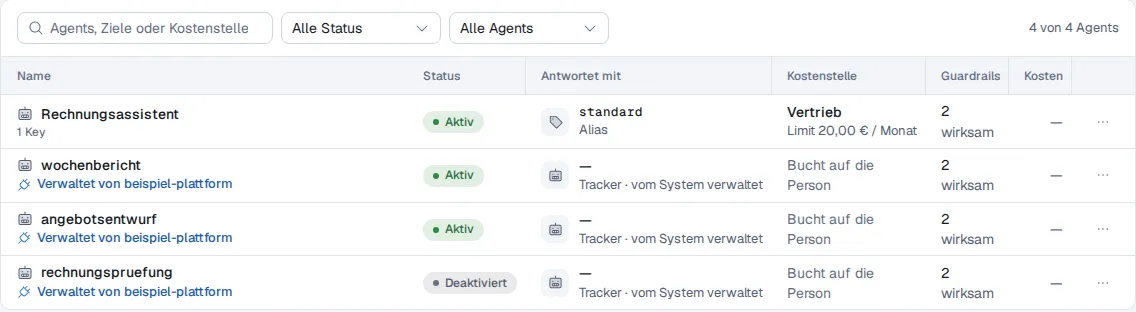
Abschnitt betitelt „Vom System verwaltete Agents“Zwei Arten von Agents legt nicht der Admin an. Sie erscheinen in der Liste als Systemverwaltet · schreibgeschützt oder als Verwaltet von <Plattform>.
- Tracker-Agents. Der Companion legt sie für Coding-Tools an, und LibreChat legt sie für seine Agents an (
managed_by: librechat). Sie haben kein Ziel, keine Schlüssel und nichts zu konfigurieren. Sie ordnen nur Nutzung zu; der Aufrufer bleibt ein Benutzer, deshalb gelten Agent-Limits nur für Agent-Schlüssel.
- Plattform-Apps. Seit 1.10.0 Eine Plattform registriert ihre Apps als verwaltete Agents (ohne Schlüssel und Ziel). Name und Aktivierung kommen von der Plattform; Guardrails mit dem Geltungsbereich
Agentgelten weiterhin im Gateway. Eine App hat kein eigenes Limit.
Was ein Admin bei einer Plattform-App tun kann:
- In der Oberfläche: die Detailseite zeigt
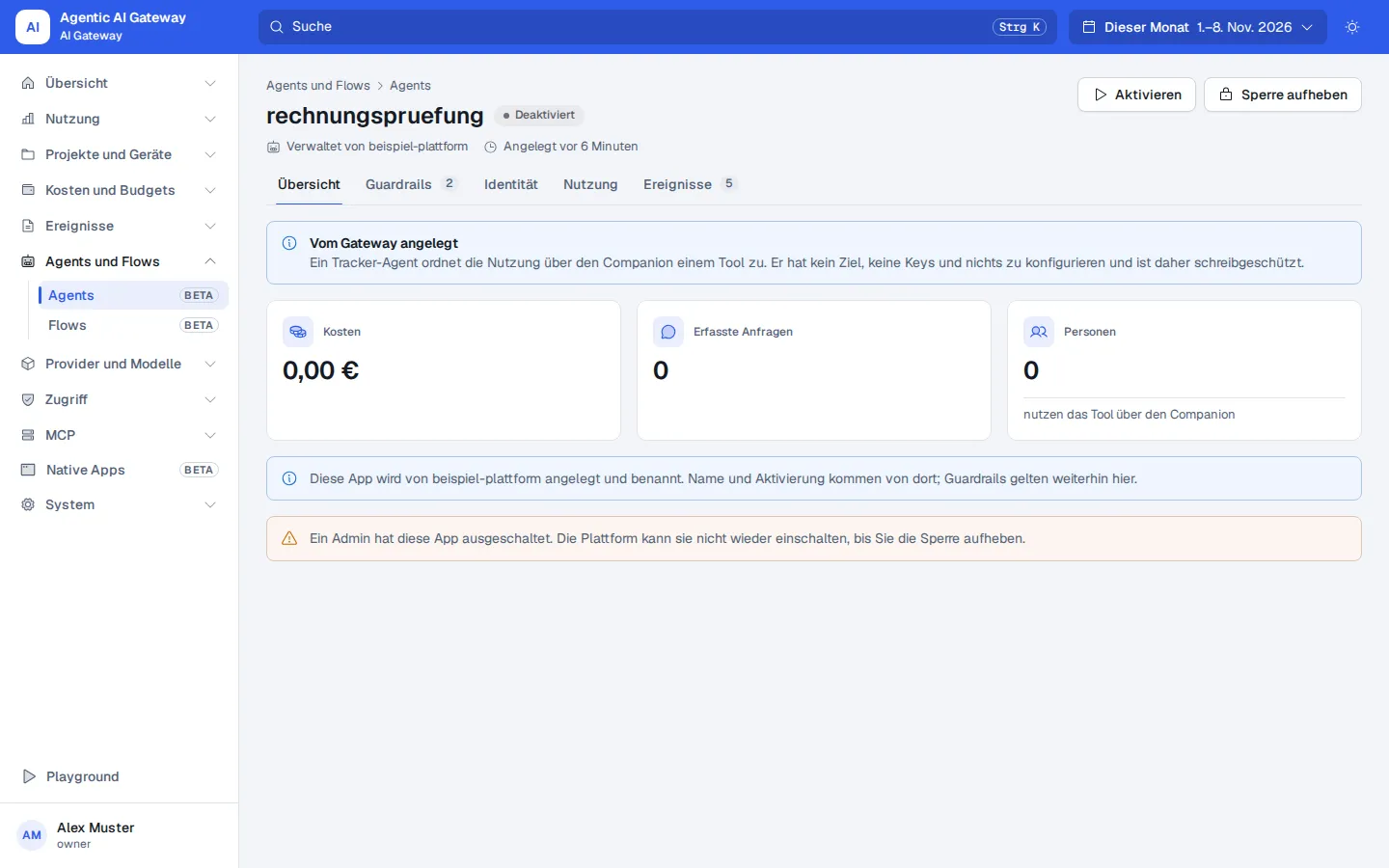
Verwaltet von <Plattform>und den ReiterGuardrails. Schlüssel erneuern und Einstellungen fehlen, weil die App schreibgeschützt ist. Wer im Bereichintegrationsschreiben darf, sieht seit 1.11.0 außerdemDeaktivierenundAktivieren; ist die App gesperrt, kommtSperre aufhebendazu. - Über die Admin-Schnittstelle:
POST /api/v1/admin/agents/{id}/disableund.../enable(Bereichintegrations, Schreiben) prüfen den Schreibschutz nicht und wirken auch auf eine Plattform-App. Eine deaktivierte App antwortet der Plattform403 app_inactive. Bis 1.10.x schaltete die Plattform sie mitPUT /api/v1/platform/apps/{appId}undactive: truewieder ein; einPUTohneactivelässt den Status stehen. Seit 1.11.0 ist das Ausschalten durch einen Admin bindend, siehe den nächsten Punkt. - Sperre der App. Seit 1.11.0 Schaltet ein Admin eine Plattform-App aus (Oberfläche oder
POST /api/v1/admin/agents/{id}/disable), schreibt das Gateway eine Sperre für diese App. Solange sie steht, antwortetPUT /api/v1/platform/apps/{appId}mitactive: truemit409 app_blocked_by_admin, und die App bleibt aus.active: false, einPUTohneactiveundDELETEfunktionieren weiter. Die Detailseite des Agents zeigtVom Admin gesperrt,GET /api/v1/admin/agents/{id}liefertblockedByAdmin. Sie heben die Sperre auf mit der AktionSperre aufheben(POST /api/v1/admin/agents/{id}/clear-block, Bereichintegrations, Schreiben): Die App bleibt dann aus, aber die Plattform darf sie wieder einschalten. Auch das eigeneAktivierendes Admins und das Löschen der App heben die Sperre auf; das Aktivieren steht im Audit, auch wenn das Aufheben der Sperre fehlschlägt.clear-blockantwortet204, auch wenn keine Sperre stand,404bei unbekanntem Agent und422 agent_read_onlybei einem Agent, der keine Plattform-App ist. Das Audit schreibtplatform_app_blockednebenagent_disabledundplatform_app_block_cleared. - Dauerhaft: den Plattform-Schlüssel widerrufen (der Widerruf des letzten aktiven Schlüssels eines Namens widerruft auch dessen Delegationen) oder die Delegationen widerrufen (der Admin-Widerruf bindet, siehe MCP-Server, Toolsets und Delegationen).
- Einen Ziel-Eintrag (Proxy-Target) nimmt eine Plattform-App nicht an (
422 agent_read_only).
Tool-Setups: Vorlagen für Native Apps
Abschnitt betitelt „Tool-Setups: Vorlagen für Native Apps“Admins veröffentlichen Vorlagen, die Claude Code, Codex, OpenCode, Copilot CLI und weitere Tools für das Gateway einrichten. Eine Vorlage nennt ein Tool, eine Modellauswahl und optional einen Startblock. Ein Mitglied klont die Vorlage zu seiner eigenen Einrichtung, gebunden an seinen Schlüssel und seine Kostenstelle, und lädt die erzeugten Dateien herunter oder startet das Tool mit aigw run.
- Öffnen Sie
Native Apps(/config/integrations). - Wählen Sie
Neue Vorlage. Der AbschnittOrganisationsvorlagenzeigt die vorhandenen Vorlagen. - Wählen Sie Tool und Modelle und speichern Sie die Vorlage.
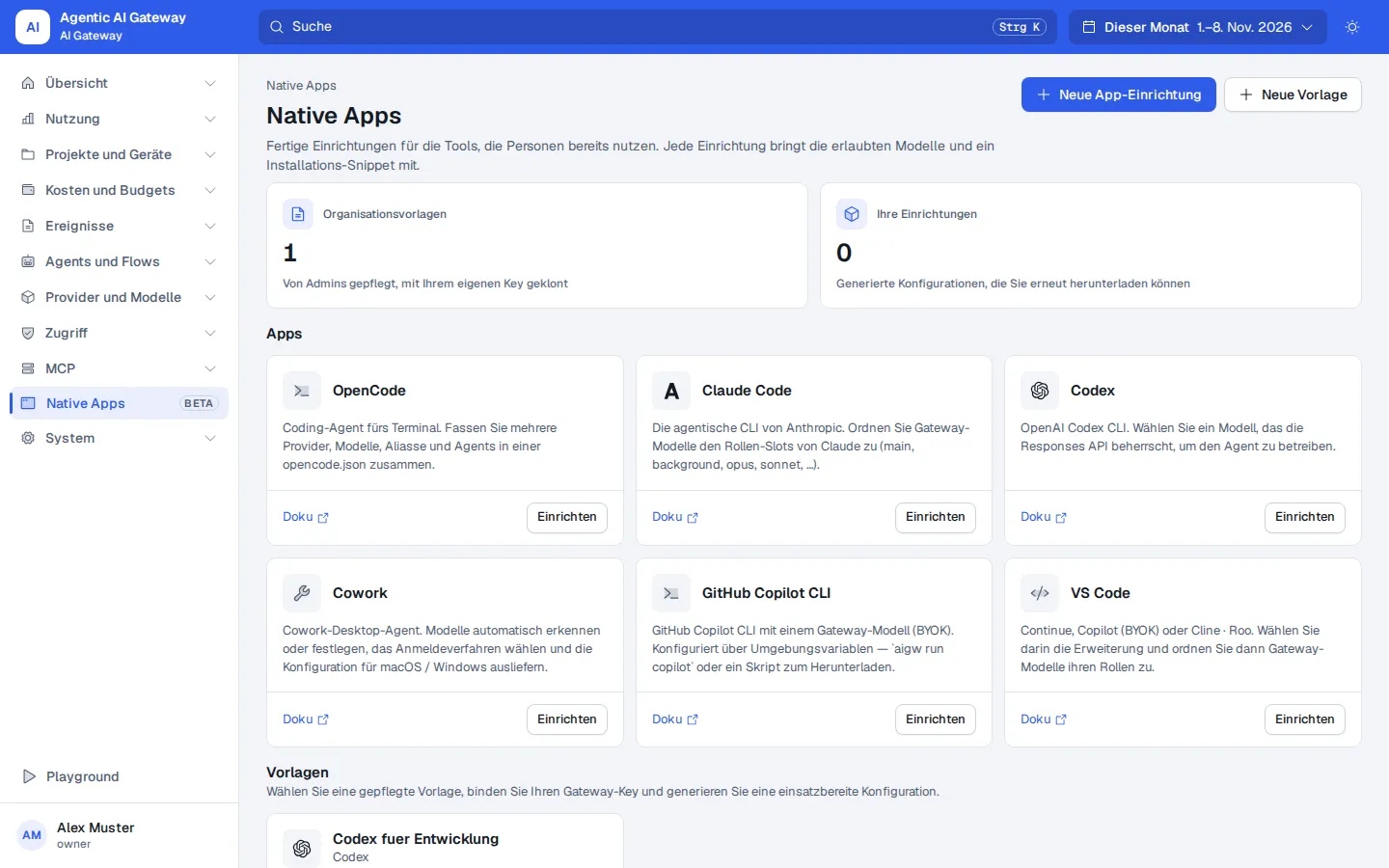
Organisationsvorlagen haben keinen Inhaber, keine Kostenstelle und keinen Schlüssel. Eine geteilte Vorlage wird nie direkt gestartet: Jede Person klont sie zuerst und übergibt die ID ihres Klons an aigw run.
Besonderheiten und Grenzen
Abschnitt betitelt „Besonderheiten und Grenzen“- MCP-Toolsets für Agents gibt es nicht. Der MCP-Endpunkt des Agents bietet nur
chat.completionan und föderiert keine Upstream-Tools. Tools, die ein Client mit seinem Aufruf mitsendet, funktionieren weiter.
- Router-Ziele sind veraltet. Setzen Sie den Router in einen Flow und richten Sie den Agent auf den Flow aus; Schlüssel, Budget und Verlauf bleiben.
- Ein Flow, der als Agent läuft, bucht nicht auf den Agent. Die Nutzung eines Flows, der als Agent läuft (
runAsAgent), wird dem Agent nicht zugerechnet; ein Flow-Schritt bucht auf den Aufrufer des Flows.
- Mandantengrenze. Ein Agent eines anderen Mandanten antwortet mit
404, nicht mit403.
- Ältere Gateway-Versionen. Ein Agent-Dokument mit Identität, mehreren Schlüsseln, Kostenstelle oder Monatslimit verliert diese Felder, wenn eine ältere Gateway-Version es neu schreibt. Richten Sie sie erst ein, wenn alle Instanzen die neue Version laufen.
Verwandtes
Abschnitt betitelt „Verwandtes“Cenodia ist ein Produkt der innFactory AI Consulting GmbH.