

Coding-Werkzeuge anbinden
- Seit 1.0.0
- Anwender
Diese Seite zeigt, wie Sie ein Coding-Werkzeug dazu bringen, das Gateway statt des Modellanbieters aufzurufen. Dann gelten Ihre Budgets und Freigaben, und die Nutzung erscheint unter Meine Nutzung.
Es gibt zwei Wege. Der einfache Weg ist eine fertige Einrichtung aus den Native Apps: Ihr Administrator veröffentlicht Vorlagen, Sie erzeugen daraus Ihre eigene Konfiguration. Der Weg von Hand ist die Eingabe von Basis-URL und Schlüssel im Werkzeug.
Voraussetzungen
Abschnitt betitelt „Voraussetzungen“- Sie haben einen Schlüssel (siehe API-Keys für eigene Werkzeuge) oder lassen die Einrichtung einen erzeugen.
- Für den einfachen Weg: Ihr Administrator hat eine Vorlage für Ihr Werkzeug veröffentlicht. Sonst zeigt die Seite
Noch keine Organisationsvorlagen.
- Die Seite
Native Appsist für Ihre Rolle freigegeben; seit 1.16.0 ist sie es für die RolleMemberstandardmäßig nicht, für die RolleDeveloperschon. Sonst zeigt sieNative Apps sind für Ihre Rolle auf dieser Instanz nicht aktiviert.
- Für
aigw runundaigw configure: der Companion ist installiert und angemeldet, siehe Companion.
Welche Werkzeuge es gibt
Abschnitt betitelt „Welche Werkzeuge es gibt“| Werkzeug | Einrichtung über das Gateway | Besonderheit |
|---|---|---|
| Claude Code | Vorlage, aigw run claude, aigw configure claude | spricht das Anthropic-Format und nutzt die Adresse des Gateways ohne /v1 |
| Codex | Vorlage, aigw run codex, aigw configure codex | spricht die Responses-Schnittstelle; die Adresse endet auf /v1 |
| OpenCode | Vorlage, aigw run opencode | die Adresse endet auf /v1; keine dauerhafte Einrichtung mit aigw configure |
| GitHub Copilot CLI | Vorlage, aigw run copilot | nur über Umgebungsvariablen; keine dauerhafte Einrichtung mit aigw configure |
| VS Code (Copilot Chat, Continue, Cline, Roo) | Vorlage VS Code, Einzelheiten in der Tabelle unten | die Erweiterung bestimmt, wie Sie sie einrichten |
| Claude Desktop (Cowork) | Vorlage, Abschnitt 5 | Konfigurationsdatei für macOS (.mobileconfig) und Windows (.reg); die Adresse ist die des Gateways ohne /v1 |
| Gemini CLI | keine Einrichtung | der Companion misst Gemini CLI, eine Einrichtung über das Gateway gibt es nicht |
Die gemessene Nutzung von Gemini CLI, pi und Copilot CLI erklärt die Seite Companion.
Schritte
Abschnitt betitelt „Schritte“1. Eine Konfiguration aus einer Vorlage erzeugen
Abschnitt betitelt „1. Eine Konfiguration aus einer Vorlage erzeugen“- Öffnen Sie in der Navigation
Native Apps. - Wählen Sie unter
Organisationsvorlagendie Vorlage für Ihr Werkzeug undKonfiguration generieren. - Wählen Sie den Schlüssel, an den die Konfiguration gebunden wird, und
Generieren. Das Gateway legt Ihre eigene Einrichtung an. Sie finden sie danach unterGenerierte Konfigurationenund laden sie dort erneut herunter.
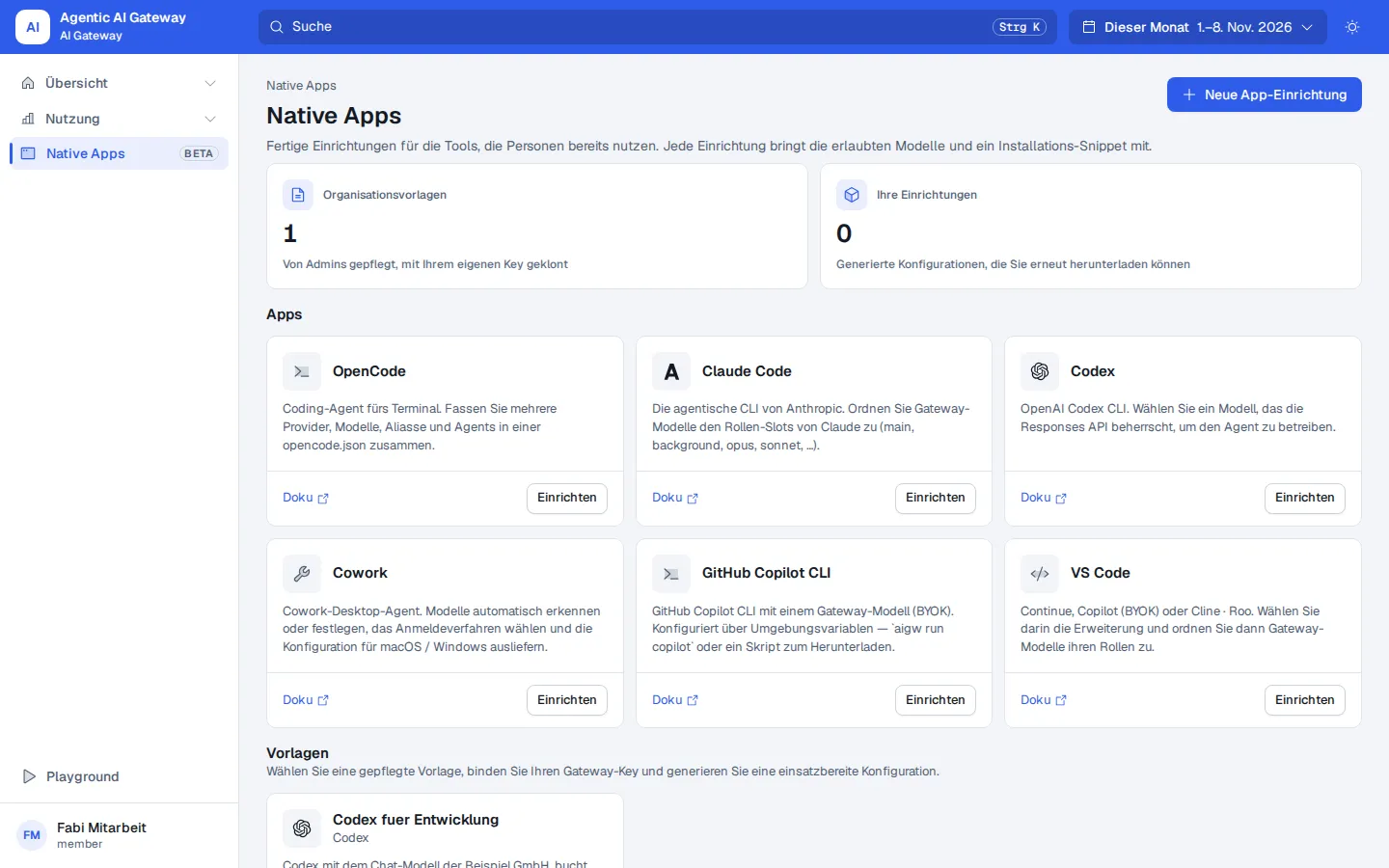
Eine Vorlage startet nie direkt. Sie klonen sie zuerst in Ihre eigene Einrichtung, mit Ihrem Schlüssel und Ihrer Kostenstelle.
2. Die Konfiguration einsetzen
Abschnitt betitelt „2. Die Konfiguration einsetzen“Die erzeugte Konfiguration enthält je nach Werkzeug Dateien oder Befehle. Die Seite zeigt sie zum Kopieren und Herunterladen. Enthält sie einen Platzhalter für den Schlüssel, füllen Sie ihn mit einer der Optionen auf der Seite: Eigenen Key einfügen (der Schlüssel bleibt lokal in Ihrem Browser und geht nie an den Server) oder Neuen Key erzeugen (der Klartext erscheint nur einmal). Mit Key prüfen testen Sie den Schlüssel, bevor Sie das Werkzeug anbinden.
3. Das Werkzeug über den Companion starten
Abschnitt betitelt „3. Das Werkzeug über den Companion starten“Mit dem Companion starten Sie ein Werkzeug direkt mit Ihrer Einrichtung. Der Companion setzt dabei einen kurzlebigen Zugang, es steht kein Schlüssel in einer Datei:
aigw setup listaigw run claude --setup <Ihre-Setup-ID>aigw run codex --setup <Ihre-Setup-ID>aigw run opencodeaigw run copilot --setup <Ihre-Setup-ID>Ohne --setup wählt aigw nur dann selbst, wenn es genau eine eigene Einrichtung für das Werkzeug gibt. Dieser Weg misst Ihre Arbeit mit.
Wollen Sie, dass ein einfaches claude oder codex künftig ohne aigw run über das Gateway läuft, schreiben Sie die Einrichtung dauerhaft:
aigw configure claudeaigw configure codexaigw configure claude --undoEs steht nie ein Schlüssel in der Datei. Vor der ersten Änderung sichert aigw die Datei, und --undo stellt den Stand davor wieder her.
4. Von Hand mit Basis-URL und Schlüssel
Abschnitt betitelt „4. Von Hand mit Basis-URL und Schlüssel“Tragen Sie im Werkzeug die Adresse Ihres Gateways und Ihren Schlüssel ein. Die Adresse hängt vom Werkzeug ab:
| Werkzeug | Adresse | Wo der Schlüssel steht |
|---|---|---|
| Claude Code | Adresse des Gateways, ohne /v1 (ANTHROPIC_BASE_URL) | ANTHROPIC_AUTH_TOKEN (wird als Bearer gesendet), nicht ANTHROPIC_API_KEY |
| Codex | Adresse des Gateways mit genau einem /v1 (base_url, wire_api = "responses") | die Umgebungsvariable, die env_key nennt |
| OpenCode | Adresse des Gateways mit genau einem /v1 (baseURL in opencode.json) | in der Provider-Konfiguration der Datei |
| Copilot CLI | COPILOT_PROVIDER_BASE_URL | COPILOT_PROVIDER_API_KEY |
Copilot CLI liest außerdem COPILOT_PROVIDER_TYPE (openai oder anthropic), COPILOT_PROVIDER_WIRE_API (completions oder responses) und COPILOT_MODEL. Die Modelle müssen Werkzeugaufrufe und Streaming beherrschen. Die erzeugte Einrichtung setzt diese Werte für Sie.
Die Seite Erste Schritte im Dashboard zeigt Ihre Basis-URL und erklärt, welche Kopfzeile die OpenAI-, Anthropic- und Gemini-Clients für den Schlüssel senden.
5. Claude Desktop und Cowork einrichten
Abschnitt betitelt „5. Claude Desktop und Cowork einrichten“Cowork ist ein Reiter der Claude-Desktop-App. Die App liest weder ANTHROPIC_BASE_URL noch settings.json, sondern eine eigene Konfiguration für Inferenz von Drittanbietern. Das Gateway erzeugt sie als Datei für Ihr Betriebssystem.
- Öffnen Sie
Native Appsund wählen Sie die VorlageCowork, oder legen Sie eine Einrichtung für dieses Werkzeug an. - Entscheiden Sie unter
Modelle automatisch erkennen: Aktiv, listet die App zur Laufzeit jedes Modell, das Ihr Schlüssel nutzen darf. Inaktiv, legen Sie bestimmte Modelle (jedes Chat-Modell) oder Flows fest; die App ruft einen Flow über seinen Namen auf. - Wählen Sie das
Authentifizierungsschema:Beareroderx-api-key. - Wählen Sie die
Plattformen: macOS erzeugtcowork.mobileconfig, Windowscowork.reg. Sind beide gewählt, entstehen beide Dateien. - Laden Sie die Datei herunter und füllen Sie den Schlüssel ein, wie in Abschnitt 2 beschrieben (die Datei trägt sonst den Platzhalter
{{API_KEY}}). - Installieren Sie das Profil auf Ihrem Rechner. In Cowork öffnen Sie danach
Developer,Configure Third-Party Inference, und wenden die Änderungen an; Cowork startet neu.
Was in der Datei steht: der Anbieter gateway, die Basis-URL des Gateways ohne /v1, der Schlüssel, das Schema und, falls Sie Modelle festgelegt haben, die Modellliste (Modelle zuerst, dann Flows). Bei automatischer Erkennung fehlt die Liste.
| Plattform | Datei | Wohin sie schreibt |
|---|---|---|
| macOS | cowork.mobileconfig | ein Konfigurationsprofil, das die Einstellungen als erzwungene Voreinstellungen der Domäne com.anthropic.claudefordesktop setzt |
| Windows | cowork.reg | Werte direkt unter HKEY_CURRENT_USER\SOFTWARE\Policies\Claude |
Greift das Profil auf einem Rechner nicht, zeigt der letzte Schritt dieselben Werte unter Manuell konfigurieren. Sie tragen sie von Hand in Cowork ein: Help, Troubleshooting, Developer Mode einschalten, dann Developer, Configure Third-Party Inference und im Abschnitt Connection den Anbieter Gateway, die Basis-URL, den Schlüssel, die Art Static API key und das Schema.
Für viele Rechner verteilt Ihr Administrator das Profil über das MDM; siehe Companion-Flotte per MDM ausrollen.
Besonderheiten und Grenzen
Abschnitt betitelt „Besonderheiten und Grenzen“- VS Code. Die Einrichtung hängt von der Erweiterung ab. Für GitHub Copilot Chat erzeugt die Vorlage
VS Code · GitHub Copilotdie DateichatLanguageModels.json. Damit auch die Hilfsaufrufe von Copilot (Titel, Commit-Nachrichten) über das Gateway laufen, setzen Sie in den VS-Code-Einstellungen"chat.byokUtilityModelDefault": "mainAgent". Ohne die Einstellung gehen diese Aufrufe bei angemeldetem Copilot an GitHub, am Gateway vorbei. Für Claude Code in VS Code nutzen Sieaigw configure claudeund schalten zusätzlichClaude Code: Disable Login Promptein.
- Gemini CLI. Für Gemini CLI erzeugt das Gateway keine Einrichtung: Es hat weder ein Werkzeug-Setup noch einen eigenen Proxy-Pfad, und der Companion misst es nur. Das Gateway bedient das Gemini-Format aber unter
/v1beta: Ein Gemini-Client rufthttps://<Ihre-Gateway-Adresse>/v1beta/models/<Modell>:generateContentauf und sendet den Schlüssel in der Kopfzeilex-goog-api-key. Welche Einstellung Gemini CLI selbst für Adresse und Schlüssel liest, entnehmen Sie der Dokumentation von Gemini CLI. Das Gemini-Format beschreibt API-Formate.
- Ein Werkzeug, das am Gateway vorbei direkt mit einem Abo oder eigenen Schlüssel beim Anbieter arbeitet, ist für das Gateway unsichtbar. Seine Zeit misst nur der Companion, und die Kosten zählen nicht auf Ihr Budget.
- OpenCode bekommt
limit.contextundlimit.output, aber nur, wenn beide Werte bekannt sind. Continue bekommtcontextLengthundmaxTokensindefaultCompletionOptions, jeden Wert nur, wenn er bekannt ist. Bei OpenCode und Continue ist die Ausgabegrenze auf höchstens 16.384 begrenzt: Das Werkzeug sendet sie alsmax_tokensjeder Anfrage, und das Gateway bemisst Ratenlimits, Grenzen und die Kostenprüfung nach diesem Wert. Ist ein Fenster nicht gespeichert, schreiben OpenCode und Continue keines. VS Code Copilot trägt wie bishermaxInputTokensundmaxOutputTokensein: aus dem gespeicherten Fenster (Eingabe und Ausgabe zusammen höchstens das Fenster, die Ausgabe höchstens die Hälfte), ohne gespeichertes Fenster und ohne gespeicherte Ausgabegrenze 128.000 und 16.384. Bitten Sie Ihren Administrator,Kontextfenster (Tokens)an den Modellen zu pflegen.
- Grenzen:
aigw setupundaigw rundes Companions schreiben keine Fenster. In den Einrichtungen für OpenCode, Continue und VS Code Copilot lässt sich kein Flow auswählen; sie tragen deshalb nur Fenster von Modellen ein.
- Ein Modell, das Ihr Werkzeug anfordert, muss für Sie freigegeben sein (siehe Meine Modelle). Sonst antwortet das Gateway mit
403.
Verwandtes
Abschnitt betitelt „Verwandtes“Cenodia ist ein Produkt der innFactory AI Consulting GmbH.