

API-Keys für eigene Werkzeuge
- Seit 1.0.0
- Anwender
Ein Schlüssel (API-Key) ist der Zugang, mit dem ein Programm oder Werkzeug das Gateway aufruft. Diese Seite zeigt, wie Sie als Anwender einen eigenen Schlüssel anlegen, verwenden und verwalten. Ein Schlüssel folgt der Zugriffsgruppe und dem Budget seines Inhabers: Er kann nicht mehr als Sie selbst.
Voraussetzungen
Abschnitt betitelt „Voraussetzungen“- Ihre Rolle darf eigene Schlüssel anlegen. Ein Gast darf es nie. Bei den anderen Rollen kann Ihre Organisation es abschalten, ausgenommen die Rolle
Owner.
- Seit 1.16.0 darf die Rolle
Memberstandardmäßig keine eigenen Schlüssel anlegen; die RolleDeveloperdarf es. Schlüssel, die Sie als Member schon haben, funktionieren weiter und bleiben auf dieser Seite zum Widerrufen aufgelistet. Brauchen Sie einen neuen Schlüssel, bitten Sie Ihren Administrator um die Rolle Developer.
- Sie sind in der Kostenstelle Mitglied, die Sie dem Schlüssel zuordnen wollen. Ohne Zuordnung entscheidet das Gateway bei jeder Anfrage selbst, siehe Mein Budget.
Schritte
Abschnitt betitelt „Schritte“1. Die Liste Ihrer Schlüssel öffnen
Abschnitt betitelt „1. Die Liste Ihrer Schlüssel öffnen“Öffnen Sie Meine Einstellungen und wählen Sie den Reiter API-Keys. Der Titel lautet Meine API-Keys. Die Liste zeigt nur Ihre eigenen Schlüssel. Sie nennt je Schlüssel unter anderem den Namen, wann er angelegt wurde, wann er zuletzt genutzt wurde und wann er abläuft.
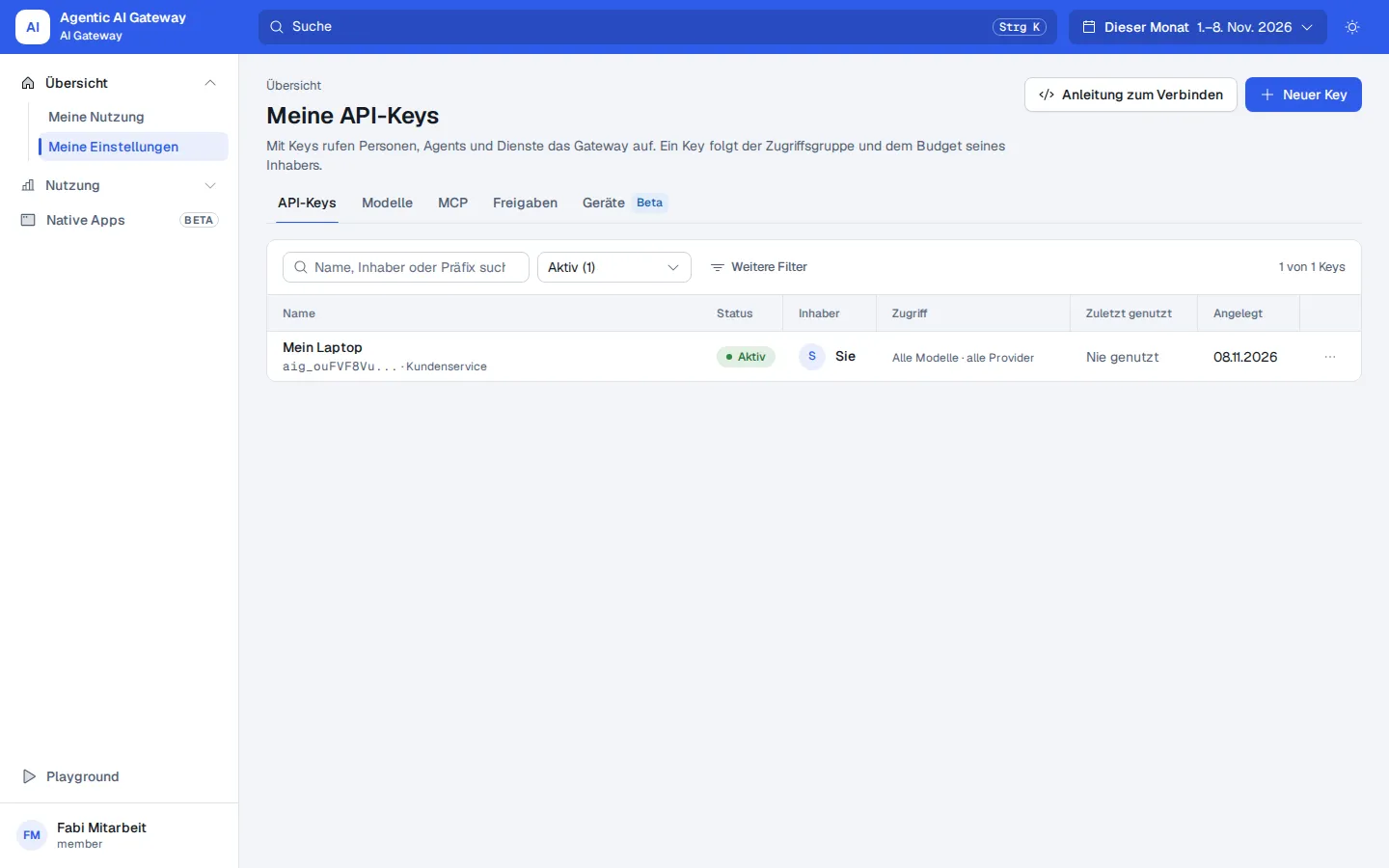
Seit 1.9.2 Die Liste zeigt auch die Schlüssel von Mitgliedern, die sich über eine verknüpfte Identität anmelden (zum Beispiel mit Keycloak).
2. Einen Schlüssel anlegen
Abschnitt betitelt „2. Einen Schlüssel anlegen“- Wählen Sie
Neuer Key. - Tragen Sie den
Name des Keysein. Er erscheint in Logs und Nutzungsberichten. Wählen Sie einen Namen, der das Werkzeug erkennen lässt, zum Beispielopencode-laptop. - Wählen Sie bei Bedarf die
Kostenstelle, auf die der Schlüssel abrechnet. Lassen Sie das Feld leer, bucht jede Anfrage nach der Buchungsreihenfolge: zuerst die Kostenstelle, die die Anfrage ausdrücklich nennt (HeaderX-Cost-Center), dann Ihre Standard-Kostenstelle oder Ihre Mitgliedschaft, zuletzt die Kostenstelle der Organisation. Der Hinweis im Formular beschreibt diese Reihenfolge.
- Wählen Sie den Ablauf:
Läuft nie aboderLäuft ab inund eine Zahl von 1 bis 365Tage. - Wählen Sie
Key anlegen.
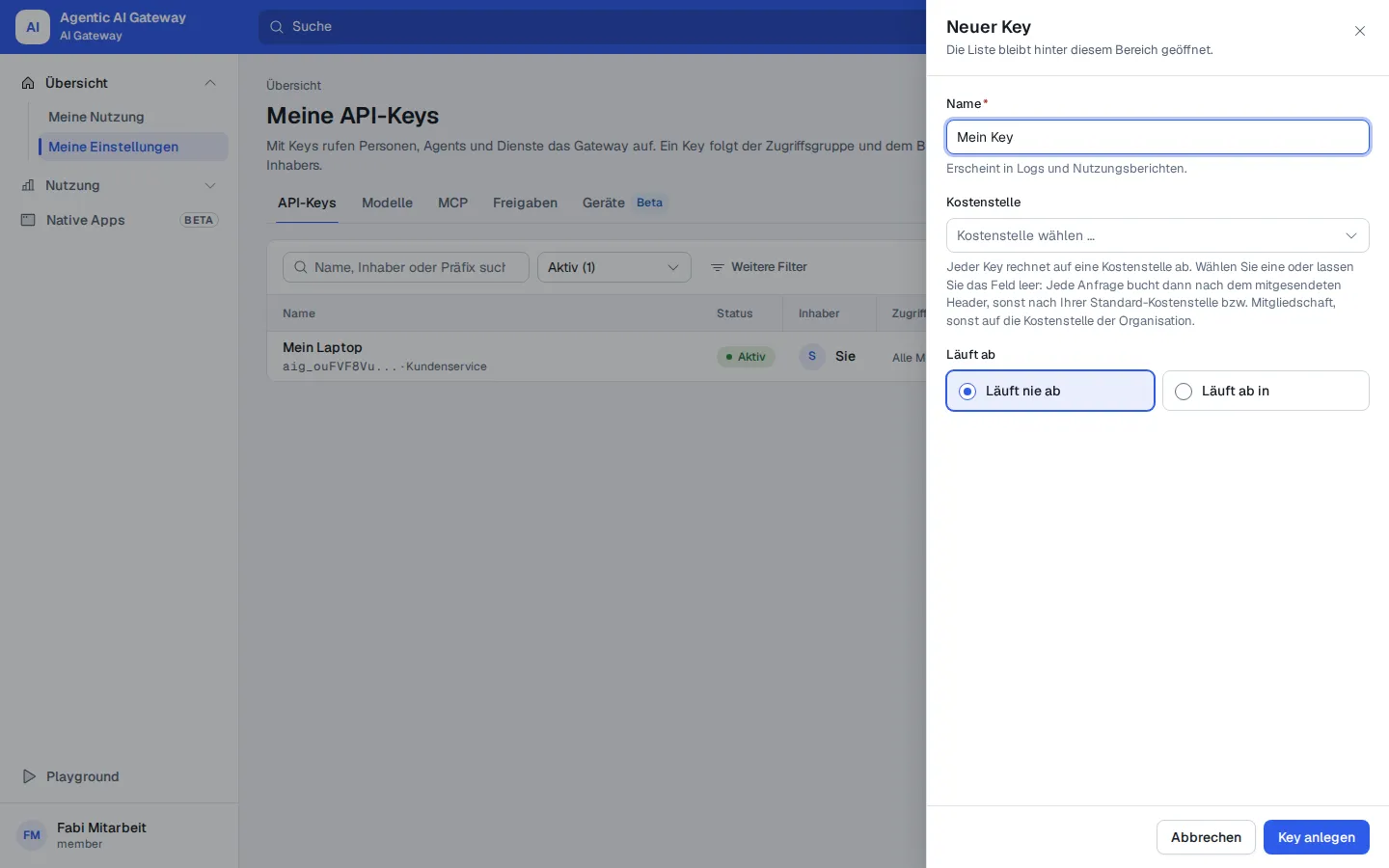
Mehr können Sie beim Anlegen nicht wählen. Modelle und Anbieter legt der Schlüssel nicht selbst fest: Sie folgen Ihrer Zugriffsgruppe und Ihrem Budget.
3. Den Schlüsselwert sichern
Abschnitt betitelt „3. Den Schlüsselwert sichern“Nach dem Anlegen zeigt das Dashboard API-Key angelegt und den geheimen Schlüsselwert. Kopieren Sie ihn sofort (Neuen Key kopieren) und legen Sie ihn sicher ab, zum Beispiel in einem Passwortmanager. Das Gateway zeigt ihn nie wieder an.
Haben Sie den Wert verloren, legen Sie einen neuen Schlüssel an oder erneuern das Secret des alten Schlüssels (siehe unten).
4. Den Schlüssel verwenden
Abschnitt betitelt „4. Den Schlüssel verwenden“Senden Sie den Schlüssel bei jeder Anfrage an das Gateway mit. Welche Kopfzeile Ihr Werkzeug verwendet, hängt vom Werkzeug ab:
| Werkzeug oder Bibliothek | Kopfzeile |
|---|---|
| OpenAI-Bibliotheken | Authorization: Bearer <Schlüssel> |
| Anthropic-Bibliotheken | x-api-key: <Schlüssel> |
| Gemini-Clients | x-goog-api-key: <Schlüssel> |
Als Basis-URL tragen Sie die Adresse Ihres Gateways ein. Wo Ihr Werkzeug die Adresse und den Schlüssel erwartet, steht unter Coding-Werkzeuge anbinden. Die Seite Erste Schritte des Dashboards zeigt Ihre Basis-URL und ein curl-Beispiel zum Einfügen.
5. Schlüssel ändern, erneuern oder widerrufen
Abschnitt betitelt „5. Schlüssel ändern, erneuern oder widerrufen“- Bearbeiten. Sie ändern den Namen und die Kostenstelle eines Schlüssels. Den Ablauf ändern Sie nachträglich nicht.
- Secret rotieren. Das bisherige Secret funktioniert sofort nicht mehr. Sie bekommen ein neues Secret zum Kopieren, und alle Clients mit diesem Schlüssel müssen darauf umstellen.
- Widerrufen. Der Schlüssel funktioniert nicht mehr und lässt sich nicht wieder aktivieren. Anfragen mit ihm werden abgewiesen.
Das Rotieren eines Schlüssels erzeugt ein neues Secret. Es unterliegt deshalb derselben Rollenregel wie das Anlegen.
Besonderheiten und Grenzen
Abschnitt betitelt „Besonderheiten und Grenzen“- Ihre Rolle kann das untersagen. Darf Ihre Rolle keine Schlüssel anlegen, fehlt die Schaltfläche
Neuer Key, und das Gateway lehnt einen Versuch mit403undE4034ab:Creating your own API keys is disabled for your role on this instance.Wenden Sie sich an Ihren Administrator.
- Ist Ihr Konto nicht aktiv (deaktiviert, gesperrt oder noch nur eingeladen), legt das Gateway keinen Schlüssel an, und Ihre vorhandenen Schlüssel funktionieren nicht.
- Ein Schlüssel für eine Kostenstelle, in der Sie nicht Mitglied sind, ist nicht möglich (
403,You are not a member of this budget).
- Die Kosten eines Schlüssels zählen auf Ihre Kostenstelle und auf Ihre Limits. Ein Schlüssel kann nicht mehr verbrauchen, als Ihre Limits erlauben. Siehe Mein Budget.
- Der Schlüssel eines Geräts, das Sie mit dem Companion verbunden haben, entsteht automatisch und gehört nicht zu den Schlüsseln, die Sie von Hand anlegen. Er endet, wenn Sie das Gerät widerrufen (siehe Geräte).
Verwandtes
Abschnitt betitelt „Verwandtes“Cenodia ist ein Produkt der innFactory AI Consulting GmbH.