

MCP-Verbindungen
- Seit 1.0.0
- Anwender
Über das Gateway erreichen Sie MCP-Server, also Werkzeug-Server, deren Tools ein Modell aufrufen kann. Manche dieser Server arbeiten mit Ihrem persönlichen Konto, zum Beispiel mit Ihrem eigenen Zugang bei einem Dienst. Diese Seite zeigt, wie Sie solche Konten unter Mein MCP verbinden und wieder trennen. Sie zeigt auch, was unter Meine Freigaben steht: Erlaubnisse, die einer Plattform erlauben, in Ihrem Namen in einem geplanten Lauf MCP-Server aufzurufen.
Voraussetzungen
Abschnitt betitelt „Voraussetzungen“- Ihre Organisation hat MCP aktiviert. Schaltet sie MCP ab, verschwinden die Reiter
MCPundFreigaben(Seit 1.10.0), und die MCP-Routen des Gateways antworten mit 404.
- Es gibt MCP-Server, für die Sie Zugang haben und die persönliche Zugangsdaten brauchen. Sonst zeigt die Seite
Kein MCP-Server braucht ein persönliches Token.
Schritte
Abschnitt betitelt „Schritte“1. Ihre Verbindungen ansehen
Abschnitt betitelt „1. Ihre Verbindungen ansehen“Öffnen Sie Meine Einstellungen und wählen Sie den Reiter MCP. Der Titel lautet Mein MCP. Jeder Server hat eine Karte mit dem Namen, der Art der Anmeldung und dem Zustand.
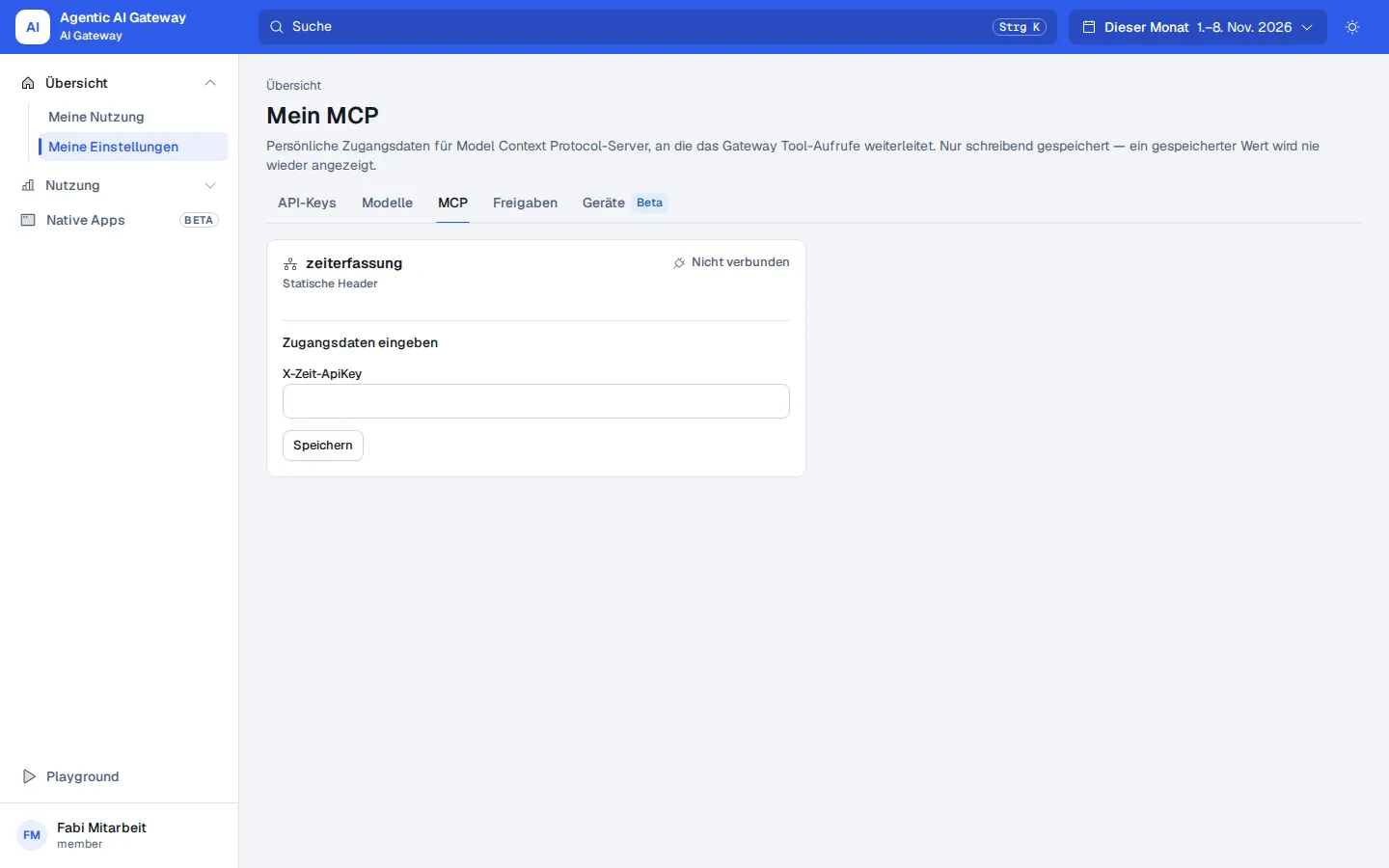
Die Art der Anmeldung steht an der Karte:
| Anzeige | Was sie bedeutet |
|---|---|
OAuth (pro Benutzer) | Sie melden sich beim Dienst an und erlauben dem Gateway den Zugang (Schaltfläche Verbinden) |
Statische Header | Sie tragen Ihre persönlichen Zugangsdaten selbst ein (Zugangsdaten eingeben) |
Microsoft Entra (On-Behalf-Of) | der Server nutzt automatisch Ihre Anmeldung bei Microsoft Entra, Sie richten nichts ein |
Keine Anmeldung pro Benutzer | der Server braucht von Ihnen keine Anmeldung |
2. Ein Konto verbinden
Abschnitt betitelt „2. Ein Konto verbinden“Bei OAuth (pro Benutzer):
- Wählen Sie
Verbinden. Das Dashboard öffnet die Anmeldung beim Dienst in einem neuen Tab. - Schließen Sie die Autorisierung im neuen Tab ab und laden Sie diese Seite dann neu.
Verwenden Sie dafür denselben Browser, in dem Sie das Dashboard geöffnet haben. Die Anmeldung kehrt zur Adresse des Gateways zurück, und das Gateway prüft, dass derselbe Browser sie gestartet hat. Ist noch eine frühere Anmeldung für diesen Server offen, ersetzt ein erneuter Start sie.
Bei Statische Header: Wählen Sie Zugangsdaten eingeben, füllen Sie alle Felder aus (alle sind Pflichtfelder) und wählen Sie Speichern.
Das Gateway speichert Ihre Zugangsdaten nur schreibend. Ein gespeicherter Wert wird nie wieder angezeigt.
3. Den Zustand verstehen
Abschnitt betitelt „3. Den Zustand verstehen“| Zustand | Bedeutung | Was Sie tun |
|---|---|---|
Verbunden | die Verbindung funktioniert | nichts |
Nicht verbunden | noch keine Verbindung | verbinden |
Erneut verbinden nötig | der Server verlangt eine neue Anmeldung, etwa für eine Zustimmung oder Identitätsprüfung | Erneut verbinden |
Abgelaufen | Ihre Anmeldung beim Server ist abgelaufen oder widerrufen, oder die Verbindung wurde zu lange nicht genutzt | Erneut verbinden |
Server braucht Aufmerksamkeit | der Server hat die Anmeldeeinstellungen des Gateways abgelehnt | das muss ein Administrator beheben; ein erneutes Verbinden hilft nicht |
Server deaktiviert, Zugriff entzogen, Anmeldeverfahren geändert | das Gateway hält noch Ihre Anmeldung, sie lässt sich aber im Moment nicht nutzen | Trennen, um sie zu entfernen |
Die Karte nennt, wann die Verbindung abläuft, wann sie zuletzt genutzt wurde und wann sie zuletzt aktualisiert wurde.
4. Hintergrundzugriff
Abschnitt betitelt „4. Hintergrundzugriff“Manche Server dürfen für Sie handeln, wenn Sie nicht da sind, etwa in einem geplanten Lauf. Die Karte zeigt dann Darf in geplanten Läufen für Sie handeln. oder Hintergrundzugriff aktiv. Zeigt sie den Hinweis Einmal neu verbinden, damit die Verbindung im Hintergrund bestehen bleibt., verbinden Sie den Server einmal erneut.
5. Trennen und entfernen
Abschnitt betitelt „5. Trennen und entfernen“Trennen(bei Verbindungen, die in geplanten Läufen für Sie handeln dürfen): Geplante Läufe können dann über diesen Server nicht mehr für Sie handeln. Sie verbinden sich wieder, indem Sie den Server in einem interaktiven Aufruf nutzen.Entfernen: Ihr gespeicherter Zugang für den Server wird gelöscht. Tool-Aufrufe über diesen Server schlagen fehl, bis Sie sich erneut verbinden.
Das Gateway löscht beim Trennen zuerst Ihren gespeicherten Zugang. Danach widerruft es ihn nach Möglichkeit auch beim Dienst selbst. Das ist ein bestmöglicher Versuch: Scheitert er, bleibt das Trennen trotzdem gültig.
6. Freigaben für geplante Läufe ansehen und widerrufen
Abschnitt betitelt „6. Freigaben für geplante Läufe ansehen und widerrufen“Der Reiter Freigaben (Titel Meine Freigaben) listet, was Sie einer Plattform erlaubt haben, die Apps in Ihrem Namen ausführt: Sie darf in Ihrem Namen MCP-Server aufrufen, während Sie nicht da sind. Jede Freigabe endet an ihrem Datum, und Sie können sie jederzeit widerrufen.
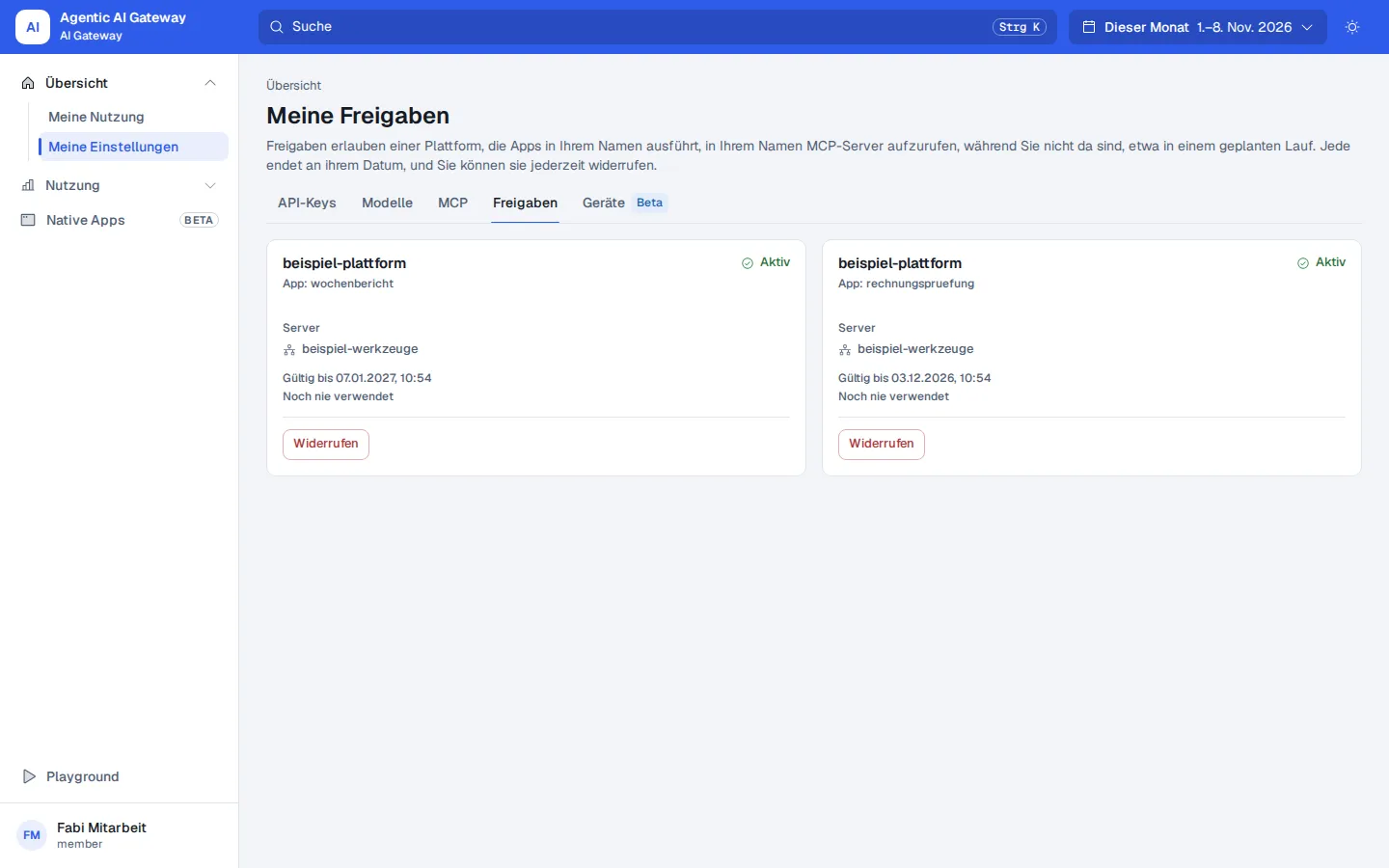
Jede Karte nennt:
- die Plattform und die App,
- die MCP-Server, die die Freigabe aufrufen darf (
Server), Gültig bisundZuletzt verwendet(oderNoch nie verwendet),- den Zustand
AktivoderAbgelaufen.
So widerrufen Sie eine Freigabe:
- Wählen Sie auf der Karte
Widerrufen. - Bestätigen Sie. Die Plattform kann dann aus der App keine Aufrufe an die genannten Server mehr für Sie ausführen. Geplante Läufe, die sie brauchen, pausieren, bis Sie sie erneut erlauben.
Der Widerruf gilt sofort.
7. Das Gateway selbst als MCP-Server nutzen
Abschnitt betitelt „7. Das Gateway selbst als MCP-Server nutzen“Seit 1.13.1 Hat ein Administrator es eingeschaltet, bietet das Gateway zwei eigene MCP-Server an: gateway-config und gateway-config-all. Über sie fragen Sie in einem Chat oder in einem Coding-Werkzeug zum Beispiel nach Ihrer eigenen Nutzung, Ihren Budgets oder dem Grund einer Ablehnung. Die Server handeln immer als Sie selbst, mit genau den Rechten, die Sie im Dashboard haben. Was Sie dort nicht sehen oder ändern dürfen, können Sie auch über MCP nicht sehen oder ändern.
| Was Sie fragen können | Tool auf gateway-config |
|---|---|
| Wer bin ich, welche Rolle habe ich? | whoami |
| Wie viel habe ich genutzt und was hat es gekostet? | my_usage, my_insights |
| Wie steht mein Budget? | my_budgets |
| Warum wurde meine Anfrage abgelehnt? | my_denials |
So verbinden Sie sich:
-
In einer angebundenen Chat-Anwendung Ihrer Organisation, zum Beispiel LibreChat. Hat Ihre Organisation die Server dort eingetragen, stehen sie bei den MCP-Servern des Chats bereit. Sie richten nichts ein: Der Chat reicht Ihre Anmeldung an das Gateway weiter.
-
In Claude Code oder einem anderen MCP-Client. Tragen Sie den Server mit Ihrem eigenen API-Key ein:
Terminal-Fenster claude mcp add --transport http gateway-config \https://gateway.example.com/mcp/servers/gateway-config \--header "Authorization: Bearer <API-KEY>" -
Mit dem Companion. Auf einem Rechner mit angemeldetem Companion gibt
aigw token --for config-mcp --claudedie fertige Befehlszeile mit einem kurzlebigen Token aus.
Das sollten Sie wissen:
- Die Tools für die eigene Nutzung brauchen Ihre Anmeldung.
my_usage,my_budgets,my_denialsundmy_insightsantworten nur, wenn Sie über Ihr Firmenkonto angemeldet sind, etwa im Chat Ihrer Organisation. Mit einem API-Key antworten sie mitmember_plane_needs_sso.whoamisagt Ihnen, ob Ihre Verbindung eine solche Anmeldung ist. - Ihr API-Key muss Ihr eigener sein. Ein Key, den jemand anderes für Sie angelegt oder zuletzt erneuert hat, wird abgelehnt. Erneuern Sie ihn einmal selbst unter
Meine API-Keys, siehe API-Keys für eigene Werkzeuge. - Der Chat muss Ihre Anmeldung weiterreichen. Erhalten Sie im Chat die Meldung
this call is not provably the signed-in person, fehlt diese Weitergabe, oder Ihre E-Mail-Adresse im Chat weicht von der Ihres Firmenkontos ab. Wenden Sie sich an einen Administrator. - Ein OIDC-Token muss für das Dashboard ausgestellt sein. Tragen Sie statt eines API-Keys ein OIDC-Token ein, lehnt das Gateway es ab, wenn es für eine andere App ausgestellt ist, zum Beispiel für die Chat-Anwendung Ihrer Organisation. Nutzen Sie dann den Chat Ihrer Organisation oder einen eigenen API-Key (den Sie selbst erzeugt oder zuletzt selbst erneuert haben).
- Änderungen brauchen zwei Schritte. Dürfen Sie etwas ändern, zeigt das Gateway bei heiklen Änderungen zuerst eine Vorschau und führt erst nach einer Bestätigung aus.
- Jeder Aufruf steht im Audit-Log Ihrer Organisation, ohne Ihre Eingaben und ohne die Antworten.
8. Claude Code, Claude Desktop oder claude.ai im Browser verbinden
Abschnitt betitelt „8. Claude Code, Claude Desktop oder claude.ai im Browser verbinden“Seit 1.16.0 Hat Ihre Organisation den MCP-Login eingeschaltet und darf Ihre Rolle verbinden, melden Sie eine Anwendung im Browser am Gateway an, ohne einen Schlüssel einzutragen. Die Anwendung erreicht dann an einer Adresse alle MCP-Server, die Sie nutzen dürfen.
-
Öffnen Sie
Meine Einstellungen, ReiterMCP, und kopieren Sie dieMCP-URL. Sie endet auf/mcp, ohne Schrägstrich. Die Adresse erscheint nur, wenn Sie verbinden dürfen. -
In Claude Code:
Terminal-Fenster claude mcp add --transport http gateway https://gateway.example.com/mcpWählen Sie danach in Claude Code
/mcpund den Eintrag. In Claude Desktop oder claude.ai fügen Sie einen Connector mit dieser Adresse hinzu. -
Der Browser öffnet sich. Melden Sie sich mit Ihrem Firmenkonto an und wählen Sie auf der Zustimmungsseite
Erlauben. Die Seite nennt die Anwendung, den Host, zu dem sie zurückleitet, Ihren Namen und Ihre Organisation. Steht dortselbst registriert, nicht verifiziert, hat sich die Anwendung selbst angemeldet; erlauben Sie nur eine Anwendung, die Sie gerade selbst gestartet haben.
Der Abschnitt Verbundene Anwendungen auf derselben Seite listet, was Sie verbunden haben: Anwendungen, mit denen Sie sich am MCP-Endpunkt des Gateways angemeldet haben, etwa Claude Code, Claude Desktop oder claude.ai. Je Anwendung stehen dort der Host, Verbunden seit und Zuletzt genutzt. Mit Widerrufen beenden Sie eine Verbindung: Die Anwendung verliert sofort den Zugriff. Sie können sie danach wieder verbinden. Steht dort Neu anmelden nötig, melden Sie sich in der Anwendung erneut an.
Das sollten Sie wissen:
- Wer verbinden darf, legt Ihre Organisation fest. Ein Gast darf es nie; für die Rolle
Memberkann Ihre Organisation es abschalten. Ein Administrator kann eine Verbindung widerrufen oder Sie für den MCP-Login sperren. - Eine Verbindung, die Sie 90 Tage nicht nutzen, verfällt. Melden Sie sich dann neu an.
- Die Anmeldung gilt nur für MCP, nicht für Modellaufrufe. Eigene Verbindungen können Sie immer ansehen und widerrufen, auch wenn Sie nicht mehr verbinden dürfen.
Besonderheiten und Grenzen
Abschnitt betitelt „Besonderheiten und Grenzen“- Eine Freigabe gilt nur für MCP, nie für Modellaufrufe. Sie gehört zu genau einer Person, einer Plattform und einer App. Ihr Ablaufdatum liegt beim Anlegen und beim Verlängern höchstens 90 Tage in der Zukunft.
- Verlängern geschieht in der Plattform. Eine Freigabe verlängert die Plattform in Ihrem Namen mit einem neuen Ablaufdatum (höchstens 90 Tage ab dann); dabei nimmt das Gateway Ihre Zugänge neu auf. Eine abgelaufene oder widerrufene Freigabe lässt keine Läufe mehr zu. Die Plattform kann eine abgelaufene Freigabe verlängern; eine widerrufene verlängert das Gateway nie (
404), Sie müssen sie in der Plattform erneut erteilen. Ein Widerruf bleibt dabei bestehen, auch wenn die Plattform gleichzeitig verlängert. Haben Sie die Freigabe selbst widerrufen, kann die Plattform sie neu anlegen, sobald Sie die App wieder erlauben. Hat ein Admin sie widerrufen, bleibt sie gesperrt, bis ein Admin die Sperre aufhebt (409 delegation_revoked_by_admin); dann müssen Sie die App erneut erlauben.
- Sie legen eine Freigabe nicht in dieser Liste an. Sie entsteht in der Plattform, wenn Sie dort einen geplanten Lauf erlauben. In der Liste sehen Sie sie und widerrufen sie.
- Der Widerruf nimmt nur die Freigabe zurück. Ein Zugang, den das Gateway für einen MCP-Server gespeichert hat, bleibt Ihr eigener und läuft nach dem Leerlauf-Limit des Servers ab. Wollen Sie ihn sofort entfernen, trennen Sie den Server unter
MCP.
- Jede Plattform sieht nur ihre eigenen Freigaben. Eine Plattform kann nur ihre eigenen Freigaben ansehen und widerrufen. In der Liste hier sehen Sie die Freigaben aller Plattformen.
- Läufe ohne Sie und Gruppen. Verlangt Ihre Organisation eine Gruppenzugehörigkeit, braucht ein Lauf einen frischen Stand Ihrer Gruppen. Den schreibt jede Ihrer Anfragen über die Plattform; er ist höchstens 30 Tage gültig (einstellbar). Danach antwortet das Gateway mit
403und dem Codegroup_required, bis Sie die Plattform wieder selbst nutzen.
- Ohne Plattform gilt nichts davon. Ihre Organisation kann Freigaben außerdem insgesamt abschalten. Dann lehnt das Gateway neue Freigaben und Läufe auf Freigaben mit
403und dem Codedelegations_disabledab. Auch wenn Ihre Organisation geplante Läufe insgesamt abschaltet, laufen Läufe auf Freigaben nicht:403mitscheduled_runs_disabled.
- Wird Ihr Konto gelöscht, widerruft das Gateway Ihre Freigaben. Schlägt das fehl, bleibt das Konto bestehen.
- Ein erschöpftes Budget für geplante Läufe stoppt auch solche Läufe: Das Gateway antwortet mit
402undE4022, siehe Fehlermeldungen verstehen.
Verwandtes
Abschnitt betitelt „Verwandtes“Cenodia ist ein Produkt der innFactory AI Consulting GmbH.