

Meine Nutzung
- Seit 1.0.0
- Anwender
Diese Seite erklärt die Seite Meine Nutzung: Sie zeigt Ihre Kosten, Ihre Agentenzeit und Ihre Anfragen für einen Zeitraum, den Sie wählen. Sie sehen dort nur Ihre eigene Nutzung, nicht die anderer Personen.
Voraussetzungen
Abschnitt betitelt „Voraussetzungen“- Sie sind im Dashboard angemeldet (siehe Anmelden und Orientierung). Jede Rolle sieht ihre eigene Nutzung, auch ein Gast.
- Es gibt Nutzung im gewählten Zeitraum. Sonst zeigt die Seite
Über dieses Gateway ist noch nichts gelaufen.mit Hinweisen, wie Sie die erste Anfrage senden.
Schritte
Abschnitt betitelt „Schritte“1. Die Seite öffnen
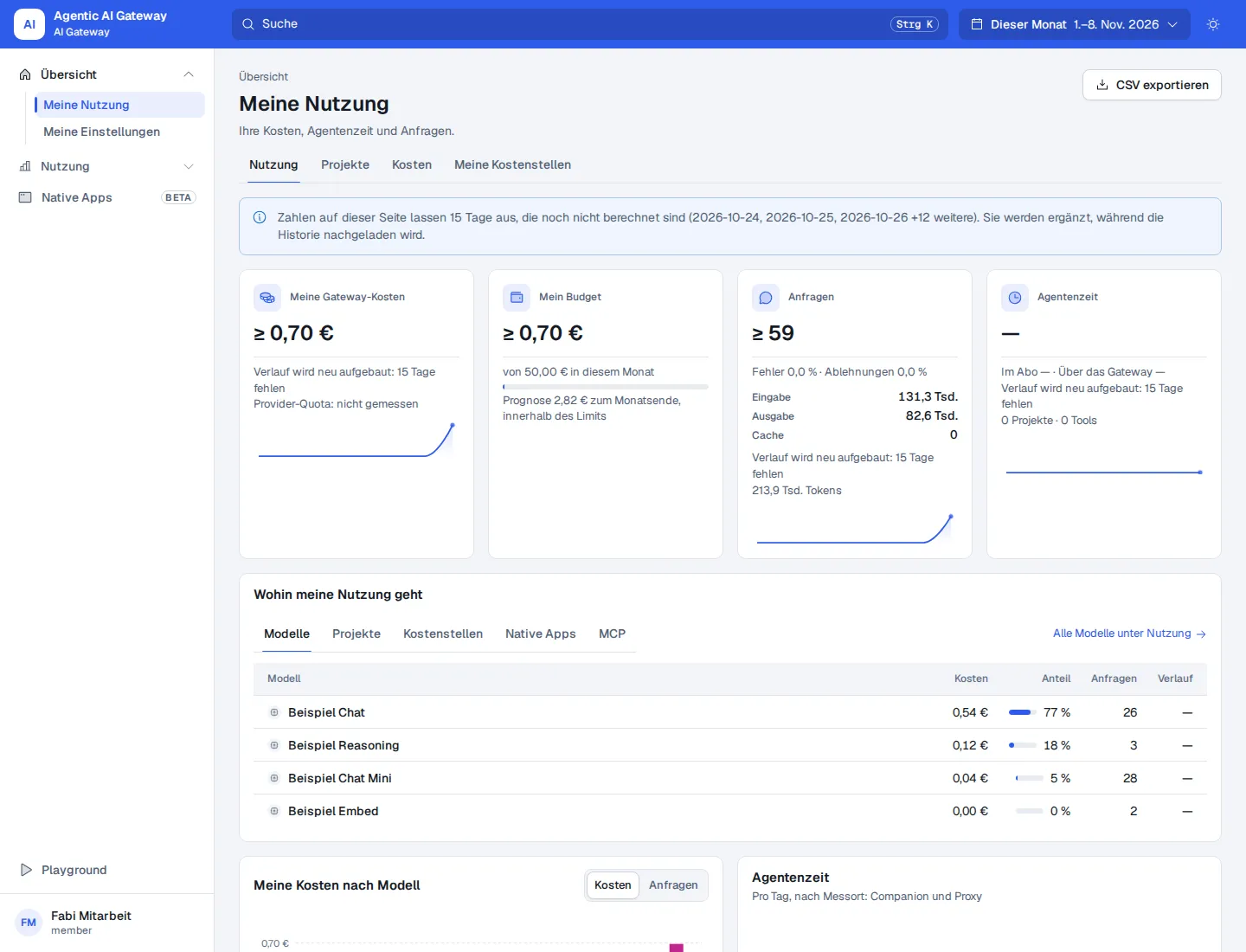
Abschnitt betitelt „1. Die Seite öffnen“Öffnen Sie in der Navigation Meine Nutzung. Der Reiter Nutzung zeigt unter dem Titel Meine Nutzung die Zeile Ihre Kosten, Agentenzeit und Anfragen.
2. Die vier Kacheln lesen
Abschnitt betitelt „2. Die vier Kacheln lesen“| Kachel | Was sie zeigt |
|---|---|
Meine Gateway-Kosten | Ihre Kosten für Anfragen über das Gateway im Zeitraum, mit einer prozentualen Veränderung |
Mein Budget | die Kosten im Verhältnis zu Ihrem Monatslimit (von <Limit> in diesem Monat) oder Kein Budget zugewiesen, dazu eine Prognose zum Monatsende |
Anfragen | Zahl der Anfragen und Tokens, dazu Fehler und Ablehnungen als Anteil der Anfragen |
Agentenzeit | die Zeit, die Coding-Agents für Sie gearbeitet haben, aufgeteilt in Im Abo und Über das Gateway |
Die Prognose zum Monatsende sagt, ob Ihre Kosten voraussichtlich innerhalb des Limits bleiben (innerhalb des Limits, über dem Limit) oder an welchem Tag Ihr Budget erschöpft wäre.
Unter den Kosten stehen drei Größen getrennt, weil sie Verschiedenes bedeuten:
- Gateway-Kosten sind das, was das Gateway Ihnen für Anfragen über das Gateway berechnet.
- Abo-Verbrauch zum API-Listenpreis (
Abo-Verbrauch zum API-Listenpreis: ≈ <Betrag>) ist ein Vergleichswert für Nutzung über ein Abo, die der Companion gemessen hat. Es ist kein geschuldeter Betrag. - Provider-Quota zeigt das Gateway nicht: Es liest die Quota der Anbieter (zum Beispiel die Limits eines Claude- oder ChatGPT-Abos) nicht. Deshalb sagt keine Ansicht, dass eine Quota aufgebraucht ist.
Die Kachel Anfragen zählt auch Aufrufe, die der Companion bei Werkzeugen mit eigenem Abo gemessen hat (Gateway <n> · Companion <n> Anfragen). Hat der Companion Tokens oder Dauern geschätzt, nennt die Kachel den geschätzten Anteil. Anfragen über das Gateway werden genau gemessen. Mehr zum Companion steht unter Companion.
Fehlt für einen Teil des Zeitraums noch der Verlauf, steht auf den Kacheln Verlauf wird neu aufgebaut: <n> Tage fehlen. Die Zahl zählt dann nur die bisher berechneten Tage.
3. Den Zeitraum einstellen
Abschnitt betitelt „3. Den Zeitraum einstellen“- Wählen Sie in der oberen Leiste den Zeitraum (
Zeitraum: Dieser Monat). - Wählen Sie einen Eintrag:
Dieser Monat,Letzter Monat,Heute,Gestern,Letzte 7 Tage,Letzte 30 TageoderEigener(zwei Tage im Kalender).
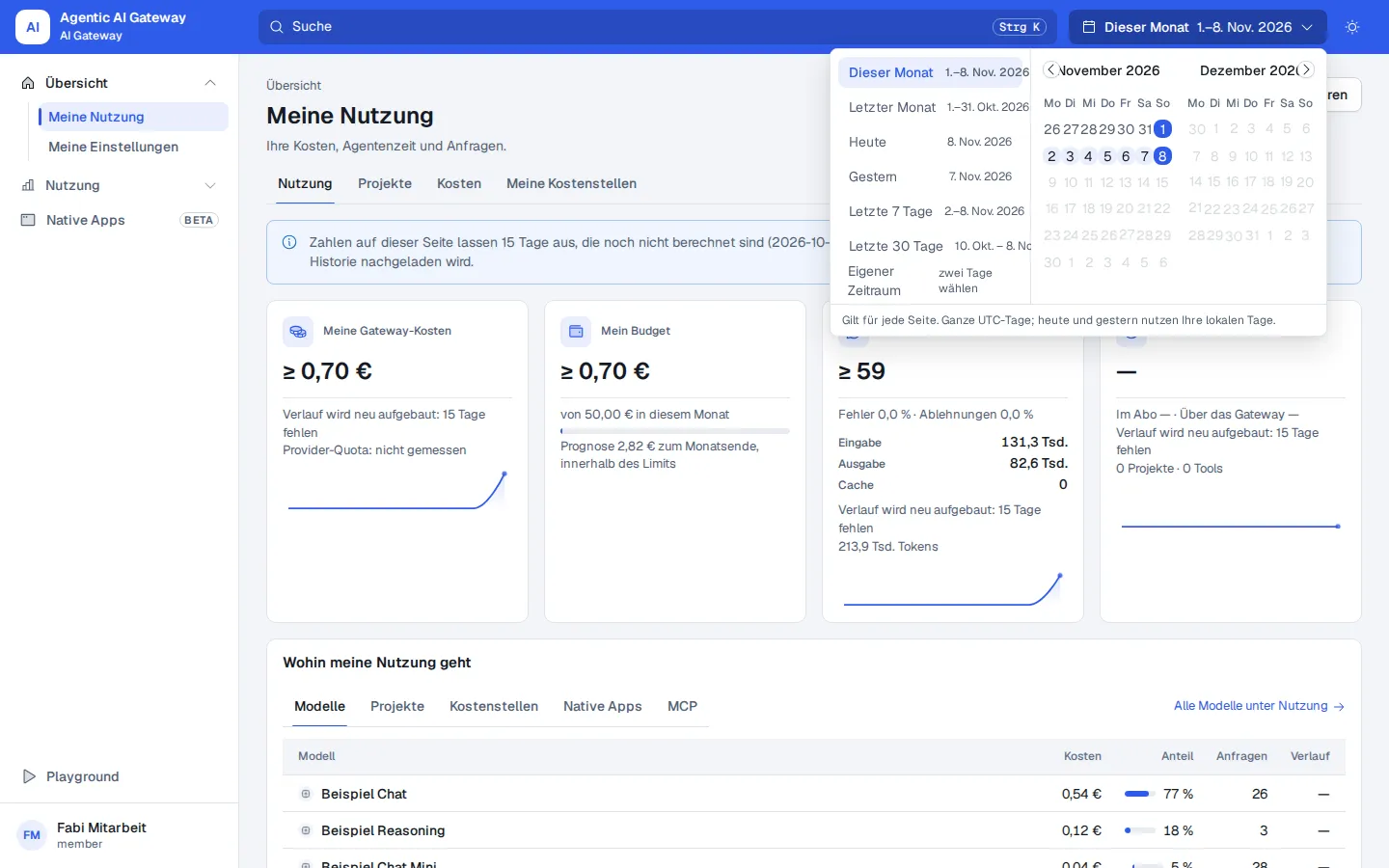
Der Zeitraum gilt für jede Seite des Dashboards. Ihr Browser merkt sich die Wahl.
Heute und Gestern beginnen an Ihrer lokalen Mitternacht. Jeder andere Zeitraum zählt ganze UTC-Tage, damit derselbe Zeitraum überall dieselben Zahlen zeigt. Dieser Monat ist Ihr Kalendermonat, gezählt in UTC-Tagen.
4. Die Auswertung darunter lesen
Abschnitt betitelt „4. Die Auswertung darunter lesen“Unter den Kacheln stehen:
Für Sie auffällig: Hinweise auf Auffälligkeiten in Ihrer Nutzung.Wohin meine Nutzung geht: eine Tabelle, die Sie nachModell, Projekt, Kostenstelle, Native App oder MCP umschalten. Der Link darunter führt zur ausführlichen Liste.Meine Kosten nach Modell: ein gestapeltes Diagramm. Sie können auf Anfragen umschalten (Anfragen nach Modell).- ein Diagramm der Agentenzeit nach Herkunft.
- unten den Stand der Daten.
Mit CSV exportieren laden Sie Ihre Nutzung für den gewählten Zeitraum als Datei herunter.
Der Export der eigenen Nutzungsdatensätze (GET /api/v1/me/usage/export) trägt seit 1.16.0 als letzte Spalte principalClass (person, overhead oder automation). Ein Programm, das die Spaltenzahl streng prüft, muss die neue Spalte annehmen.
5. Projekte und Kosten ansehen
Abschnitt betitelt „5. Projekte und Kosten ansehen“- Der Reiter
Projektelistet die Repositories, in denen Agents für Sie gearbeitet haben. Die Zeit folgt dem Repository, das Geld folgt dem Schlüssel. - Der Reiter
Kostenzeigt Ihre Kostenstellen und Limits. Er ist unter Mein Budget beschrieben.
Besonderheiten und Grenzen
Abschnitt betitelt „Besonderheiten und Grenzen“- Die Seite zeigt nur Ihre eigene Nutzung. Die Auswertung nach Benutzern, Flows und Agents ist Administratoren vorbehalten.
- Berechnet das Gateway den Verlauf einzelner Tage noch, zählen die Zahlen nur die bisher berechneten Tage. Ein Hinweis auf der Seite und der Stand am Seitenende sagen das.
- Ein Wert von
0für Agentenzeit oder Kosten heißt nicht immer “nichts gelaufen”: Die Anzeige unterscheidet “nicht gemessen” von einer gemessenen Null.
Verwandtes
Abschnitt betitelt „Verwandtes“Cenodia ist ein Produkt der innFactory AI Consulting GmbH.