

Playground
- Seit 1.0.0
- Anwender
Im Playground probieren Sie ein Modell, einen Agent oder einen Flow mit Ihrem eigenen Zugriff aus, ohne ein Programm zu schreiben. Die Läufe werden wie jede andere Anfrage aufgezeichnet.
Voraussetzungen
Abschnitt betitelt „Voraussetzungen“- Ihre Rolle darf das Gateway aufrufen und sieht den Playground. Ein Gast darf es nicht. Seit 1.16.0 sieht die Rolle
Memberden Playground standardmäßig nicht; die RolleDevelopersieht ihn.
- Sie haben mindestens einen aktiven Schlüssel (siehe API-Keys für eigene Werkzeuge). Sonst zeigt der Playground
Keine aktiven Keys.mit dem LinkAPI-Key anlegen.
Schritte
Abschnitt betitelt „Schritte“1. Playground öffnen
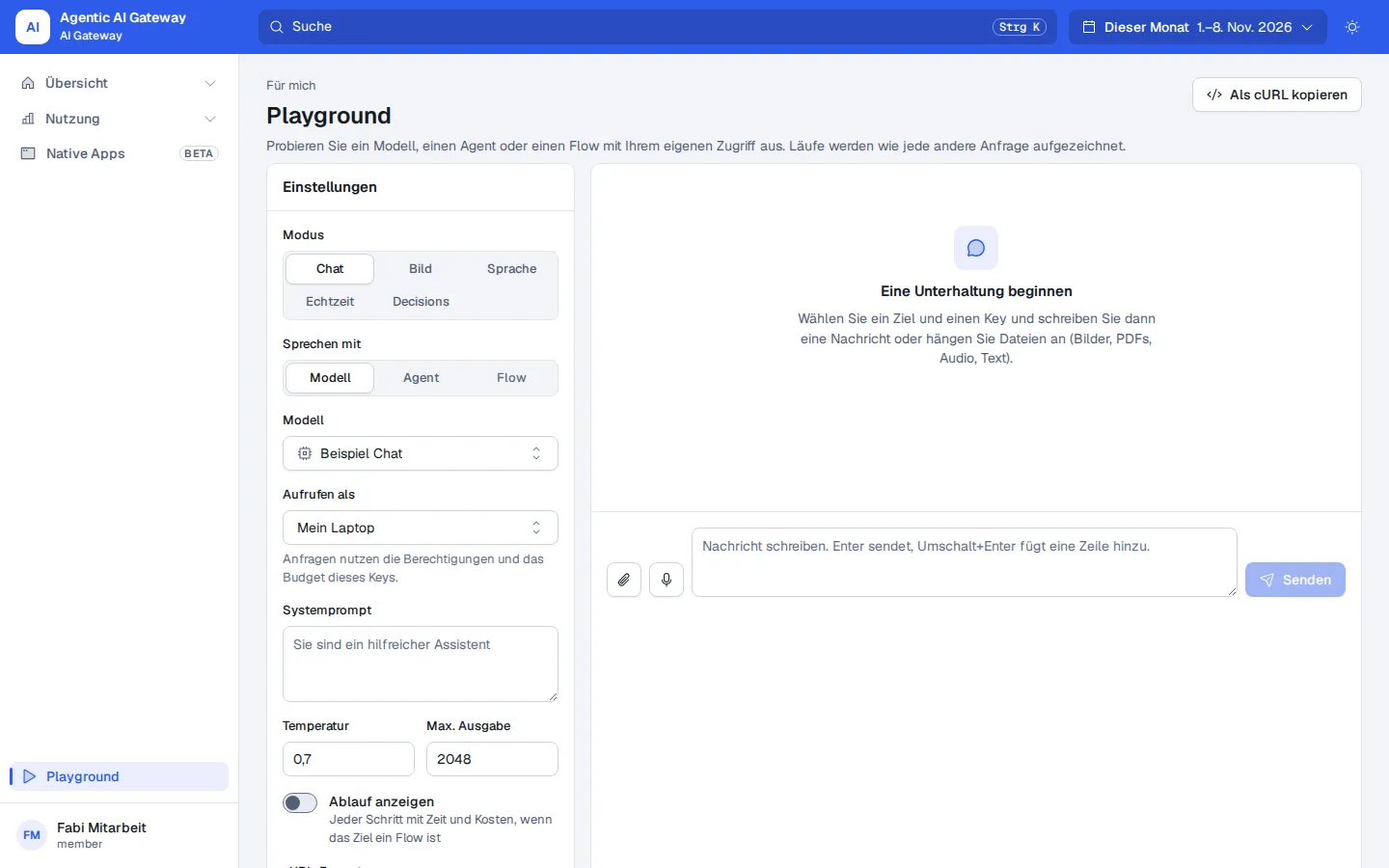
Abschnitt betitelt „1. Playground öffnen“Wählen Sie in der Navigation unter Für mich den Eintrag Playground.
2. Ziel und Schlüssel wählen
Abschnitt betitelt „2. Ziel und Schlüssel wählen“- Wählen Sie den
Modus:Chat,Bild,Sprache,EchtzeitoderDecisions. - Wählen Sie das Ziel (
Ziel wählen): ein Modell, einen Agent oder einen Flow. Ein Alias erscheint mit dem ZusatzAlias für <Ziel>. - Wählen Sie unter
Aufrufen alsden Schlüssel. Die Anfragen nutzen die Berechtigungen und das Budget dieses Schlüssels.
Sie wählen nur Ihre eigenen Schlüssel. Das Gateway lehnt einen Schlüssel ab, den Sie nicht besitzen, so, als gäbe es ihn nicht.
Seit 1.12.0 Der Playground bietet einen Agent-Schlüssel nur an, wenn das Ziel ein Agent ist; mit einem Modell oder Flow als Ziel fehlt er in der Auswahl. Ein Agent-Schlüssel wirkt nur auf den Pfaden seines Agents. Gibt es für das gewählte Ziel nur Agent-Schlüssel, sagt der Playground: Hier gibt es nur Agent-Keys, und die funktionieren nur mit einem Agent als Ziel.
Erlaubt der gewählte Schlüssel kein Modell für den Modus, sagt der Playground das (zum Beispiel Der gewählte API-Key erlaubt keine Chat-Modelle.). Wählen Sie dann einen anderen Schlüssel.
3. Eine Anfrage senden
Abschnitt betitelt „3. Eine Anfrage senden“- Schreiben Sie im Chat eine Nachricht.
Entersendet,Umschalt+Enterfügt eine Zeile hinzu. - Hängen Sie bei Bedarf Dateien an: Bilder, PDFs, Audio und Text. Eine Datei darf höchstens 50 MB groß sein.
- Lesen Sie die Antwort. Mit
Letzte Antwort kopierenübernehmen Sie sie, mitLeerenbeginnen Sie neu.
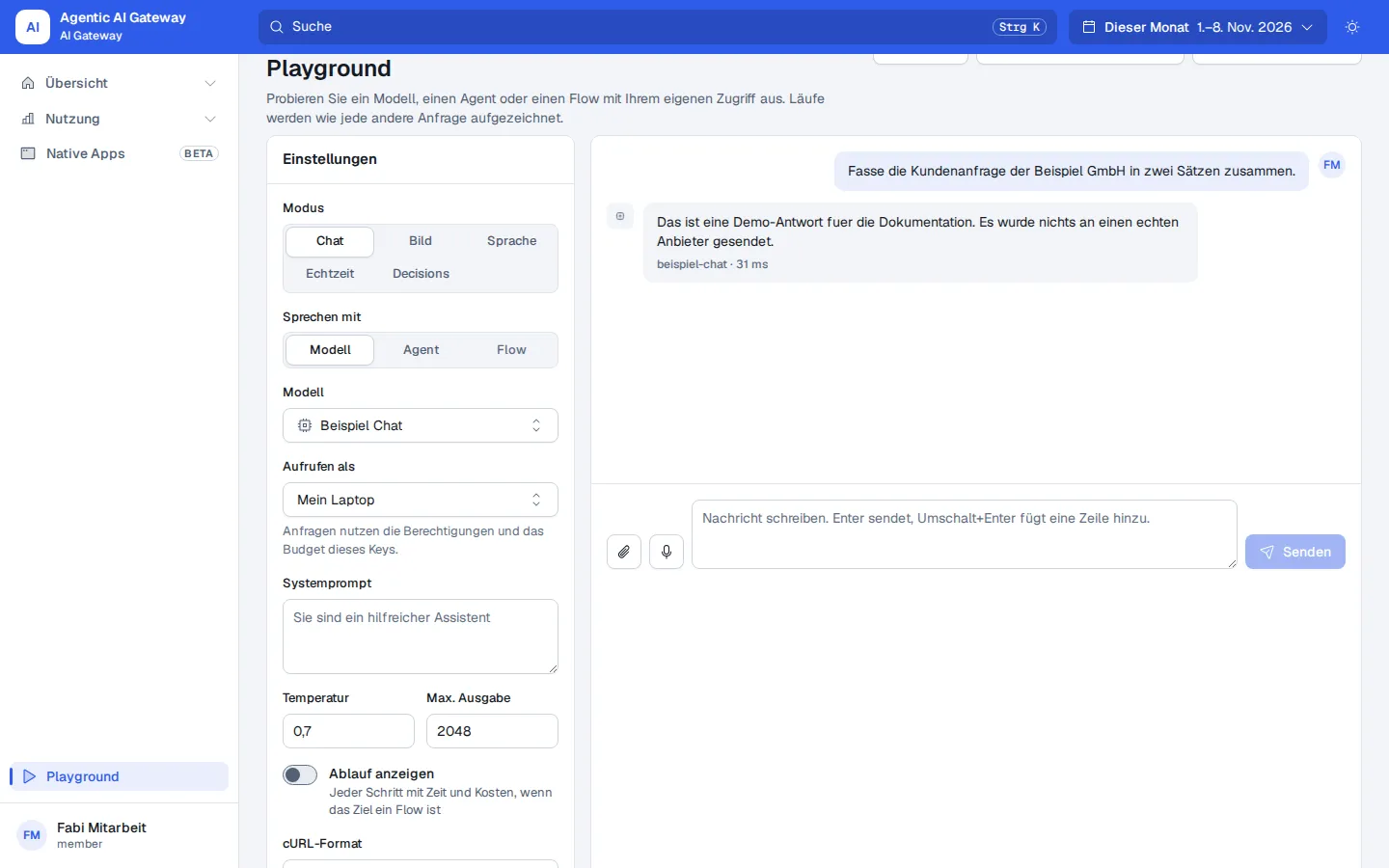
Weitere Einstellungen: Systemprompt, Temperatur und Max. Ausgabe. Mit Als cURL kopieren kopieren Sie die Anfrage als Befehl, wahlweise im OpenAI- oder im Anthropic-Format (cURL-Format). Ist das Ziel ein Flow, zeigt Ablauf anzeigen jeden Schritt mit Zeit und Kosten.
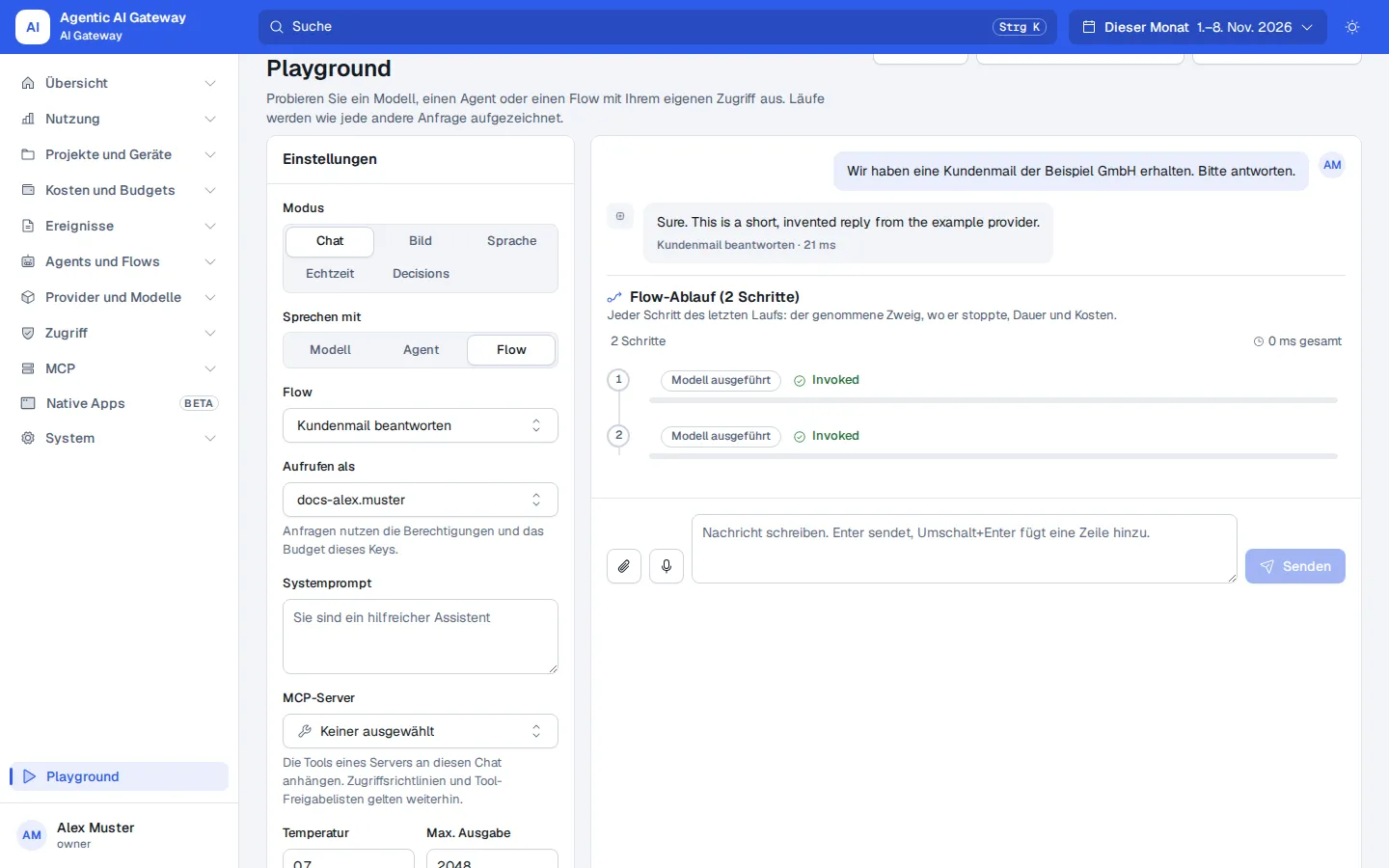
Im Chat können Sie die Tools eines MCP-Server an den Chat hängen. Zugriffsrichtlinien und Freigabelisten der Tools gelten weiter. Die Aufrufe des Modells laufen tatsächlich gegen diese Server.
Seit 1.13.1 Die eingebauten Server gateway-config und gateway-config-all lassen sich im Playground nicht anhängen; das Gateway antwortet dort mit 403. Verbinden Sie dafür einen MCP-Client, siehe MCP-Verbindungen.
4. Die anderen Modi nutzen
Abschnitt betitelt „4. Die anderen Modi nutzen“Bild: Sie beschreiben ein Bild und wählen Größe und Qualität.Sprache: Sie geben einen Text ein und wählen Stimme, Format und Geschwindigkeit.Echtzeit: Sie sprechen mit einem echtzeitfähigen Modell. Die Sprachunterhaltung braucht den Zugriff Ihres Browsers auf das Mikrofon. Seit 1.12.0 listet der Modus auch Modelle, die das Gateway wegen ihres Namens als Echtzeit-Modell behandelt, und von Hand angelegte Modelle mit dem SchalterEchtzeit (Sprache).DecisionsSeit 1.3.0: Sie stellen Ja/Nein-, Auswahl- oder Bewertungsfragen an ein Modell, das die Fähigkeitdecisionshat.
Besonderheiten und Grenzen
Abschnitt betitelt „Besonderheiten und Grenzen“- Der Playground zählt wie jede andere Nutzung: Die Kosten buchen auf die Kostenstelle des gewählten Schlüssels und zählen auf Ihre Limits, siehe Mein Budget.
- Der Playground nutzt den Antwort-Cache nicht, damit ein geändertes Modell, ein geänderter Prompt oder eine geänderte Guardrail nie hinter einer gespeicherten Antwort verschwindet.
- Fehlt ein Modell in der Auswahl, ist es für Ihren Schlüssel nicht freigegeben, siehe Meine Modelle. Eine Ablehnung zeigt der Playground als Fehlermeldung, was sie bedeutet, steht unter Fehlermeldungen verstehen.
Verwandtes
Abschnitt betitelt „Verwandtes“Cenodia ist ein Produkt der innFactory AI Consulting GmbH.