

Meine Modelle
- Seit 1.0.0
- Anwender
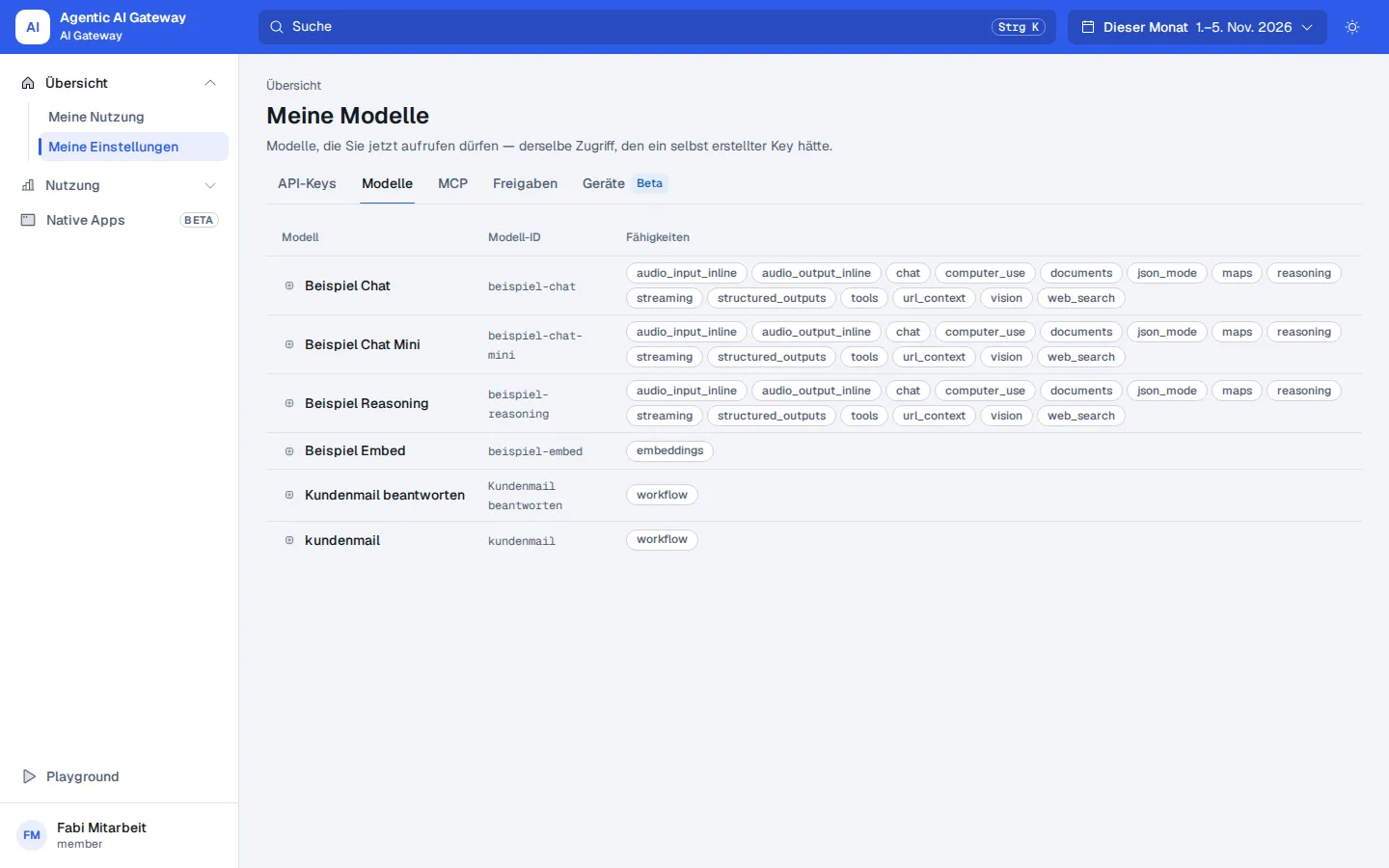
Die Seite Meine Modelle beantwortet die Frage: Welche Modelle kann ich jetzt aufrufen? Sie zeigt die Modelle mit der Kennung (Modell-ID), die Sie in Ihren Anfragen verwenden, und mit ihren Fähigkeiten.
Voraussetzungen
Abschnitt betitelt „Voraussetzungen“- Ihre Rolle ruft das Gateway selbst auf: mit eigenen Schlüsseln, Native Apps oder dem Playground. Ein Gast sieht die Seite nicht, weil er das Gateway nicht aufrufen darf.
- Ihre Organisation hat mindestens ein Modell freigegeben, das für Sie gilt. Sonst zeigt die Seite
Keine Modelle verfügbar.
Schritte
Abschnitt betitelt „Schritte“1. Die Liste öffnen
Abschnitt betitelt „1. Die Liste öffnen“- Öffnen Sie in der Navigation
Meine Einstellungen. Das Dashboard zeigt den ersten Reiter, den Ihre Rolle sieht. - Wählen Sie den Reiter
Modelle. Der Titel lautetMeine Modelle. - Die Tabelle zeigt je Modell den Namen (
Modell), dieModell-IDund dieFähigkeiten.
Tragen Sie in Ihrem Werkzeug oder Programm die Modell-ID als Modellnamen ein.
2. Verstehen, woher die Liste kommt
Abschnitt betitelt „2. Verstehen, woher die Liste kommt“Die Liste ist keine Empfehlung, sondern Ihr tatsächlicher Zugriff. Sie rechnet dieselbe Sichtbarkeit wie die Schnittstelle GET /v1/models des Gateways. Berücksichtigt sind die Zugriffsgruppen, in denen Sie Mitglied sind, die Vorgabe Ihrer Organisation für erlaubte Modelle, und dass abgeschaltete Modelle oder Anbieter fehlen. Ein Schlüssel, den Sie selbst anlegen, sieht dieselben Modelle.
Fehlt ein Modell, das Sie erwarten, hat Ihre Organisation es für Sie nicht freigegeben, oder es ist abgeschaltet. Fragen Sie Ihren Administrator, siehe Hilfe.
3. Die Fähigkeiten lesen
Abschnitt betitelt „3. Die Fähigkeiten lesen“Die Fähigkeiten sagen, wofür ein Modell taugt. Das Dashboard zeigt die Kennungen so, wie das Gateway sie führt. Ein Chat-Modell bringt diese Fähigkeiten in der Regel mit:
| Fähigkeit | Bedeutung |
|---|---|
chat | Chat-Anfragen |
streaming | Antworten, die schon während der Erzeugung eintreffen |
vision | Bilder als Eingabe |
documents | PDFs und andere Dokumente als Datei in der Anfrage |
reasoning | Parameter für den Denkaufwand des Modells (reasoning_effort) |
json_mode, structured_outputs | Antworten als JSON oder nach einem JSON-Schema |
web_search, maps, computer_use | Websuche, Kartensuche (Google Maps) und Computersteuerung, soweit der Anbieter sie kennt |
audio_input_inline, audio_output_inline | Audio in Chat-Nachrichten |
Andere Modelltypen tragen andere Fähigkeiten:
| Fähigkeit | Bedeutung |
|---|---|
embeddings | Texte in Vektoren umwandeln |
image_generation | Bilder erzeugen |
audio_input | Sprache in Text umwandeln (Transkription) |
audio_output | Text in Sprache umwandeln |
document_ocr | Text aus Dokumenten und Bildern lesen |
responses_api | das Modell bedient die Responses-Schnittstelle von OpenAI selbst |
workflow | ein Flow, den Sie wie ein Modell aufrufen |
Ihr Administrator kann einem Modell einzelne Fähigkeiten nehmen, zum Beispiel die Bildeingabe bei einem reinen Textmodell. Ein Bild an ein solches Modell lehnt das Gateway dann ab.
Besonderheiten und Grenzen
Abschnitt betitelt „Besonderheiten und Grenzen“- Die Liste sagt, welche Modelle Sie aufrufen dürfen, nicht, ob Ihr Budget noch reicht. Das Budget sehen Sie unter Mein Budget.
- Ein Schlüssel kann zusätzlich auf einzelne Modelle beschränkt sein. Einen Schlüssel, den Sie selbst anlegen, beschränken Sie nicht auf Modelle: Er folgt Ihrer Zugriffsgruppe.
- Ein Programm liest es über
GET /v1/models(context_window). Die Ausgabegrenze ist immer die kleinste (sichtbar nur in der Anthropic-Form, alsmax_tokens). Kennt das Gateway kein Fenster, stehtnull; das ist der Fall, wenn Ihr Administrator die Fenster der Modelle nicht pflegt.
- Ruft ein Programm ein Modell auf, das nicht in der Liste steht, antwortet das Gateway mit
403(siehe Fehlermeldungen verstehen).
Verwandtes
Abschnitt betitelt „Verwandtes“Cenodia ist ein Produkt der innFactory AI Consulting GmbH.